Svenska
Så ändrar du rullningsriktningen på en Mac
 Den här appen är helt gratis. Du behöver inte skapa något konto. Det finns inga prenumerationer, inga krångliga nedladdningar och inget är låst. Optimerad för Apple silicon.
Öppna Systeminställningar, klicka på Mus eller Styrplatta och stäng av Natural scrolling. Ett musens hjul flyttar då sidan på det sätt de flesta känner från Windows. Haken är att musreglaget och styrplattreglaget är en och samma inställning: ändrar du det ena följer det andra med. macOS har inget inbyggt sätt att vända bara musen, och den här sidan säger vad som gör det.
Jag gör InputConfig, en gratis Mac-app för kontroller och andra indataenheter. Den är inte verktyget för det här jobbet, och sidan säger varför.
Version 1.7 av InputConfig, som väntas i oktober 2026, blir helt tillgänglig på svenska.
Steg
- Öppna Apple-menyn och välj Systeminställningar.
- Klicka på Mus i sidofältet, eller på Styrplatta och sedan på Scroll & Zoom.
- Stäng av Natural scrolling, eller slå på den igen.
- Rulla i valfritt fönster för att kontrollera riktningen.
- För bara musen, använd en app som vänder mus- och styrplattrullning separat.
Ändra den i Systeminställningar
- Du: Öppna Systeminställningar och klicka på Mus, med en mus ansluten. Eller klicka på Styrplatta och sedan på Scroll & Zoom. Stäng av eller slå på Natural scrolling.
- macOS: Tillämpar ändringen på musen och styrplattan tillsammans.
- Kontrollera: Rulla i valfritt fönster. Sidan rör sig nu åt det andra hållet.
Apple beskriver Natural scrolling som att innehållet i ett fönster rör sig i samma riktning som dina fingrar.
Veta varför båda reglagen rör sig tillsammans
Musens sida och styrplattans sida visar var sin Natural scrolling-omkopplare, och de är samma omkopplare. Jag kontrollerade de två inställningsfönstren på min Mac, på macOS 27: båda läser och skriver en och samma inställning, och ingen av dem har en separat för musen. Därför slår avstängningen för hjulet också om tvåfingerrullningen på styrplattan. Så det finns två omkopplare på skärmen, men bara en inställning under dem.
Ställ in bara musen
macOS erbjuder inte detta, så det krävs en app. En som jag kan peka på från utvecklarens egen sida är Scroll Reverser:
- Vad utvecklaren säger. Den vänder rullningens riktning, med oberoende inställningar för styrplattor och möss, Magic Mouse inkluderad.
- Kostnad och källa. Gratis och öppen källkod, under Apache License 2.0.
- Krav. macOS 13.5 eller senare, på Intel eller Apple-kisel, för version 1.9.
- Inställningen utvecklaren rekommenderar. Låt Natural scrolling vara på i Systeminställningar, slå sedan på Reverse mouse och av Reverse trackpad i appen.
Jag har inte testat den. Raderna är från dess sida som jag läste den den 6 oktober 2026. Att låta Natural scrolling vara på och vända bara musen håller styrplattans gester som de ska kännas, enligt utvecklaren.
Vad InputConfig gör och inte gör här
- Den vänder inte ett musens hjul. InputConfig kan lyssna på hjulet som en indata, och den kan inte hålla tillbaka hjulets egen rullning, så den kan inte byta riktning.
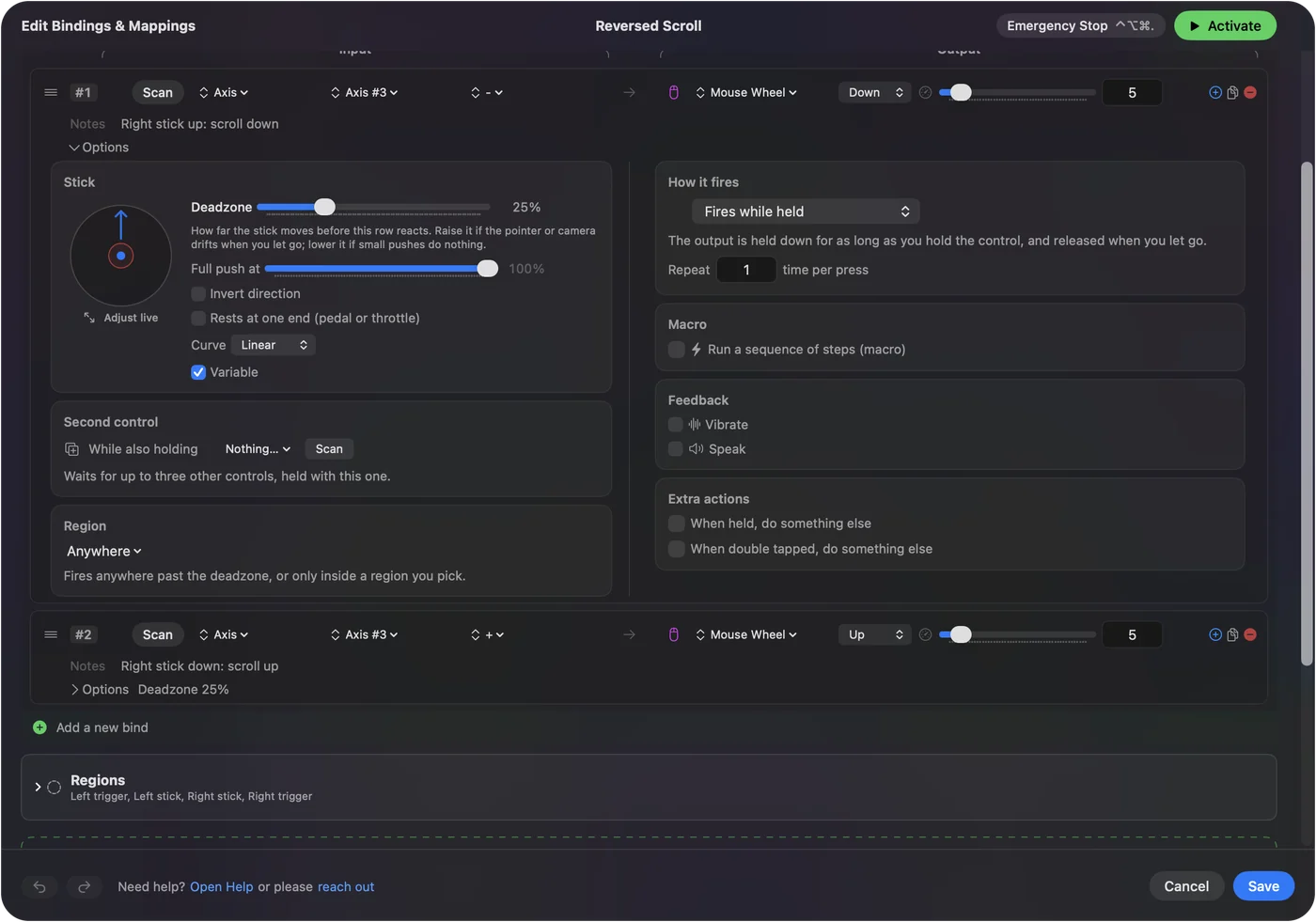
- Den rullar från en kontroll. En stick eller ett par knappar kan rulla valfritt fönster, och en stickrad har Invert direction, som vänder axeln för bara kontrollen.
Musens lutningshjul på en Mac tar upp vad appen gör med sidledes hjul. För riktningen på ett musens hjul, använd macOS-omkopplaren eller en rullningsapp, inte en mappare.

Den korta versionen
- Båda enheterna. Systeminställningar, Mus eller Styrplatta, Natural scrolling.
- Varför båda ändras. De två omkopplarna är en inställning.
- Bara musen. Det kräver en app med separata inställningar för mus och styrplatta.
macOS ger en omkopplare för båda enheterna, och allt finare kräver en app.
Frågor
Hur vänder jag rullningsriktningen på en Mac?
Öppna Systeminställningar, klicka på Mus eller Styrplatta och stäng av Natural scrolling. På styrplattans sida finns den under Scroll & Zoom.
Kan jag ändra rullningsriktningen för bara musen på en Mac?
Inte med macOS ensamt. Omkopplarna för Natural scrolling för musen och styrplattan är en inställning. En app som Scroll Reverser, som dess utvecklare beskriver som att den har oberoende inställningar för styrplattor och möss, gör det jobbet.
Varför ändrar riktningen för musens rullning styrplattan också?
Båda omkopplarna läser och skriver samma inställning. Jag kontrollerade inställningsfönstren för Mus och Styrplatta på macOS 27, och ingen av dem har en separat inställning för musen.
Vad är Natural scrolling på en Mac?
Apples beskrivning är att innehållet i ett fönster rör sig i samma riktning som dina fingrar. Avstängd rullar ett musens hjul på det sätt de flesta känner från Windows.
Kan InputConfig vända mitt musens hjul?
Nej. Den kan använda hjulet som en indata, och den kan inte stoppa hjulets egen rullning, så den kan inte byta riktning. Den kan rulla från en kontrollstick, med sin egen inställning för Invert direction.
Mer på svenska
Fullständiga guider, på engelska
Vem som skriver. Ryleigh Newman utvecklar InputConfig och använder sin egen Mac varje dag med en controller, eftersom händerna inte fungerar bra. Den här sidan är översatt från engelska. Appens gränssnitt och resten av webbplatsen är på engelska.
Den här sidan på andra språk: English, Deutsch, Français, Español, Italiano, Nederlands, Português, 日本語, 简体中文, 繁體中文, 한국어, Русский, Polski, العربية, Čeština, Dansk, Deutsch, Español, Suomi, Français, עברית, Magyar, Bahasa Indonesia, Italiano, 日本語, 한국어, Norsk, Nederlands, Polski, Português, Русский, Slovenčina, ไทย, Türkçe, Українська, Tiếng Việt, 繁體中文, 简体中文
Gratis. Inget konto, och ingenting lämnar din Mac. Öppen källkod på GitHub.