Українська
Як змінити напрямок прокручування на Mac
 Цей застосунок повністю безкоштовний. Обліковий запис створювати не потрібно. Немає підписок, складних завантажень, і нічого не заблоковано. Оптимізовано для Apple Silicon.
Відкрийте Системні параметри, натисніть Миша або Трекпед і вимкніть Natural scrolling. Колесо миші тоді рухає сторінку так, як більшість знає з Windows. Підступ у тому, що перемикач миші і перемикач трекпеда це одне налаштування: змініть один, і другий піде за ним. macOS не має вбудованого способу перевернути лише мишу, і ця сторінка пояснює, що допомагає.
Я створюю InputConfig, безкоштовну програму для Mac для контролерів та інших пристроїв введення. Для цього завдання вона не є інструментом, і сторінка пояснює чому.
Версія InputConfig 1.7, яку очікуємо в жовтні 2026 року, буде повністю доступна українською мовою.
Кроки
- Відкрийте меню Apple і виберіть Системні параметри.
- Натисніть Миша на бічній панелі або Трекпед, а потім Scroll & Zoom.
- Вимкніть Natural scrolling або знову увімкніть.
- Прокрутіть у будь-якому вікні, щоб перевірити напрямок.
- Для лише миші використовуйте програму, яка перевертає прокручування миші і трекпеда окремо.
Змініть у Системних параметрах
- Ви: Відкрийте Системні параметри і натисніть Миша, з підключеною мишею. Або натисніть Трекпед, потім Scroll & Zoom. Вимкніть або увімкніть Natural scrolling.
- macOS: Застосовує зміну до миші і трекпеда разом.
- Перевірка: Прокрутіть у будь-якому вікні. Сторінка тепер рухається в інший бік.
Apple описує Natural scrolling як рух вмісту вікна в тому самому напрямку, що й ваші пальці.
Знайте, чому обидва перемикачі рухаються разом
Сторінка миші і сторінка трекпеда показують кожна свій перемикач Natural scrolling, і це один і той самий перемикач. Перевірено на Mac з macOS 27: обидві панелі налаштувань читають і записують одну й ту саму настройку, і жодна не має окремої для миші. Тому, коли ви вимикаєте його для колеса, перевертається і двопальцеве прокручування на трекпеді. Тож на екрані два перемикачі, але під ними одне налаштування.
Налаштуйте лише мишу
macOS цього не пропонує, тож потрібна програма. Одну, на яку можна послатися за сторінкою її розробника, є Scroll Reverser:
- Що каже розробник. Перевертає напрямок прокручування, з незалежними налаштуваннями для трекпедів і мишей, включно з Magic Mouse.
- Вартість і джерело. Безкоштовна і з відкритим кодом, за ліцензією Apache License 2.0.
- Потреби. macOS 13.5 або новіша, на Intel або Apple silicon, для версії 1.9.
- Налаштування, яке рекомендує розробник. Залиште Natural scrolling увімкненим у Системних параметрах, потім у програмі увімкніть Reverse mouse і вимкніть Reverse trackpad.
Програму не перевіряли. Ці рядки взято з її сторінки, прочитаної 6 жовтня 2026 року. Залишення Natural scrolling увімкненим і перевертання лише миші, за словами розробника, зберігає правильне відчуття жестів трекпеда.
Що InputConfig робить і чого не робить тут
- Вона не перевертає колесо миші. InputConfig може слухати колесо як вхід, але не може зупинити власне прокручування колеса, тож не може змінити його напрямок.
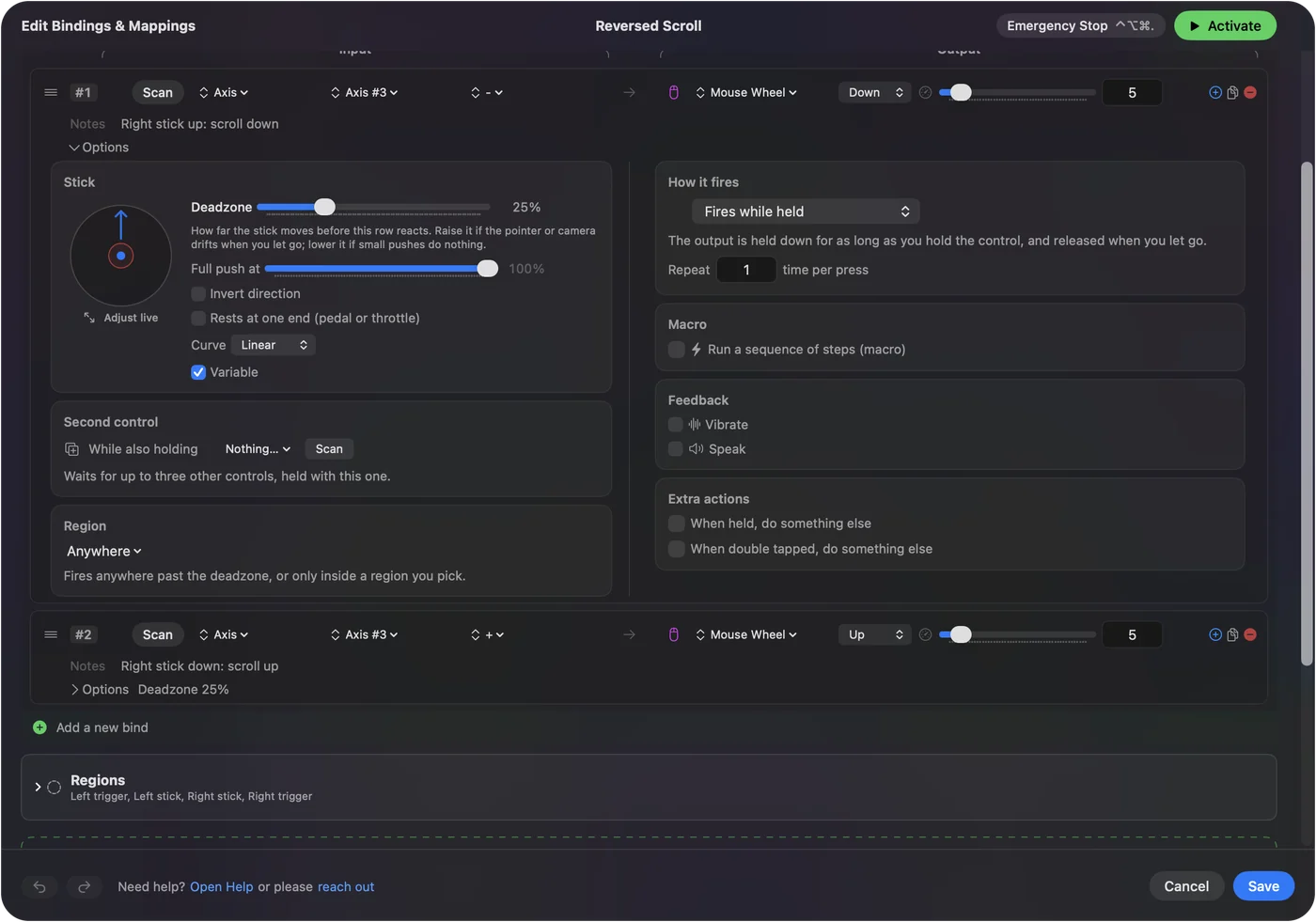
- Вона прокручує з контролера. Стік або пара кнопок можуть прокручувати будь-яке вікно, а рядок стіка має Invert direction, яка перевертає цю вісь лише для контролера.
Нахил колеса миші на Mac описує, що програма робить з боковими колесами. Для напрямку колеса миші використовуйте перемикач macOS або програму для прокручування, а не мапер.

Коротко
- Обидва пристрої. Системні параметри, Миша або Трекпед, Natural scrolling.
- Чому обидва змінюються. Два перемикачі це одне налаштування.
- Лише миша. Для цього потрібна програма з окремими налаштуваннями для миші і трекпеда.
macOS дає один перемикач для обох пристроїв, а все тонше потребує програми.
Питання
Як перевернути напрямок прокручування на Mac?
Відкрийте Системні параметри, натисніть Миша або Трекпед і вимкніть Natural scrolling. На сторінці трекпеда він є в Scroll & Zoom.
Чи можна змінити напрямок прокручування лише для миші на Mac?
Самим macOS ні. Перемикачі Natural scrolling для миші і трекпеда це одне налаштування. Програма на кшталт Scroll Reverser, яку її розробник описує як таку, що має незалежні налаштування для трекпедів і мишей, виконує це завдання.
Чому зміна напрямку прокручування миші змінює і трекпед?
Обидва перемикачі читають і записують одну й ту саму настройку. Перевірено на macOS 27: жодна з панелей Миша і Трекпед не має окремого налаштування для миші.
Що таке Natural scrolling на Mac?
За описом Apple, вміст вікна рухається в тому самому напрямку, що й ваші пальці. Якщо його вимкнути, колесо миші прокручує так, як більшість знає з Windows.
Чи може InputConfig перевернути колесо моєї миші?
Ні. Вона може використати колесо як вхід, але не може зупинити власне прокручування колеса, тож не може змінити напрямок. Вона може прокручувати зі стіка контролера, з власним параметром Invert direction.
Більше українською
Докладні посібники, англійською
Хто пише. Ryleigh Newman розробляє InputConfig і щодня керує своїм Mac за допомогою геймпада, бо руки погано слухаються. Цю сторінку перекладено з англійської. Інтерфейс застосунку й решта сайту англійською.
Ця сторінка іншими мовами: English, Deutsch, Français, Español, Italiano, Nederlands, Português, 日本語, 简体中文, 繁體中文, 한국어, Русский, Polski, العربية, Čeština, Dansk, Deutsch, Español, Suomi, Français, עברית, Magyar, Bahasa Indonesia, Italiano, 日本語, 한국어, Norsk, Nederlands, Polski, Português, Русский, Slovenčina, Svenska, ไทย, Türkçe, Tiếng Việt, 繁體中文, 简体中文
Безкоштовно. macOS 14 або новіша. Без облікового запису, ніщо не залишає ваш Mac. Відкритий код на GitHub.