Українська
Чи працює миша Corsair на Mac?
 Цей застосунок повністю безкоштовний. Обліковий запис створювати не потрібно. Немає підписок, складних завантажень, і нічого не заблоковано. Оптимізовано для Apple Silicon.
Так. Вказівник, обидві основні кнопки і коліщатко прокручування працюють на будь-якому Mac без жодного встановленого застосунку. Corsair також випускає свій застосунок iCUE для macOS, який налаштовує підсвічування, продуктивність і призначення клавіш на підтримуваних пристроях. Одне обмеження, на яке часто натикаються: Corsair каже, що iCUE бачить пристрій лише при підключенні по USB, кабелем або через бездротовий приймач. Миша, спарена через Bluetooth, працює як миша, але iCUE її не побачить.
Ці дані взято з власного посібника Corsair зі встановлення iCUE для macOS і зі сторінки завантажень, які переглянуто 7 жовтня 2026 року. Я створюю InputConfig, безкоштовну програму для Mac, яка читає додаткові кнопки будь-якої миші та дає кожній з них функцію, з iCUE або без нього.
Версія InputConfig 1.7, яку очікуємо в жовтні 2026 року, буде повністю доступна українською мовою.
Кроки
- Під'єднайте мишу або її бездротовий приймач. Вказівник, кліки й прокручування працюють одразу.
- Щоб змінити її налаштування, завантажте iCUE для macOS зі сторінки завантажень Corsair.
- Підключайте кабелем або приймачем, а не через Bluetooth, щоб iCUE міг знайти мишу.
- Для бічних кнопок у будь-якому застосунку призначте їх в InputConfig: натисніть Scan у рядку, потім натисніть кнопку.
Використовуйте iCUE для macOS
- Ви: Завантажте iCUE для macOS зі сторінки завантажень Corsair і встановіть його. Підключіть мишу кабелем або бездротовим приймачем.
- macOS: Під час встановлення просить пароль. Під час першого запуску iCUE запитує дозвіл на пошук пристроїв Corsair.
- Перевірка: Миша з'являється в iCUE. Якщо ні, перевірте, що вона не працює через Bluetooth.
iCUE бачить миші Corsair через кабель або приймач і ніколи через Bluetooth. Які моделі підтримує iCUE для macOS, написано в списку сумісності Corsair, тож перевірте свою модель там.
Знайте, що працює без встановлення
- Вказівник, кліки й прокручування. Миша Corsair для Mac є звичайною мишею.
- Швидкість. Системні параметри, Миша задають швидкість відстеження. Кнопка DPI на самій мишці змінює чутливість всередині миші.
- Бічні кнопки. Вони доходять до Mac як Button 4 і Button 5. Чи станеться щось, залежить від застосунку на передньому плані.
Миша працює без iCUE, а iCUE потрібен лише тоді, коли ви хочете змінити те, що миша зберігає.
Дайте бічним кнопкам функцію
Для тих, хто тільки починає, посібник з призначення додаткових кнопок миші показує кожен крок зі зображенням.
- Ви: Відкрийте InputConfig, додайте рядок, натисніть Scan і натисніть бічну кнопку.
- InputConfig: Показує рядок як Button 4 або Button 5.
- Перевірка: Оберіть, що вона надсилатиме: Назад, Вперед, комбінацію, Mission Control або макрос.
Він читає кнопки, які macOS вже отримує, тому йому нічого не потрібно від виробника. Рядок також може блокувати власну дію кнопки, тож браузер, який використовує Button 4, не виконує повернення двічі. На Mac бічним кнопкам потрібен застосунок, і це може бути iCUE або мапер. Бічні кнопки миші на Mac містить повне налаштування, а кнопка назад миші не працює пояснює причину.
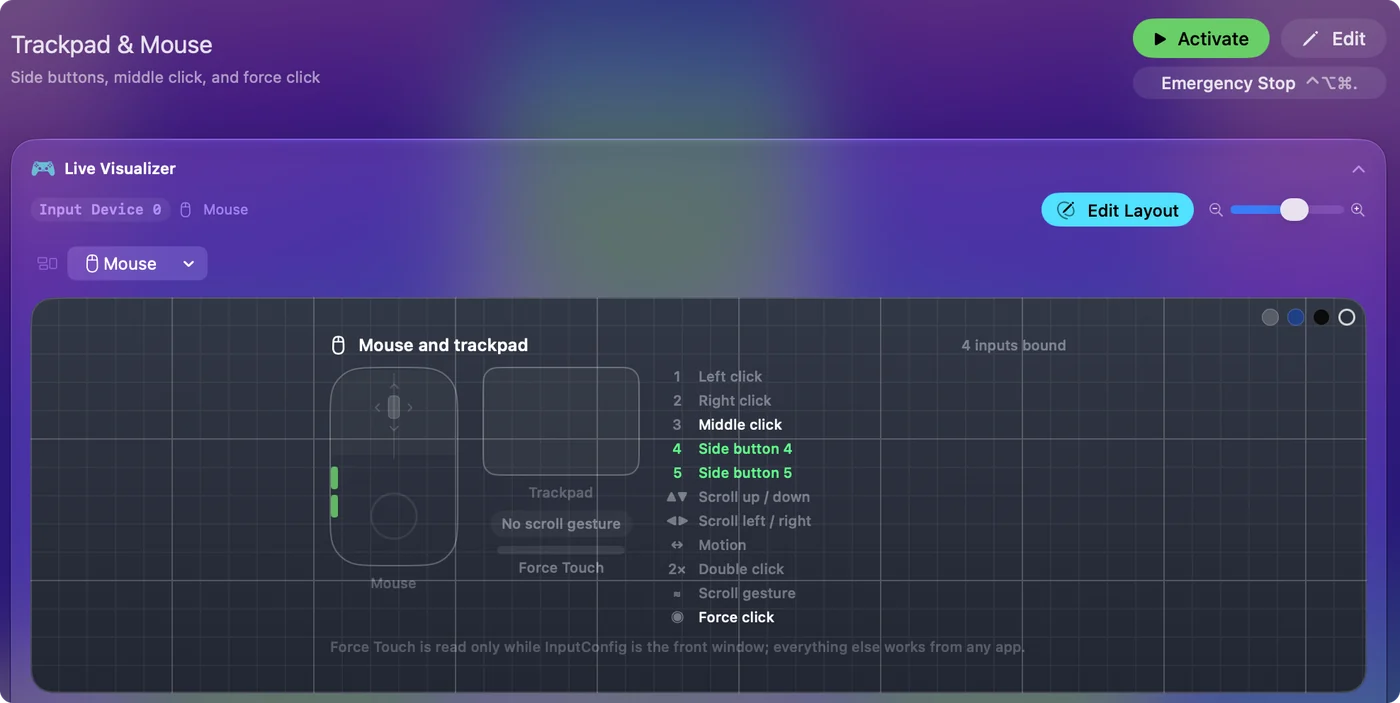

Обробіть сітку великих пальців Scimitar
Миша з сіткою кнопок для великих пальців, як Scimitar, доходить до Mac як клавіатура для цих кнопок, тож вони друкують. InputConfig слухає клавіатуру; він не блокує і не перепризначає саму клавішу. Виправлення в самій мишці: в iCUE призначте сітку на клавіші, які ніхто інший не використовує, від F13 до F20, а потім прив'яжіть ці клавіші в InputConfig. Коли сітка великих пальців надсилає клавіші, які нічого не друкують, кожною з цих кнопок можна керувати. Як призначити додаткові кнопки миші на Mac показує це крок за кроком.
Якщо миша взагалі не працює
- Спробуйте інший порт. Підключіть кабель або приймач безпосередньо до Mac, а не через хаб.
- Перевірте перемикач режиму. Миша з приймачем і Bluetooth працює лише з тим, на який вона налаштована.
- Спаруйте знову. Для Bluetooth видаліть її в Системних параметрах, Bluetooth, і спарте наново.
- Зарядіть. Розряджена батарея схожа на мертву мишу.
Коли вказівник рухається, миша працює, а решта є питанням налаштувань. Тестер миші показує кожну кнопку, яку отримує Mac, у браузері.
Коротко
- Працює. Ви отримуєте вказівник, кліки й прокручування на будь-якому Mac.
- iCUE. Є версія для macOS. Вона потребує кабеля або приймача.
- Бічні кнопки. Призначте їх в iCUE або в мапері, який працює в кожному застосунку.
Підключіть кабелем або приймачем, якщо хочете iCUE, а бічні кнопки призначайте там, де вам зручно.
Питання
Чи працюють миші Corsair на Mac?
Так. Вказівник, основні кнопки і коліщатко працюють без жодної встановленої програми, а Corsair випускає iCUE для macOS для підтримуваних пристроїв.
Чи є Corsair iCUE для Mac?
Так. На сторінці завантажень Corsair є iCUE для macOS, який налаштовує підсвічування, продуктивність і призначення клавіш.
Чому iCUE не бачить мою мишу Corsair на Mac?
Corsair каже, що iCUE бачить лише пристрої, підключені по USB, кабелем або бездротовим приймачем. Миша, підключена через Bluetooth, не виявляється.
Як використовувати бічні кнопки миші Corsair на Mac?
Призначте їх в iCUE або дайте їм функцію в InputConfig, який читає Button 4 і Button 5 з будь-якої миші і може надсилати Назад, Вперед або будь-яку комбінацію в кожному застосунку.
Чи працює Corsair Scimitar на Mac?
Як миша, так. Його сітка великих пальців доходить до Mac як клавіші клавіатури, тож налаштуйте ці клавіші на F13 до F20 в iCUE, якщо хочете прив'язати їх до чогось іншого.
Більше українською
Докладні посібники, англійською
Хто пише. Ryleigh Newman розробляє InputConfig і щодня керує своїм Mac за допомогою геймпада, бо руки погано слухаються. Цю сторінку перекладено з англійської. Інтерфейс застосунку й решта сайту англійською.
Ця сторінка іншими мовами: English, العربية, Čeština, Dansk, Deutsch, Español, Suomi, Français, עברית, Magyar, Bahasa Indonesia, Italiano, 日本語, 한국어, Norsk, Nederlands, Polski, Português, Русский, Slovenčina, Svenska, ไทย, Türkçe, Tiếng Việt, 繁體中文, 简体中文
Безкоштовно. macOS 14 або новіша. Без облікового запису, ніщо не залишає ваш Mac. Відкритий код на GitHub.