Svenska
Så stoppar du en autoklickare på en Mac
 Den här appen är helt gratis. Du behöver inte skapa något konto. Det finns inga prenumerationer, inga krångliga nedladdningar och inget är låst. Optimerad för Apple silicon.
För att stoppa en autoklickare på en Mac trycker du en gång till på kontrollen som startade den. Om den fortsätter att gå trycker du på Control Option Command period: i InputConfig stänger nödstoppet av den körande förinställningen och släpper alla tangenter och knappar den höll, från valfri app. Att låsa Mac-datorn stoppar den också.
För en annan autoklickarapp använder du dess egen stoppknapp, och avslutar sedan den med Force Quit (Option Command Escape) som sista utväg. Varje utväg finns nedan, minsta först.
Version 1.7 av InputConfig, som väntas i oktober 2026, blir helt tillgänglig på svenska.
Steg
- Tryck på tangenten, knappen eller utlösaren som startade klickandet en gång till.
- Om den fortsätter att klicka, tryck på Control Option Command period.
- På en handkontroll håller du View och Menu tillsammans i tre sekunder.
- Eller klicka på InputConfig-ikonen i menyraden och tryck på Emergency Stop.
- Som sista steg låser du Mac-datorn med Control Command Q.
Klättra stegen, det minsta steget först
Varje steg stoppar mer än det före. Klättra den här stegen, det minsta steget först:
- Tryck igen. En rad på Repeats until pressed again stannar vid nästa tryck på samma kontroll.
- Släpp. En rad på Repeats while held stannar i samma ögonblick du släpper.
- Vänta på antalet. En rad med Stop after avslutas av sig själv vid sitt antal.
- Tryck på nödstoppets genväg. Control Option Command period, från valfri app.
- Håll den på handkontrollen. View och Menu tillsammans i tre sekunder, Create och Options på en PlayStation-handkontroll, Minus och Plus på en Switch-handkontroll.
- Använd menyraden. Klicka på InputConfig-ikonen och tryck på Emergency Stop.
- Lås Mac-datorn. Control Command Q. Låsning avslutar alla körningar, och ingen startar igen efter att du låst upp.
Nödstoppet fungerar från valfri app, så det är det du ska komma ihåg.
Använd nödstoppet
- Du: Tryck på Control Option Command period, eller håll handkontrollens knappar i tre sekunder.
- InputConfig: Stänger av den körande förinställningen och släpper alla tangenter, musknappar och toner den höll. Vid hållningen på handkontrollen vibrerar padet en sekund innan, så du vet att det kommer.
- Kontrollera: Mac-datorn spelar ljudet Funk, klickandet stannar och förinställningen visar Activate igen.
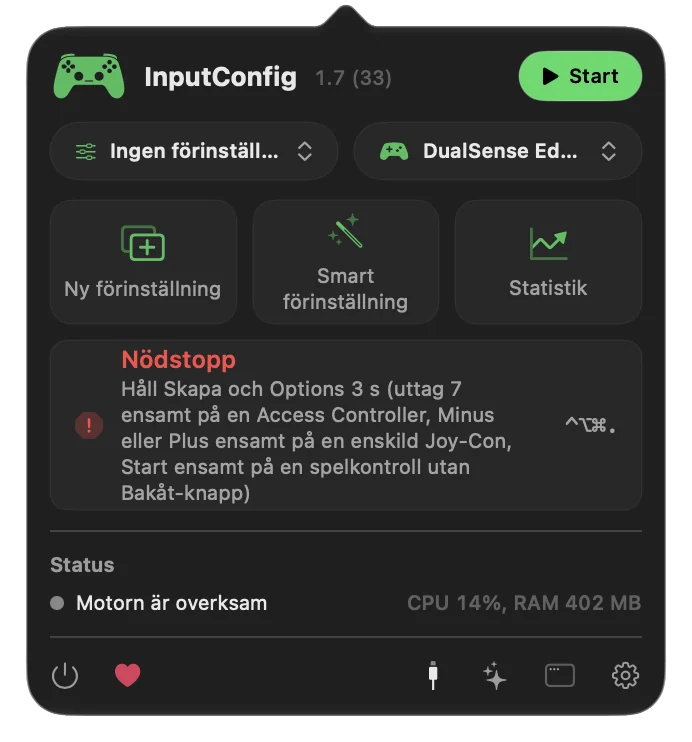
Den raderar ingenting: förinställningen är orörd och kan aktiveras igen. I Inställningar, Allmänt håller Emergency stop genvägen, handkontrollens knapp och hålltiden, från en till fem sekunder. Mer finns på sidan om nödstoppet. Att stoppa är alltid säkert att prova.
Vet vad mer som avslutar en körning
En körning avslutas också av sig själv när något av det här händer, och startar aldrig igen av sig själv efteråt:
- Mac-datorn låser sig eller går i viloläge. Även vid byte till en annan användare.
- Du öppnar förinställningens redigerare. Att öppna den avslutar alla körningar.
- Du avaktiverar förinställningen eller byter till en annan. För hand, eller av sig själv när byte av förinställning per app flyttar dig ut från appen förinställningen är listad för.
- Körningen når sitt antal i Stop after. Se att klicka ett bestämt antal gånger.
Det finns också Pause / Resume Outputs, en App Action du kan lägga på valfri kontroll, som håller tillbaka alla utdata tills du trycker igen. Efter en upplåsning eller en omstart klickar ingenting förrän du startar det.
Stoppa när pekaren är upptagen
En körning riktad mot en fast punkt flyttar pekaren till sin plats före varje klick, så att nå menyraden med musen är en kamp. Gör inte det.
- Använd tangentbordet. Control Option Command period behöver ingen pekare.
- Använd handkontrollen. Dra i avtryckaren igen, eller håll nödstoppets knappar.
- Lås Mac-datorn. Control Command Q behöver inte heller någon pekare.
När pekaren inte är din, stoppa med tangentbordet eller handkontrollen.
Stoppa en annan autoklickarapp
Nödstoppet stoppar bara InputConfig. För en annan autoklickare går du igenom den här listan i ordning:
- Dess egen snabbtangent. De flesta använder F6. På en MacBook är F6 ensamt tangenten Focus, så håll fn och tryck på F6.
- Avsluta den. Ta fram den och tryck på Command Q, eller högerklicka på dess ikon i Dock och välj Quit.
- Force Quit. Tryck på Option Command Escape, välj appen och klicka på Force Quit.
- Aktivitetsövervakningen. Om den inte har något fönster, hitta den i Aktivitetsövervakningen, markera den och använd stoppknappen.
Om att låsa Mac-datorn stoppar en annan apps klickande beror på appen. Varje Mac-app kan tvångsavslutas, och en autoklickare är inget undantag.
Ställ in det så att det aldrig springer iväg
- Ge långa körningar ett antal. Stop after avslutar körningen även om du går din väg.
- Använd en utlösare du aldrig trycker på av misstag. En sidoknapp med Block the button's own action, F13 till F19, eller en handkontrollens avtryckare. Se att välja en snabbtangent.
- Knyt förinställningen till en app. Lista spelet under Activate when these apps are in front och slå på Switch presets when the front app changes i Inställningar, Avancerat. Att lämna spelet byter förinställning, och körningen avslutas med den.
- Lär dig ett stopp. Control Option Command period, eller hållningen på handkontrollen.
Ett antal och en utlösare du aldrig trycker på av misstag förhindrar nästan alla körningar som springer iväg.
Om nödstoppet inte gör något
Klättra den här stegen, det minsta steget först:
- Använd handkontrollens hållning. Ett spel i helskärm kan sluka systemgenvägar. Handkontrollens hållning körs i InputConfigs egen avfrågning, så den fortsätter att fungera.
- Kontrollera vem som äger genvägen. Bara en app kan registrera en systemomfattande genväg. Inställningar, Allmänt, Emergency stop säger när en annan app håller den. Spela in en annan genväg där.
- Använd menyraden. Klicka på InputConfig-ikonen och tryck på Emergency Stop.
- Lås Mac-datorn. Control Command Q avslutar alla körningar.
- Tvångsavsluta InputConfig. Option Command Escape. När den öppnas igen kan den fråga innan förinställningen startas igen. Svara på frågan, för utan svar startar den förinställningen av sig själv efter 20 sekunder.
Handkontrollens hållning fungerar även när tangentbordsgenvägen inte kan komma igenom.
Vad den inte kan göra
- Stoppa andra appar. Nödstoppet stoppar bara InputConfig.
- Ångra klick som redan skickats. Det stoppar det som kommer härnäst. Det som redan klickats förblir klickat.
- Stoppa med tangentbordet om genvägen är av. Genvägen kan stängas av i Inställningar, Allmänt. Handkontrollens hållning och menyraden fungerar fortfarande.
Kort sagt
- Först. Tryck på kontrollen som startade den.
- Sedan. Control Option Command period, eller håll View och Menu i tre sekunder.
- Sist. Om inget annat fungerar, lås Mac-datorn med Control Command Q.
- En annan app. Prova dess egen snabbtangent, sedan Command Q, sedan Force Quit med Option Command Escape.
Lär dig genvägen idag, innan du någonsin behöver den.
Sidan för förinställningen Auto Clicker visar vilka rader som stoppar vid ett andra tryck och vilka som stoppar när du släpper, och guiden om autoklickare har samma steg med alla inställningar runt omkring.
Frågor
Hur stoppar jag en autoklickare på en Mac?
Tryck på kontrollen som startade den en gång till. I InputConfig stoppar Control Option Command period allt på en gång, från valfri app.
Min autoklickare stannar inte. Vad gör jag nu?
Tryck på Control Option Command period, håll View och Menu på handkontrollen i tre sekunder, eller lås Mac-datorn med Control Command Q. För en annan app tvångsavslutar du den med Option Command Escape.
Stoppar det att låsa Mac-datorn InputConfigs autoklickare?
Ja. Låsning eller viloläge avslutar varje körning, och ingen startar igen efter att du låst upp.
Startar autoklickaren igen efter att jag låst upp?
Nej. Du startar en ny körning själv med dess kontroll.
Raderar nödstoppet min förinställning?
Nej. Det stänger av förinställningen och släpper allt som hölls. Förinställningen är orörd och kan aktiveras igen.
Mer på svenska
Fullständiga guider, på engelska
Vem som skriver. Ryleigh Newman utvecklar InputConfig och använder sin egen Mac varje dag med en controller, eftersom händerna inte fungerar bra. Den här sidan är översatt från engelska. Appens gränssnitt och resten av webbplatsen är på engelska.
Den här sidan på andra språk: English, العربية, Čeština, Dansk, Deutsch, Español, Suomi, Français, עברית, Magyar, Bahasa Indonesia, Italiano, 日本語, 한국어, Norsk, Nederlands, Polski, Português, Русский, Slovenčina, ไทย, Türkçe, Українська, Tiếng Việt, 繁體中文, 简体中文
Gratis. Inget konto, och ingenting lämnar din Mac. Öppen källkod på GitHub.