Svenska
Körning med en spak, ordentligt inställd
 Den här appen är helt gratis. Du behöver inte skapa något konto. Det finns inga prenumerationer, inga krångliga nedladdningar och inget är låst. Optimerad för Apple silicon.
Du kan köra i nästan vilket Mac-racingspel som helst med en enda joystick: tryck framåt för att köra, dra bakåt för att bromsa, vänster och höger för att styra, och ett snabbt dubbelt snäpp bakåt för att växla till back, på samma sätt som en elektrisk rullstols joystick fungerar. Körning med en spak i InputConfig skickar tangentbord och mus, så den fungerar i alla körspel med tangentbordsstyrning, vilket är de flesta av dem, även de som aldrig tänkte på en anpassad uppsättning.
Den här guiden är hela inställningen, från spaken till spelets egna inställningar. Räkna med tjugo minuter, mest av det på provkörningen.
Version 1.7 av InputConfig, som väntas i oktober 2026, blir helt tillgänglig på svenska.
Steg
- Aktivera den inbyggda förinställningen One-Stick Driving, eller lägg till förinställningen One-Stick Racing från den här sidan.
- Öppna panelen One-Stick Driving och välj vilken spak som kör, eller ställ in axlarna med knapparna för den mest rörda axeln.
- Ställ in gas- och bromstangenterna så att de stämmer med spelet. W och S är standard.
- Välj styrning med mus eller tangenter (A / D), och höj styrkurvan för en mjukare mitt.
- Justera back-snäppen och deras fönster i provkörningen tills de passar handen.
- Lägg handbroms, signalhorn och de andra extrafunktionerna på de knappar du når, och ställ spelet på automatisk växellåda.
Välj spaken som kör
Vilken analog spak som helst fungerar:
- En kontrollspak. Vänster eller höger spak på vilken handkontroll som helst.
- En anpassad spak. Spaken på PlayStation Access Controller, en USB-joystick till Xbox Adaptive Controller, eller en joystick i rullstolsstil som visar sig som en spelkontroll.
- Ett racingratt. Gaspedalen blir gaspådraget. Racingrattar på en Mac beskriver den inställningen.
- Du: I panelen One-Stick Driving väljer du vilken spak som kör. För en joystick som rapporterar på ovanliga axelnummer håller du den i en riktning och trycker på Set steering to most-moved axis eller Set throttle to most-moved axis.
- InputConfig: Visar en stapel för varje axel när du flyttar spaken.
- Kontrollera: Vänster och höger flyttar styrstapeln, och framåt och bakåt flyttar gasstapeln.
InputConfig läser Logitech-rattar fullt ut, med pedalerna som läser 0 till 1. Logitech G920 och G923 för Xbox läses med sina egna knappnamn, och deras ritning i Live Visualizer är dold som experimentell. De flesta andra rattar och pedalset läser -1 till 1. För dem slår du på Throttle axis is a trigger (vilar i ena änden), så används hela gaspedalens rörelse. Om den når Mac som en spak kan den köra.
Ställ in gaskontrollen
En tangent är antingen nedtryckt eller uppsläppt, så InputConfig pulserar den: ju längre spaken är framåt, desto större del av varje cykel hålls gastangenten nedtryckt. De flesta spel tolkar detta som proportionellt gaspådrag.
- Du: Ställ in gas- och bromstangenterna så att de stämmer med spelet. W och S är standard och vanligast. Slå på Brake when centered (aktiv inbromsning) om du vill att bilen ska sakta ned när du släpper spaken.
- InputConfig: Pulserar gastangenten i proportion till trycket, och med Brake when centered påslagen bromsar den bilen när spaken går tillbaka till mitten, på samma sätt som en elektrisk rullstol stannar när du släpper spaken.
- Kontrollera: Ett lätt tryck kryper framåt och ett fullt tryck kör i full fart. Om spelet har ett analogt gasalternativ för tangentbord, stäng av det. Pulseringen fungerar bäst när spelet behandlar tangenten som en enkel på och av.
Före 1.6 kunde man accelerera genom att dra spaken bakåt, och att slå på Invert throttle var lösningen. Det är åtgärdat, och 1.6 stänger av Invert throttle åt dig.
Välj styrning med mus eller tangenter
Två sätt att styra:
- Styrning med mus. En ny inställning styr med musen: spakens vänster och höger blir mjuk musrörelse. Spel som stöder styrning med mus, många arkadracers och de flesta simulatorer med ett musalternativ, känns nära ett ratt.
- Tangenter (A / D). Om spelet bara styr med tangenter väljer du detta, och InputConfig pulserar dem också. Den inbyggda förinställningen One-Stick Driving startar med tangenter, eftersom nästan varje racer som kan köras med tangentbord tar A och D.
Höj styrkurvan för en mjukare mitt, vilket spelar störst roll i hög fart.
Ställ in back i provkörningen
Snäpp spaken helt bakåt mot väggen två gånger, snabbt, så växlar upplägget till back: framåt på spaken kör nu bakåt. Tryck helt framåt för att gå tillbaka till drive.
- Du: Ställ in hur många snäpp, hur snabbt de måste följa varandra och hur långt bakåt som räknas som väggen. Flytta sedan din spak, eller dra den virtuella, i provkörningen.
- InputConfig: Kör en demobil, visar aktuell växel direkt och tillämpar varje ändring på en gång.
- Kontrollera: Back kopplar in när det är meningen och aldrig av misstag. För en hand som rör sig långsamt fungerar ett snäpp med ett långt fönster. För en hand som skjuter förbi, kräv tre.
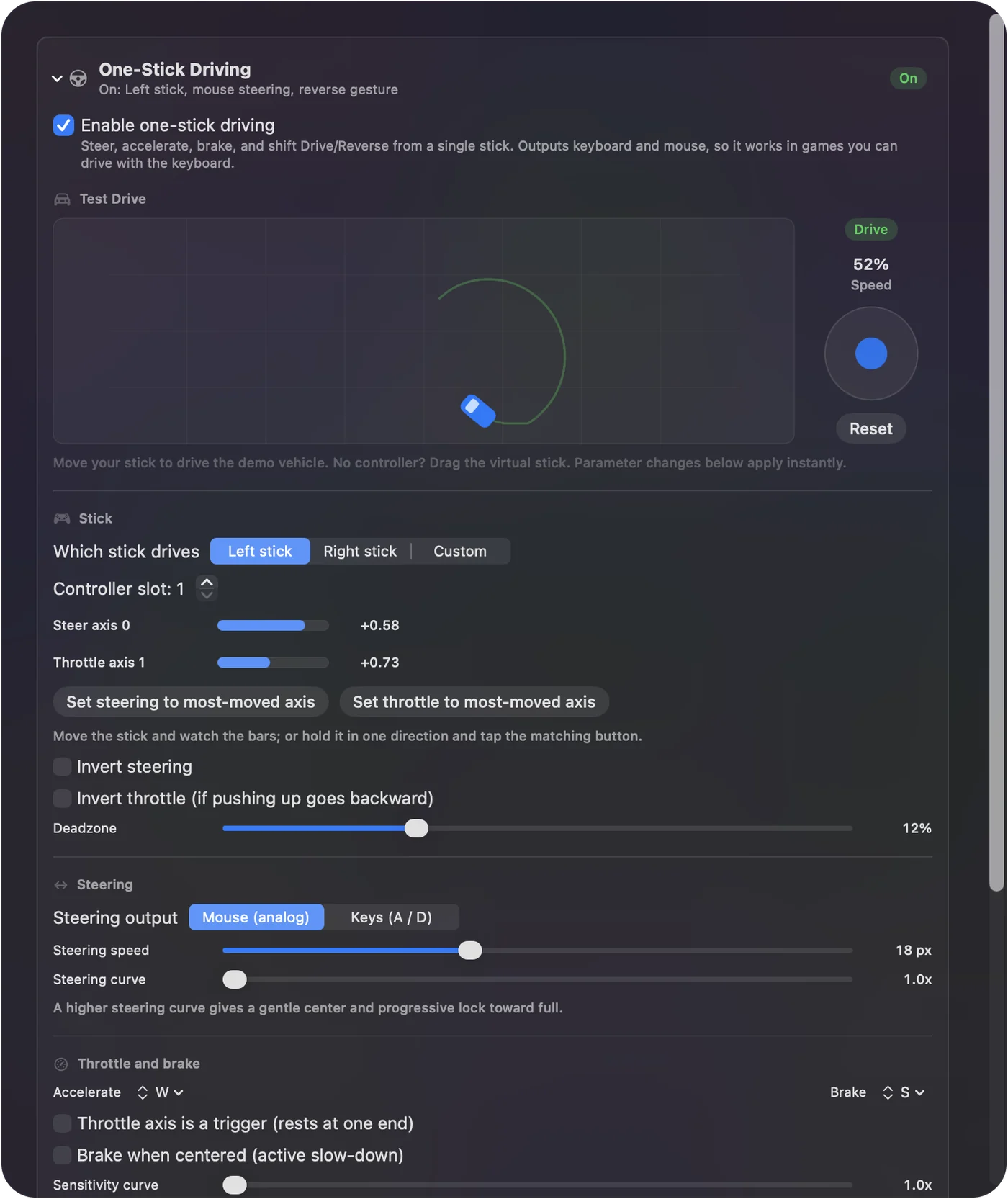
Back-gesten är inte tillgänglig medan gasen är en avtryckare, som inte har något bakåtläge. Känn in en inställning i provkörningen innan du tar den in i ett lopp.
Lägg allt annat på knapparna
Handbroms, signalhorn, titta bakåt, kamera, paus och återställ bil: bind dem till vilka knappar eller reglage som finns, med hållningar och dubbeltryck om det finns få. De inbyggda förinställningarna One-Stick Driving och Racing Game har båda en vettig uppsättning. På en PlayStation Access Controller med Sonys grundprofil skickar bara mittknappen, uttag 5 och uttag 7, så lägg de mest använda jobben där.
Ändra dessa inställningar i spelet
Några inställningar på båda sidor gör att det känns rätt:
- Styrhjälp. Stäng av all hjälp som motverkar direkt inmatning, och slå på den som jämnar ut tangentbordsstyrningen om du använder A och D.
- Automatisk växellåda, alltid. Spaken sköter drive och back. Spelet sköter växlarna.
- Håll pekaren borta från skärmkanterna. I förinställningens panel Automation & Gaming Utilities slår du på Confine cursor away from screen edges under Cursor while active, så att styrningen med mus aldrig når skärmens kant. De flesta spel döljer pekaren själva medan du kör, så Hide system cursor kan vara av. Dessa inställningar pausar när InputConfig eller Finder är framme, och om förinställningen listar appar fungerar de bara i dem.
- Musens känslighet. Sänk spelets musinställning snarare än InputConfigs om styrningen är för nervös. De två multipliceras.
Om bilen gör något konstigt
Klättra på stegen, minsta steget först:
- Full fart direkt när körningen startar. Gasaxeln är en analog avtryckare eller ett pedal som vilar i ena änden. Slå på Throttle axis is a trigger (vilar i ena änden) i panelen, eller välj en annan axel.
- Gasen ryckig eller ignorerad. Stäng av spelets analoga gasalternativ för tangentbord.
- Styrningen för nervös. Sänk spelets musinställning, och höj sedan styrkurvan.
- Back av misstag. Kräv fler snäpp, eller ett kortare fönster.
Vilka spel som fungerar, och vilka som inte gör det
Allt med tangentbordskörning fungerar: kartracers, öppna världar med fordon, rally- och banasimulatorer med ett mus- eller tangentbordsalternativ, och alla webbracingspel. Förinställningsindexet listar körspelen som Smart Preset Maker känner till.
- Spel som bara accepterar kontroller. InputConfig efterliknar inte en kontroll, så spela dem med den riktiga handkontrollen.
- Flygspel. Styrning och gas kartläggs på samma sätt, så enkla spel fungerar. Pitch på samma spak finns inte, eftersom framåt och bakåt är gas.
- En elektrisk rullstols egna joystick. Bara om den når Mac som en joystick. En stol i Bluetooth-musläge skickar pekarrörelse, inte spakaxlar, så körning med en spak kan inte läsa den.
Den korta versionen
- Välj spaken. Använd knapparna för mest rörd axel för en ovanlig joystick.
- Matcha tangenterna. Använd W och S för gas, och musen eller A och D för styrning.
- Ställ in back i provkörningen. Snäpp och fönster som passar handen.
- Ställ spelet på automatisk. Sänk också spelets musinställning om styrningen är nervös.
Om ett spel kan köras med tangentbordet kan en spak köra det.
Frågor
Bilen kör i full fart så fort jag aktiverar körningen.
Gasaxeln är en analog avtryckare eller ett pedal som vilar i ena änden. Slå på Throttle axis is a trigger (vilar i ena änden) i panelen, eller välj en annan axel.
Kan jag använda den andra spaken för kameran?
Bind den till musrörelse eller kameratangenterna som vanliga rader. Körning med en spak tar bara de axlar du ger den.
Fungerar det i flygspel?
Styrning och gas kartläggs på samma sätt, så enkla flygspel fungerar. Pitch på samma spak finns inte, eftersom framåt och bakåt är gas.
Kan min elektriska rullstols egen joystick köra i spel?
Bara om den når Mac som en joystick. En stol i Bluetooth-musläge skickar pekarrörelse, inte spakaxlar, så körning med en spak kan inte läsa den. En separat joystick, eller spaken på PlayStation Access Controller monterad där handen vilar, fungerar.
Mer på svenska
Fullständiga guider, på engelska
Vem som skriver. Ryleigh Newman utvecklar InputConfig och använder sin egen Mac varje dag med en controller, eftersom händerna inte fungerar bra. Den här sidan är översatt från engelska. Appens gränssnitt och resten av webbplatsen är på engelska.
Den här sidan på andra språk: English, العربية, Čeština, Dansk, Deutsch, Español, Suomi, Français, עברית, Magyar, Bahasa Indonesia, Italiano, 日本語, 한국어, Norsk, Nederlands, Polski, Português, Русский, Slovenčina, ไทย, Türkçe, Українська, Tiếng Việt, 繁體中文, 简体中文
Gratis. Inget konto, och ingenting lämnar din Mac. Öppen källkod på GitHub.