简体中文
单摇杆驾驶,正确地设置
 这款应用完全免费。无需创建账户。没有订阅,没有麻烦的下载,也没有任何锁定的功能。针对 Apple 芯片优化。
你可以用一根摇杆在几乎任何 Mac 赛车游戏里驾驶:向前推是前进,向后拉是刹车,左右是转向,快速连续回拉两次切换到倒车,就像电动轮椅的摇杆那样。InputConfig 的单摇杆驾驶发送键盘和鼠标,所以它适用于任何有键盘操控的驾驶游戏,也就是大多数,包括那些从没想过无障碍设置的。
这份指南是完整的设置,从摇杆一直到游戏自己的设置。预计花二十分钟,大部分在试驾上。
InputConfig 1.7 版预计于 2026 年 10 月发布,届时应用将完整支持简体中文。
步骤
- 激活内置的 One-Stick Driving 预设,或者从这一页添加 One-Stick Racing 预设。
- 打开 One-Stick Driving 面板,选择由哪根摇杆驾驶,或者用最大移动轴的按钮设置轴。
- 设置加速和刹车的按键,使之与游戏相符。默认是 W 和 S。
- 选择鼠标转向或 Keys (A / D),并提高转向曲线让中心更柔和。
- 在试驾中调整倒车的回拉次数及其时间窗口,直到适合你的手。
- 把手刹、喇叭和其他附加功能绑定到你够得着的按钮上,并把游戏设为自动挡。
选择驾驶用的摇杆
任何模拟摇杆都行:
- 手柄上的摇杆。任何游戏手柄的左摇杆或右摇杆。
- 无障碍摇杆。PlayStation Access Controller 的摇杆、Xbox Adaptive Controller 上的 USB 摇杆,或者以游戏手柄形式出现的轮椅式摇杆。
- 赛车方向盘。油门踏板变成油门。Mac 上的赛车方向盘有这个设置。
- 你:在 One-Stick Driving 面板里选择由哪根摇杆驾驶。对于使用不寻常轴编号的摇杆,把它按住朝一个方向,然后按 Set steering to most-moved axis 或 Set throttle to most-moved axis。
- InputConfig:你移动摇杆时,为每个轴显示一根条。
- 检查:左右移动转向条,前后移动油门条。
InputConfig 完整读取 Logitech 方向盘,踏板读数是 0 到 1。大多数其他方向盘和踏板组读数是 -1 到 1:对于这些,打开 Throttle axis is a trigger (rests at one end),油门踏板的整个行程就都会被用到。用于 Xbox 的 Logitech G920 和 G923 会用它们自己的按钮名称读取,它们在 Live Visualizer 里的图作为实验性功能被隐藏。如果它以摇杆的形式到达 Mac,它就能驾驶。
设置油门按键
键盘上的一个键要么按下要么抬起,所以 InputConfig 给它脉冲:摇杆越往前,加速键在每个周期里被按住的比例就越大。大多数游戏把这读作成比例的油门。
- 你:设置加速和刹车的按键,使之与游戏相符。W 和 S 是默认值,也是最常见的。如果你想让车在你松手时减速,就打开 Brake when centered (active slow-down)。
- InputConfig:按推的幅度成比例地给加速键脉冲,打开 Brake when centered 时,摇杆回到中心就让车减速,就像电动轮椅在你松开摇杆时停下那样。
- 检查:轻推时慢慢爬行,完全推到底时全速驾驶。如果游戏有针对键盘的模拟油门选项,就把它关掉。当游戏把按键当作简单的开和关时,脉冲的效果最好。
在 1.6 之前,向后拉摇杆可能会加速,而打开 Invert throttle 是变通办法。这个问题已经修复,1.6 会替你把 Invert throttle 关掉。
选择鼠标转向还是按键转向
两种转向方式:
- 鼠标转向。新的设置用鼠标转向:摇杆的左右变成平滑的鼠标移动。支持鼠标转向的游戏,许多街机赛车游戏和大多数带鼠标选项的模拟游戏,手感接近方向盘。
- Keys (A / D)。如果游戏只用按键转向,就选这个,InputConfig 也会给它们脉冲。内置的 One-Stick Driving 预设从按键开始,因为几乎每款能用键盘驾驶的赛车游戏都用 A 和 D。
提高转向曲线让中心更柔和,这在高速时最重要。
在试驾中调整倒车
把摇杆快速向后完全回拉到底两次,方案就会切换到倒车:摇杆向前现在是向后行驶。完全向前推则回到前进。
- 你:设置回拉的次数、它们必须多快地接连发生,以及回拉多远算作到底。然后在试驾中移动你的摇杆,或者拖动虚拟的那个。
- InputConfig:驾驶一辆演示车辆,实时显示当前的挡位,并立刻应用每一项改动。
- 检查:倒车在该启用时启用,绝不会误触发。对于动作缓慢的手,一次回拉加上较长的时间窗口就行。对于容易冲过头的手,要求三次。
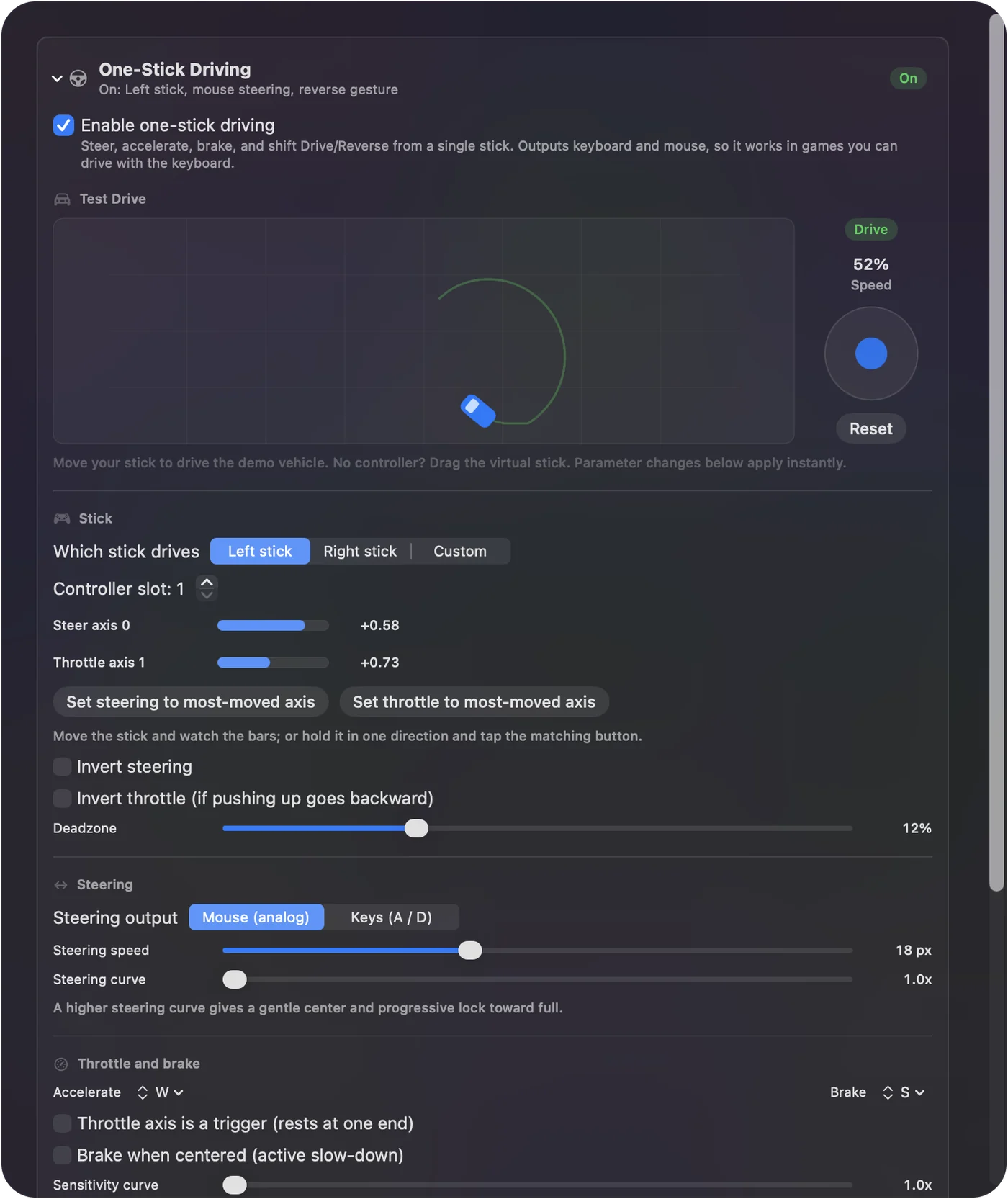
当油门是扳机时,倒车手势不可用,因为扳机没有向后拉的动作。在把一项设置带进比赛之前,先在试驾中感受它。
把其余的都放在按钮上
手刹、喇叭、向后看、镜头、暂停、重置车辆:把它们绑定到任何可用的按钮或开关上,如果按钮很少,就用按住和双击。内置的 One-Stick Driving 和 Racing Game 预设都有一套合理的设置。在使用 Sony 基础配置的 PlayStation Access Controller 上,只有中间按钮、插孔 5 和插孔 7 会发送,所以把最常用的工作放在那里。
在游戏里更改这些设置
两边的几项设置让它感觉合适:
- 转向辅助。关掉任何与直接输入冲突的辅助,如果你用 A 和 D,就打开任何能让键盘转向更平滑的辅助。
- 始终使用自动挡。摇杆负责前进和倒车。游戏负责换挡。
- 让指针远离屏幕边缘。在预设的 Automation & Gaming Utilities 面板里,在 Cursor while active 下打开 Confine cursor away from screen edges,这样鼠标转向永远不会到达屏幕边缘。大多数游戏在你驾驶时会自己隐藏指针,所以 Hide system cursor 可以保持关闭。当 InputConfig 或访达位于最前面时,这些设置会暂停,如果预设列出了 App,它们就只在那些 App 里起作用。
- 鼠标灵敏度。如果转向太敏感,降低游戏的鼠标灵敏度,而不是 InputConfig 的。两者是相乘的。
如果车做出奇怪的动作
沿着这个阶梯往上爬,先做最小的一步:
- 一开始驾驶就全速。油门轴是静止在一端的模拟扳机或踏板。在面板里打开 Throttle axis is a trigger (rests at one end),或者选另一个轴。
- 油门一顿一顿或被忽略。关掉游戏中针对键盘的模拟油门选项。
- 转向太敏感。降低游戏的鼠标灵敏度,然后提高转向曲线。
- 误触发倒车。要求更多次回拉,或者更短的时间窗口。
哪些游戏能用,哪些不能
任何有键盘驾驶的游戏都行:卡丁车游戏、带载具的开放世界游戏、带鼠标或键盘选项的拉力和赛道模拟游戏,以及每一款网页赛车游戏。预设索引列出了 Smart Preset Maker 认识的驾驶游戏。
- 只认游戏手柄的游戏。InputConfig 不模拟手柄,所以这些要用真正的手柄玩。
- 飞行游戏。转向和油门的映射方式相同,所以简单的游戏能用。同一根摇杆上的俯仰不可用,因为前后是油门。
- 电动轮椅自己的摇杆。只有当它以摇杆的形式到达 Mac 时才行。处于蓝牙鼠标模式的轮椅发送的是指针移动,不是摇杆的轴,所以单摇杆驾驶读取不了它。
简短总结
- 选摇杆。对于不寻常的摇杆,使用最大移动轴的按钮。
- 匹配按键。油门用 W 和 S,转向用鼠标或 A 和 D。
- 在试驾中调整倒车。回拉次数和时间窗口要适合你的手。
- 把游戏设为自动挡。如果转向发飘,也降低它的鼠标灵敏度。
如果一款游戏能用键盘驾驶,一根摇杆就能驾驶它。
常见问题
我一启用驾驶,车就全速前进。
油门轴是静止在一端的模拟扳机或踏板。在面板里打开 Throttle axis is a trigger (rests at one end),或者选另一个轴。
我能用另一根摇杆来控制镜头吗?
像普通的行一样,把它绑定到鼠标移动或镜头按键上。单摇杆驾驶只使用你给它的那些轴。
它能用于飞行游戏吗?
转向和油门的映射方式相同,所以简单的飞行游戏能用。同一根摇杆上的俯仰不可用,因为前后是油门。
我电动轮椅自己的摇杆能在游戏里驾驶吗?
只有当它以摇杆的形式到达 Mac 时才行。处于蓝牙鼠标模式的轮椅发送的是指针移动,不是摇杆的轴,所以单摇杆驾驶读取不了它。一根单独的摇杆,或者装在你的手停放位置的 PlayStation Access Controller 的摇杆,就能用。
更多中文页面
详细指南(英文)
作者说明。Ryleigh Newman 开发了 InputConfig,因为双手活动不便,每天都用手柄操作自己的 Mac。本页译自英文。Mac 的语言设为简体中文时,App 的主要按钮和菜单显示为中文,本页使用这些名称,并在括号中附上英文名称。App 的其他部分和网站的其他页面都是英文。
本页的其他语言版本: English, العربية, Čeština, Dansk, Deutsch, Español, Suomi, Français, עברית, Magyar, Bahasa Indonesia, Italiano, 日本語, 한국어, Norsk, Nederlands, Polski, Português, Русский, Slovenčina, Svenska, ไทย, Türkçe, Українська, Tiếng Việt, 繁體中文
免费。macOS 14 或更高版本。无需账户,数据不会离开你的 Mac。 源代码在 GitHub 上.