简体中文
如何在 Mac 上用游戏手柄滚动
 这款应用完全免费。无需创建账户。没有订阅,没有麻烦的下载,也没有任何锁定的功能。针对 Apple 芯片优化。
推右摇杆。让 InputConfig 运行内置的 Mouse + Scroll 或 Desktop Navigation 预设,右摇杆就能在每个 App 里上下左右滚动,推得越远越快。在 PlayStation 手柄上,触控板上的两根手指也能滚动。
macOS 自己一点也做不到:它能配对手柄,但只有支持手柄的游戏才会读取它,而且每款游戏自己决定摇杆做什么。下面的内容全都是这款免费 App 增加的部分。
InputConfig 1.7 版预计于 2026 年 10 月发布,届时应用将完整支持简体中文。
步骤
- 连接手柄并打开 InputConfig。
- 选择 Mouse + Scroll 或 Desktop Navigation,然后按 Activate。
- 推右摇杆来滚动。如果太快或太慢,就在预设页面上拖动 Scroll speed。
用右摇杆滚动
每个内置的指针预设都用右摇杆滚动。它们的区别在于方向和速度:
| 预设 | 右摇杆滚动 | 每行速度 |
|---|---|---|
| Mouse + Scroll | 上、下、左、右 | 6 |
| Desktop Navigation | 上、下、左、右 | 5 |
| Easy Browse | 上和下,死区很宽,所以静止的摇杆不会滚动 | 4 |
| Motion Cursor | 上和下,同时倾斜移动指针 | 4 |

这是平滑滚动,像触控板一样一次几个像素,在这一行的 Options 里打开 Variable 后,速度会跟随你推的距离。Motion Cursor 的滚动方向与其他指针预设一致。激活其中任何一个预设,右摇杆就能在每个 App 里滚动。
调快或调慢
- 你:在预设页面上,拖动 Pointer speed 旁边的 Scroll speed。只要预设里有 Mouse Wheel 行,它就会出现。
- InputConfig:一次缩放预设里的每个滚动行,范围从 ×0.10 到 ×5.00。
- 检查:滚动一个长页面,再次拖动,直到手感合适。
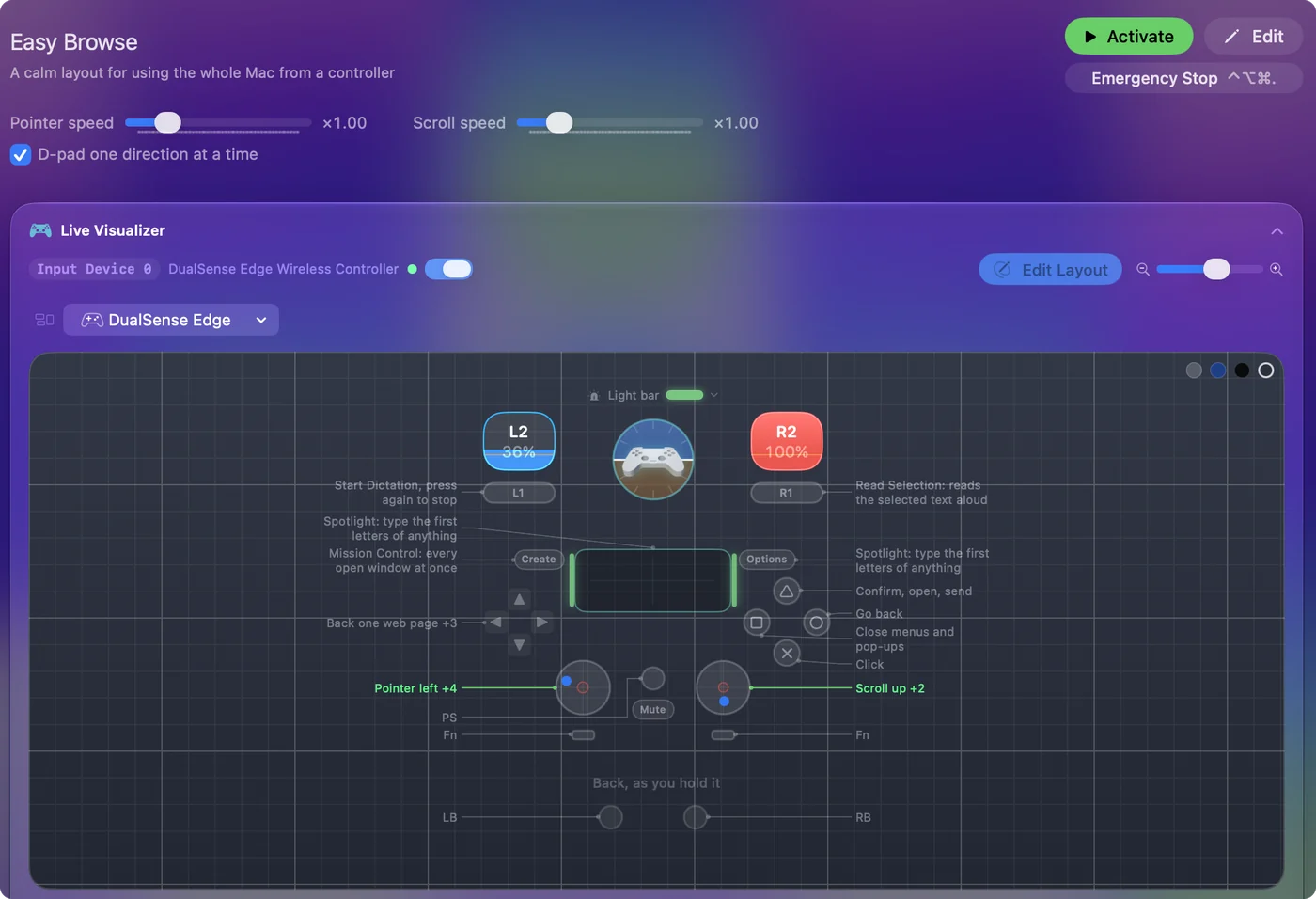
只想调整一个方向的话,在那一行上更改 Speed,范围是 1 到 50。如果小幅推动时滚得太急,Smooth 曲线会让摇杆的起始部分保持柔和。更改手柄鼠标速度讲的是同一组设置里指针的那一边。先调滚动速度,只有某个方向要不同时才调每行速度。
在 PS5 或 PS4 触控板上用两根手指滚动
在 Touchpad Mouse 预设里,一根手指移动指针,第二根手指滚动:放一根手指不动,另一根上下滑动。它在 DualSense、DualSense Edge 和 DualShock 4 上都能用,无论是蓝牙还是线缆。
- 横向。预设只上下滚动。添加两行,输入类型选 Touchpad,Finger 2,X 正方向和 X 负方向,并给它们 Mouse Wheel Right 和 Left。
- 滚动条带。要让整个触控板都滚动,把手指 1 的 Y 正方向和负方向绑定到 Mouse Wheel,X 不绑定。

触控板页面有其余内容。PS5 触控板上的两根手指,滚动方式和 MacBook 上的两根手指一样。
每按一下滚一格
Mouse Wheel Step 每按一下发送一格滚轮,就像带段落感的鼠标滚轮那样,而不是平滑滚动。
- 适合谁。长文档、握不稳摇杆的手,以及按滚轮格数计数的游戏,比如切换武器,这类游戏会忽略平滑滚动。
- 现成的布局。Smart Preset Maker 里的 Accessibility Pointer 布局把它放在方向键的四个方向上。
- 配合 Scroll speed。Scroll speed 在这里也适用,按每次按下的行数计算:在 ×2 时,每按一下滚动两行。
当游戏用滚轮切换武器时,请用格数滚动,因为平滑滚动在那里没有任何作用。
如果滚动出了问题
沿着这个阶梯往上爬,先做最小的一步:
- 加大死区。页面自己不停地滚动:右摇杆静止时略微偏离中心。加大滚动行的死区。这一行 Options 里的 Adjust live 会显示摇杆静止在哪里。
- 翻转方向。滚动方向反了:每个滚动行在它的速度旁边都有一个方向选择器,上、右、下或左。在 Scroll up 和 Scroll down 两行上互换上和下,或者在每一行的 Options 里打开 Invert direction。它是按行设置的,所以你可以翻转垂直滚动,而保持横向不变。
- 避免两边同时读取。自己读取手柄的游戏也可能会看到摇杆。为那款游戏停止预设,或者给它单独的一个预设。
自己滚动的页面需要的是死区,而不是更慢的速度。
用摇杆以外的东西滚动
任何输入都可以发送 Mouse Wheel:
- 扳机。拉得越深,滚得越快。
- 方向键的一个方向。按住时以稳定的速度滚动。
- MIDI 旋钮。可以从它的中心位置开始滚动。
- 整页翻动的按钮。把它绑定到 Page Down,或者空格键,空格键在 Safari、Chrome 和大多数文档里会向下翻页。Shift 加空格键则向上翻页。
绑定编辑器讲解了行和输出。只要你能按下或拉动的东西,都可以用来滚动。
简短总结
- 摇杆。激活 Mouse + Scroll 或 Desktop Navigation,推右摇杆。
- 触控板。使用 Touchpad Mouse,滑动第二根手指。
- 速度。在预设页面上更改 Scroll speed。
InputConfig 发送的是普通的滚动事件,所以每个能用鼠标滚动的 App,都能用手柄滚动。
常见问题
Mac 上的手柄用哪根摇杆滚动?
在每个内置的指针预设里都是右摇杆。在编辑器里,任何摇杆、扳机或按钮都可以设为滚动。
能用手柄横向滚动吗?
能。在 Mouse + Scroll 或 Desktop Navigation 里向左或向右推右摇杆。在 PlayStation 触控板上,添加发送 Mouse Wheel Left 和 Right 的 Finger 2 X 行。
为什么页面一直自己滚动?
右摇杆静止时略微偏离中心。加大滚动行的死区。这一行 Options 里的 Adjust live 会显示摇杆静止在哪里。
手柄滚动在每个 App 里都能用吗?
能。InputConfig 发送的是普通的滚动事件,和鼠标一样,所以 Safari、Chrome、访达、邮件和文档都能滚动。自己读取手柄的游戏也可能会看到摇杆。为那款游戏停止预设,或者给它单独的一个预设。
Mac 锁定时滚动还能用吗?
能,但有限制。Mac 休眠或锁定期间 InputConfig 不发送按键,在锁定屏幕上只有指针、点按和滚动能用。
如何一次滚动一页?
把一个按钮绑定到 Page Down 键,或者空格键,空格键在 Safari、Chrome 和大多数文档里会向下翻页。Shift 加空格键则向上翻页。
更多中文页面
详细指南(英文)
作者说明。Ryleigh Newman 开发了 InputConfig,因为双手活动不便,每天都用手柄操作自己的 Mac。本页译自英文。Mac 的语言设为简体中文时,App 的主要按钮和菜单显示为中文,本页使用这些名称,并在括号中附上英文名称。App 的其他部分和网站的其他页面都是英文。
本页的其他语言版本: English, العربية, Čeština, Dansk, Deutsch, Español, Suomi, Français, עברית, Magyar, Bahasa Indonesia, Italiano, 日本語, 한국어, Norsk, Nederlands, Polski, Português, Русский, Slovenčina, Svenska, ไทย, Türkçe, Українська, Tiếng Việt, 繁體中文
免费。macOS 14 或更高版本。无需账户,数据不会离开你的 Mac。 源代码在 GitHub 上.