Suomi
Vieritys pelin ohjaimella Macilla
 Tämä sovellus on täysin ilmainen. Tiliä ei tarvitse luoda. Ei tilauksia, ei hankalia latauksia, eikä mitään ole lukittu. Optimoitu Apple siliconille.
Työnnä oikeaa tikkua. Kun InputConfig on käynnissä sisäänrakennetun Mouse + Scroll tai Desktop Navigation -esiasetuksen kanssa, oikea tikku vierittää ylös, alas, vasemmalle ja oikealle jokaisessa sovelluksessa, sitä nopeammin mitä pidemmälle työnnät. PlayStation-ohjaimessa kaksi sormea kosketuslevyllä vierittää myös.
macOS ei tee tästä mitään itse. Se yhdistää ohjaimen, mutta vain pelit, joilla on ohjaintuki, lukevat sitä, ja jokainen peli päättää, mitä sen tikut tekevät. Alla on se osa, jonka ilmainen sovellus lisää.
InputConfigin versio 1.7, jonka odotetaan ilmestyvän lokakuussa 2026, on kokonaan saatavilla suomeksi.
Vaiheet
- Yhdistä ohjain ja avaa InputConfig.
- Valitse Mouse + Scroll tai Desktop Navigation ja paina Activate.
- Vieritä työntämällä oikeaa tikkua. Vedä Scroll speed esiasetuksen sivulla, jos se on liian nopea tai liian hidas.
Vieritä oikealla tikulla
Jokainen sisäänrakennettu osoitinesiasetus vierittää oikealta tikulta. Ne eroavat suunnaltaan ja nopeudeltaan:
| Esiasetus | Oikea tikku vierittää | Rivin nopeus |
|---|---|---|
| Mouse + Scroll | Ylös, alas, vasemmalle, oikealle | 6 |
| Desktop Navigation | Ylös, alas, vasemmalle, oikealle | 5 |
| Easy Browse | Ylös ja alas, leveällä kuollealueella, joten lepäävä tikku ei vieritä koskaan | 4 |
| Motion Cursor | Ylös ja alas, kun kallistus liikuttaa osoitinta | 4 |

Tämä on sujuvaa vierittämistä, muutama pikseli kerrallaan kuten kosketuslevyllä. Kun rivin Options-valikossa on Variable päällä, nopeus seuraa sitä, kuinka pitkälle työnnät. Motion Cursor vierittää samaan suuntaan kuin muut osoitinesiasetukset. Aktivoi jokin näistä esiasetuksista, niin oikea tikku vierittää jokaisessa sovelluksessa.
Tee siitä nopeampi tai hitaampi
- Sinä: Vedä Scroll speed esiasetuksen sivulla, Pointer speedin vieressä. Se näkyy aina, kun esiasetuksessa on hiiren rullan rivi.
- InputConfig: Skaalaa kaikki esiasetuksen vierityrivit kerralla, välillä ×0,10 ja ×5,00.
- Tarkistus: Vieritä pitkää sivua ja vedä uudelleen, kunnes tuntuu oikealta.
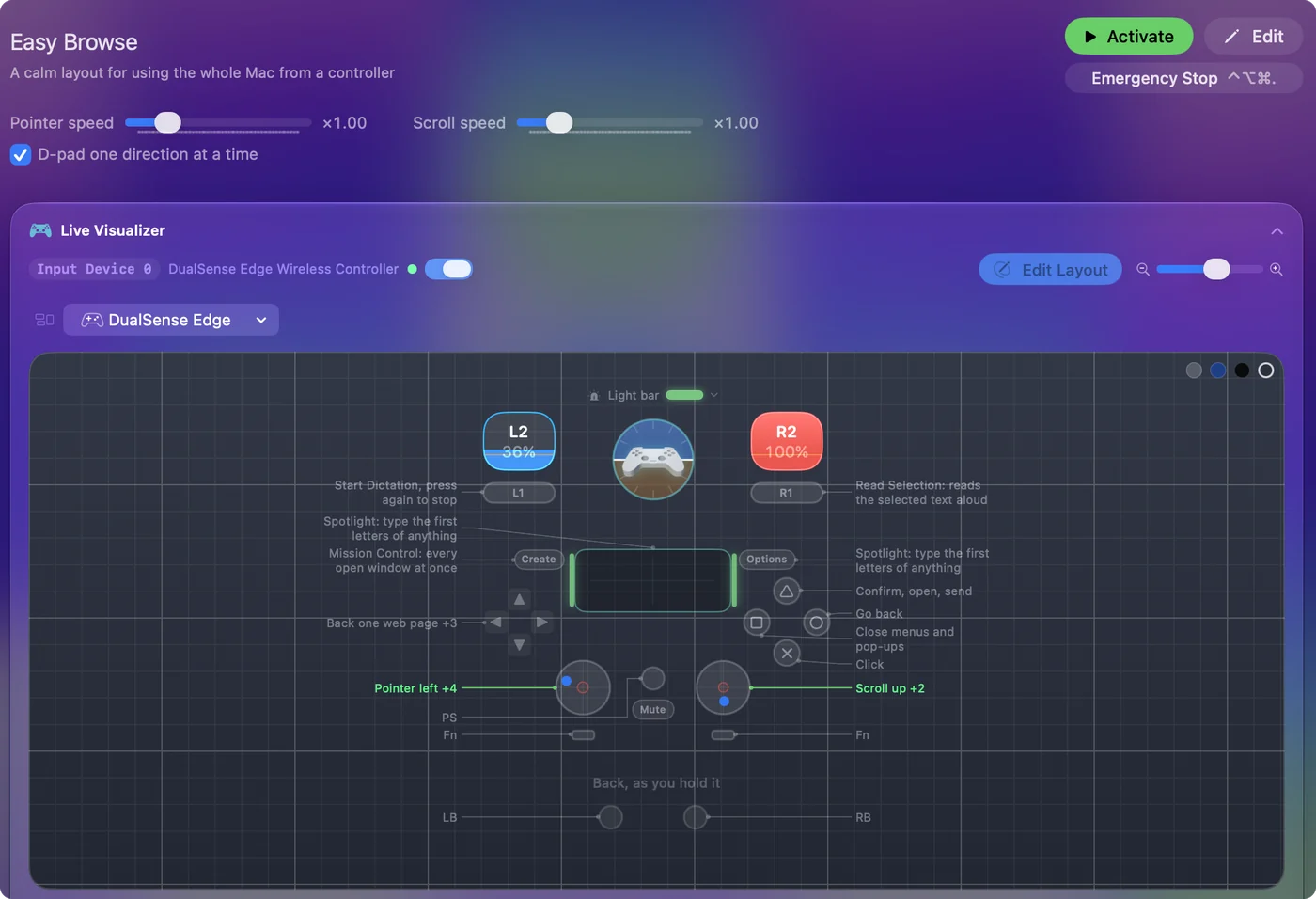
Vain yhteen suuntaan muuta rivin Speed-arvoa, väliltä 1 ja 50. Jos pienet työnnöt vierittävät liian innokkaasti, Smooth-käyrä pitää tikun alkuosan hellävaraisena. Ohjaimen hiiren nopeuden vaihtaminen kattaa osoittimen puolen samoista asetuksista. Ensin Scroll speed, ja rivin nopeus vain silloin, kun yksi suunta pitää erota.
Vieritä kosketuslevyllä PS5- tai PS4-ohjaimessa
Esiasetuksessa Touchpad Mouse yksi sormi liikuttaa osoitinta ja toinen sormi vierittää: lepää yksi sormi, liu'uta toinen ylös tai alas. Se toimii DualSensellä, DualSense Edgellä ja DualShock 4:llä, Bluetoothin tai kaapelin kautta.
- Sivuttain. Esiasetus vierittää vain ylös ja alas. Lisää kaksi riviä syöttötyypillä Touchpad, Finger 2, X plus ja X minus, ja anna niille Mouse Wheel Right ja Mouse Wheel Left.
- Vierityskaista. Jotta koko pad vierittää, sido sormen 1 Y plus ja Y minus hiiren rullaan ja jätä X sitomatta.

Katso kosketuslevysivu lisää. Kaksi sormea PS5:n kosketuslevyllä vierittää samalla tavalla kuin kaksi sormea MacBookin ohjauslevyllä.
Vieritä yksi askel painallusta kohden
Mouse Wheel Step lähettää yhden rullan askeleen painallusta kohden, kuten napsahtava hiiren rulla, sujuvan vierityksen sijaan.
- Kenelle se sopii. Pitkille asiakirjoille, käsille, jotka eivät pidä tikkua vakaana, ja peleille, jotka laskevat rullan askeleita, kuten aseen vaihto, koska ne eivät huomioi sujuvaa vierittämistä.
- Valmis asettelu. Accessibility Pointer -asettelu Smart Preset Makerissa laittaa sen D-paddiin kaikkiin neljään suuntaan.
- Scroll speedin kanssa. Scroll speed pätee myös tässä, askelina riviä kohden: kohdassa ×2 jokainen painallus vierittää kaksi riviä.
Käytä askeleita, kun peli vaihtaa aseita rullasta, koska sujuva vieritys ei tee siinä mitään.
Jos vieritys käyttäytyy oudosti
Kiipeä tikkaat, pienin askel ensin:
- Nosta kuollutta aluetta. Sivu vierii itsekseen, koska oikea tikku lepää hieman keskustasta poikkeavassa asennossa. Nosta kuollutta aluetta vierityrivien kohdalla. Adjust live rivin Options-valikossa näyttää, missä tikku lepää.
- Käännä suunta. Jos vierität väärään suuntaan, jokaisen vierityrivin nopeuden vieressä on suuntavalitsin: Up, Right, Down tai Left. Vaihda Up ja Down -riveillä tai kytke Invert direction päälle rivin Options-valikosta. Se on rivikohtainen, joten voit kääntää pystysuuntaisen vierityksen ja jättää sivuttaissuunnan ennalleen.
- Pysäytä kaksoislukija. Peli, joka lukee ohjaimen itse, voi nähdä myös tikun. Pysäytä esiasetus siltä pelistä tai anna sille oma esiasetus.
Sivu, joka vierii itsestään, tarvitsee kuollutta aluetta, ei hitaampaa nopeutta.
Vieritä muulla kuin tikulla
Mikä tahansa syöte voi lähettää hiiren rullan:
- Liipaisin. Vierittää nopeammin, mitä kovemmin vedät.
- D-padin suunta. Vierittää tasaisella nopeudella niin kauan kuin pidät sitä painettuna.
- MIDI-nuppi. Voi vierittää keskeltä.
- Painike koko sivuille. Sido se näppäimeen Page Down, tai välilyöntiin, joka siirtää alas Safarissa, Chromessa ja useimmissa asiakirjoissa. Shift ja välilyönti siirtävät ylös.
Sidontaeditori selittää rivit ja tulosteet. Mikä tahansa, jota voit painaa tai vetää, voi vierittää.
Lyhyesti
- Tikku. Aktivoi Mouse + Scroll tai Desktop Navigation ja työnnä oikeaa tikkua.
- Kosketuslevy. Käytä Touchpad Mouse -esiasetusta ja liu'uta toista sormea.
- Nopeus. Muuta Scroll speed esiasetuksen sivulla.
InputConfig lähettää tavallisia vierityksen tapahtumia, joten jokainen sovellus, joka vierittää hiirellä, vierittää ohjaimella.
Kysymykset
Mikä tikku vierittää ohjaimella Macilla?
Oikea tikku, jokaisessa sisäänrakennetussa osoitinesiasetuksessa. Mikä tahansa tikku, liipaisin tai painike voidaan asettaa vierittämään editorissa.
Voinko vierittää sivuttain ohjaimella?
Kyllä. Työnnä oikeaa tikkua vasemmalle tai oikealle Mouse + Scroll tai Desktop Navigation -esiasetuksessa. PlayStation-kosketuslevyllä lisää Finger 2 X -rivit, jotka lähettävät hiiren rullan vasemmalle ja oikealle.
Miksi sivu vierii itsestään?
Oikea tikku lepää hieman keskustasta poikkeavassa asennossa. Nosta kuollutta aluetta vierityrivillä. Rivin Options-valikon Adjust live näyttää, missä tikku lepää.
Toimiiko ohjaimella vieritys jokaisessa sovelluksessa?
Kyllä. InputConfig lähettää tavallisia vierityksen tapahtumia, kuten hiiri, joten Safari, Chrome, Finder, Mail ja asiakirjat vierittävät kaikki. Peli, joka lukee ohjaimen itse, voi nähdä myös tikun. Pysäytä esiasetus siltä pelistä tai anna sille oma esiasetus.
Toimiiko vieritys, kun Mac on lukittu?
Kyllä, rajoituksin. Kun Mac nukkuu tai on lukittu, InputConfig ei lähetä näppäimiä, ja lukitusnäytössä toimivat vain osoitin, napsautukset ja vieritys.
Miten vierin yhden sivun kerrallaan?
Sido painike Page Down -näppäimeen tai välilyöntiin, joka siirtää alas Safarissa, Chromessa ja useimmissa asiakirjoissa. Shift ja välilyönti siirtävät ylös.
Lisää suomeksi
Tarkemmat oppaat, englanniksi
Kuka kirjoittaa. Ryleigh Newman kehittää InputConfigia ja ohjaa omaa Maciaan joka päivä peliohjaimella, koska kädet eivät toimi hyvin. Tämä sivu on käännetty englannista. Sovelluksen käyttöliittymä ja muu sivusto ovat englanniksi.
Tämä sivu muilla kielillä: English, العربية, Čeština, Dansk, Deutsch, Español, Français, עברית, Magyar, Bahasa Indonesia, Italiano, 日本語, 한국어, Norsk, Nederlands, Polski, Português, Русский, Slovenčina, Svenska, ไทย, Türkçe, Українська, Tiếng Việt, 繁體中文, 简体中文
Ilmainen. macOS 14 tai uudempi. Ei tiliä, mikään ei lähde Macistasi. Avoin lähdekoodi GitHubissa.