Suomi
Joystickin käyttö Macin hiirenä
 Tämä sovellus on täysin ilmainen. Tiliä ei tarvitse luoda. Ei tilauksia, ei hankalia latauksia, eikä mitään ole lukittu. Optimoitu Apple siliconille.
Joystick voi olla Macin hiiri, ja monelle se on parempi: käsi, leuka tai suu vain työntää ja päästää irti, ja osoitin pysähtyy heti, kun tikku palaa keskelle. Tarvitsemasi asennus riippuu siitä, miten joystick esittäytyy Macille. Osa joystickeistä on rakennettu hiiriksi ja liikuttavat osoitinta heti kytkettyinä. Kaikki muu USB-lentotikusta PlayStation Access Controllerin tikkuun asti tarvitsee sovelluksen, joka muuttaa sen osoittimeksi.
Rakensin InputConfigin jälkimmäistä tyyppiä varten, koska käteni eivät toimi hyvin hiiren kanssa. Se on ilmainen. Tämä opas selvittää, minkä tyypin sinulla on, asettaa osoittimen ja lisää sitten napsautukset ja komennot, jotka tekevät siitä kokonaisen hiiren. Varaa kaksikymmentä minuuttia.
InputConfigin versio 1.7, jonka odotetaan ilmestyvän lokakuussa 2026, on kokonaan saatavilla suomeksi.
Vaiheet
- Kytke tai yhdistä joystick ja työnnä tikkua. Jos osoitin liikkuu, se on joystick-hiiri eikä tarvitse sovellusta osoittamiseen.
- Muille joystickeille asenna InputConfig ja salli Käyttöapu, kun se kysyy.
- Tee uusi esiasetus, valitse Automatically insert available inputs ja anna neljälle tikun suunnalle Mouse Motion ja yhdelle painikkeelle Left click.
- Paina Activate ja aseta sitten Deadzone kohdalla Adjust live, Smooth-käyrä ja matala nopeus.
- Anna yhdelle painikkeelle painallus, pitäminen ja kaksoispainallus vasemmalle, oikealle ja kaksoisnapsautukselle, tai käytä Dwell-toimintoa.
- Lisää näytön alueita, tikun alueita tai tikun eleitä komennoille, jotka eivät tarvitse ylimääräistä painiketta.
Selvitä, minkä tyyppinen joystickisi on
Kytke se tai yhdistä se ja työnnä tikkua:
- Osoitin liikkuu. Se on joystick-hiiri. Tietokoneen käyttöön myytävät joystick-hiiret ja Bluetooth-hiiritilassa oleva sähköpyörätuoli esittäytyvät Macille tavallisena hiirenä, joten macOS liikuttaa osoitinta ilman ohjelmistoa. Osoittimen nopeus on Järjestelmäasetuksissa, kohdassa Hiiri. Osiot napsautuksista ja komennoista ovat kohtia, joissa sovellus yhä auttaa.
- Mikään ei liiku. Se on pelityylinen joystick: USB-joystick, lentotikku tai arcade-tikku, PlayStation Access Controller -tikku, joystick Xbox Adaptive Controllerissa tai pelipadi. Mac lukee sen, mutta ei tee sillä mitään työpöydällä. Tämän tyypin InputConfig muuttaa hiireksi.
Jos et ole varma, avaa InputConfigin Settings, Devices ja katso kohtaa Connected devices.
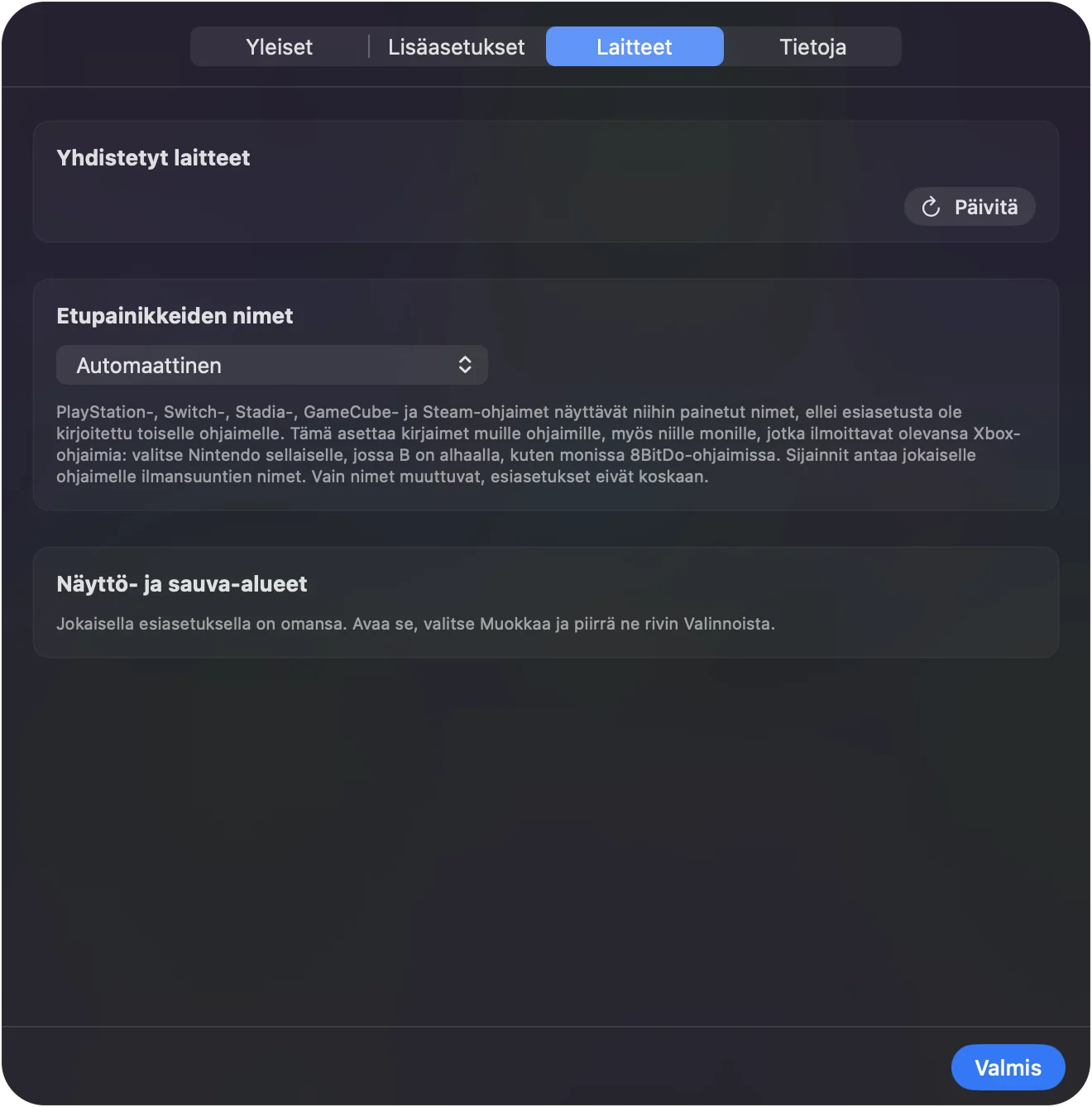
Jos osoitin liikkuu itsestään, tarvitset apua vain napsautuksiin ja komentoihin.
Muuta pelityylinen joystick osoittimeksi
Tämä osa ottaa joystickin, jonka Mac jättää huomiotta, ja tekee siitä osoittimen, joka liikkuu joka sovelluksessa.
Vaihe 1: Yhdistä se ja salli Käyttöapu
- Sinä: Yhdistä joystick USB:llä tai pari se Järjestelmäasetuksissa, Bluetooth. Asenna InputConfig Mac App Storesta ja anna sille Käyttöapu, kun se kysyy.
- macOS: Käyttöapu-lupa on se, joka antaa InputConfigille luvan liikuttaa osoitinta ja napsauttaa.
- Tarkistus: Joystick näkyy InputConfigin sivupalkin yläreunassa.
Vaihe 2: Anna sen löytää jokainen säädin
- Sinä: Tee uusi esiasetus. Valitse tyhjällä laitteella Automatically insert available inputs.
- InputConfig: Lisää rivin jokaiselle suunnalle ja painikkeelle, jonka joystick raportoi.
- Tarkistus: Näet neljä tikun suuntarivia ja rivin jokaiselle painikkeelle.
Vaihe 3: Anna riveille tehtävät
- Sinä: Anna tikun neljälle suunnalle tulos Mouse Motion: ylös, alas, vasemmalle ja oikealle. Anna yhdelle painikkeelle tulos Mouse Button, Left click. Paina sitten Activate.
- InputConfig: Liikuttaa osoitinta, kun työnnät tikkua, ja napsauttaa painikkeella.
- Tarkistus: Työnnä jokaiseen suuntaan ja osoitin seuraa. Jos rivi on väärällä suunnalla, paina Scan sen kohdalla ja työnnä tikkua haluamaasi suuntaan.
Kaksi pikavalintaa:
- PlayStation Access Controller. Aloita sisäänrakennetusta Access Controller -esiasetuksesta. Sonyn perusprofiililla osoitin on tikussa, napsautus keskipainikkeessa, oikea napsautus pistorasiassa 5 ja Spotlight pistorasiassa 7, ja lisää rivejä odottaa pistorasioita, joille PS5-profiili antaa tehtävän.
- Gamepad. Easy Browse tai Mouse + Scroll tekee saman.
Säädä lähellä keskikohtaa
Joystick säätää, kuinka nopeasti osoitin liikkuu, ei sitä, missä se on, joten säätö kohdistuu hallintaan keskikohdan lähellä. Jokainen asetus on tikkurivien Options-valikossa, ja laitteen valikon Stick settings asettaa kuolleen alueen kaikille suunnille kerralla. Aseta ne tässä järjestyksessä:
- Deadzone. Kuinka pitkälle tikun on liikuttava ennen kuin mitään tapahtuu. Se estää osoitinta hiipimästä, kun tikku lepää hieman keskustasta, ja estää tärinän liikuttamasta sitä. Aloita 20 prosentista 30 prosenttiin ja paina Adjust live, jotta näet tikun, kun säädät. Jokainen tikkurivi näyttää kuolleen alueensa.
- Smooth-käyrä. Matkan ensimmäinen osa on hidas ja tarkka. Täysi työntö on nopea. Tämä on pointtaamiseen sopiva käyrä.
- Nopeus. Jokaisella Mouse Motion -rivillä on oma huippunopeutensa, ja esiasetuksen sivun Pointer speed skaalaa ne kaikki kerralla. Aloita matalalla ja nosta, kun osoitin menee sinne, minne tarkoitat.
- Ramp-up. Osoitinrivillä jokainen työntö alkaa hitaasti ja kiihtyy täyteen nopeuteen asettamasi ajan kuluessa, enintään puolitoista sekuntia, joten äkillinen työntö ei ylitä.
- Full push at. Kohta, jossa tikku saavuttaa täyden nopeuden. Tuo sitä sisään, jos tikku ei koskaan pääse matkansa reunaan, jotta lyhyt, mukava työntö tarkoittaa silti täyttä nopeutta. Se asetetaan rivikohtaisesti, joten vaikeammin saavutettavalle suunnalle voi olla oma.
- Hidas kaista. Toinen joukko osoitinrivejä matalammalla kiinteällä nopeudella D-padissa tai neljällä painikkeella viimeisille pikseleille pienessä kohteessa. Mouse + Scroll tekee tämän D-padissa.

Vapina ja rajoitettu liikelaajuus -opas antaa aloitusarvot käsille, jotka tärisevät, ja lyhyelle ulottuvuudelle, ja kuollut alue -visualisoija näyttää, mitä kukin asetus tekee ennen kuin kosket tikkuun. Osoitin pysähtyy heti, kun tikku palaa keskelle, joten leveä kuollut alue maksaa vain vähän matkaa.
Lisää napsautukset
Osoitin on vain puoli hiirtä. InputConfig napsauttaa sinne, minne osoitin on, mikä sen liikutti, joten kaikki tässä toimii pelityylisellä joystickillä ja joystick-hiirellä yhtä lailla:
- Painike tai kytkin. Mikä tahansa joystickin painike tai kytkin, joka on kytketty Access Controllerin tai Xbox Adaptive Controllerin porttiin, voi olla vasen napsautus.
- Kolme napsautusta yhdellä painikkeella. Painallus on vasen napsautus, pitäminen on oikea napsautus ja kaksoispainallus on kaksoisnapsautus. Pidennä pitoaikaa ja kaksoispainalluksen ikkunaa hitaasti liikkuvalle kädelle. Katso pitäminen ja kaksoisnapautus.
- Raahaus ilman pitämistä. Aseta napsautus arvoon Toggle: yksi painallus pitää hiiren painikkeen alhaalla, seuraava painallus päästää irti, ja tikulla raahaat välissä.
- Napsautus, joka odottaa paikallaan pysymistä. Jos painikkeen painaminen nytkäyttää tikkua, aseta napsautus painallusten sijaan lyhyelle pitämiselle, jotta se laukeaa, kun käsi on rauhoittunut.
- Ei lainkaan painiketta. macOS:ssä on Dwell, joka napsauttaa, kun osoitin lakkaa liikkumasta. Hae Dwell Järjestelmäasetuksista. Se toimii InputConfigin liikuttamalla osoittimella, ja leveä kuollut alue sopii siihen, koska tikun päästäminen pysäyttää osoittimen heti.
- Koputus kannettavassa. Tap the Mac tekee MacBookin koputuksesta syötteen, joten se voi olla napsautus. Sitä testattiin M4-MacBookeilla eikä se toiminut M1 Prolla testauksessamme. Kalibroijan tilamerkki kertoo, kuunteleeko oma koneesi. Pöytä- ja Intel-Maceissa ei ole anturia.
Aloittaisin yhdellä painikkeella kaikille kolmelle napsautukselle ja lisäisin Dwellin vain, jos painaminen on vaikeaa.
Aseta se leuan, suun tai lyhyen liikeradan joystickille
Leualla tai suulla oleva joystick liikkuu yleensä pienemmällä alueella kuin käden alla oleva. Asetukset ovat samat, arvot muuttuvat:
- Tuo Full push at reilusti sisään. Silloin liike, jonka teet, saavuttaa täyden nopeuden.
- Aseta kova suunta erikseen. Jos yksi suunta on vaikeampi saavuttaa, anna sen rivillä oma Full push at.
- Pidä se hitaana ja sujuvana. Matala nopeus, Smooth-käyrä päällä ja leveämpi Deadzone, jos puhuminen tai hengitys nykäisee tikkua.
- Aseta napsautukset siihen, mikä maksaa vähiten. Kytkin poskessa tai kädessä, puhalla ja imaise -kytkin mukautuvan ohjaimen portissa tai Dwell.
Kiinnitys on laitteistopuoli, ja se on tärkeämpi kuin mikään asetus. Toimintaterapeutti tai istuinkliinikko voi asettaa tikun paikalleen. Opas toimintaterapeutille ja avustavan teknologian henkilöstölle kattaa ohjelmistopuolen tuosta käynnistä.
Käytä pyörätuolisi omaa joystickia
Monet sähköpyörätuolit voivat siirtää tietokoneen osoitinta pyörätuolin omalla joystickilla Bluetooth-hiiritilan kautta. Se asetetaan pyörätuolissa, ei Macissa, ja Macille pyörätuoli on silloin vain hiiri. Sivu pyörätuolin joystickin käyttö Macin hiirenä selittää, miten se toimii ja mitä InputConfig siihen lisää.
Lisää komennot ilman lisäpainikkeita
Yhdellä tikulla ja muutamalla painikkeella jokainen lisäkomento maksaa liikkeen. Kolmentyyppinen syöte ei tarvitse painiketta lainkaan:
- Näytön alueet. Näytön alue laukaisee komennon, kun osoitin tulee siihen, mikä tahansa sen liikutti: kulma Mission Controlille, reuna sanelulle. Sisäänrakennettu Cursor Regions -esiasetus on toimiva esimerkki.
- Tikkualueet. Pelityylisellä joystickillä tikun liikeradan kaukaiset kulmat voivat olla kukin oma alueensa omalla komennollaan, kun loppu liikeradasta liikuttaa osoitinta.
- Tikun eleet. Tikun peräkkäiset liikkeet, kuten kaksi kertaa suoraan taakse, laukaisevat oman komennon. Kun Quick flicks only on päällä, työntö, joka liikuttaa osoitinta, ei koskaan ole ele.
Sanelu, Spotlight, Mission Control, äänenvoimakkuus, Siri-pikakomennot ja mikä tahansa näppäinyhdistelmä ovat kaikki tulosteita, joten nämä komennot voivat korvata näppäimistön. Katso näytön alueet, tikkualueet ja tikun eleet.
Aja pelejä samalla tikulla
Yksi tikku ajaa yhtä tapaa kuin sähköpyörätuoli ajaa: työnnä eteen kaasu, vedä taakse jarru, vasemmalle ja oikealle kääntyminen ja kaksi nopeaa napsahdusta taaksepäin peruutus. Se lähettää näppäimiä ja hiirtä, joten se toimii ajopeleissä, joita voi pelata näppäimistöllä. Se lukee tikun akseleita, joten tarvitset pelityylisen joystickin, et joystick-hiirtä. Yhden tikun ajon opas sisältää asetukset.
Mitä se ei tee
- Seuraa päätä tai silmiä. macOS:ssä on sisäänrakennettu pään osoitin, ja sivu napsauttaminen pään osoittimella näyttää, miten InputConfig lisää napsautukset. Silmien katse vaatii silmäseurantalaitteen.
- Muuta joystick-hiiren liikettä. Laite on jo hiiri. Sen nopeus asetetaan Järjestelmäasetuksissa, kohdassa Hiiri, tai laitteessa itsessään.
- Toimi pelipadina. Se lähettää näppäimiä ja hiirtä, joten peli, joka hyväksyy vain padin, tarvitsee oikean padin.
- Toimi ennen kirjautumista. Kirjautumisikkunassa uudelleenkäynnistyksen jälkeen käytä Macin omia saavutettavuusasetuksia. Kirjautuneen Macin lukitusnäytössä se pitää osoittimen ja napsautukset toimivina eikä lähetä näppäimiä. Katso lukitun Macin avaaminen ilman näppäimistöä.
Lyhyesti
- Työnnä tikkua ensin. Jos osoitin liikkuu, se on joystick-hiiri. Lisää vain napsautukset ja komennot.
- Muuten neljä riviä ja painike. Aseta Mouse Motion neljään suuntaan ja Left click painikkeeseen.
- Säädä lähellä keskikohtaa. Aseta Deadzone, Smooth-käyrä ja matala nopeus ensin, sitten Ramp-up ja Full push at.
- Tee napsautuksista halpoja. Painallus, pitäminen ja kaksoispainallus yhdellä painikkeella tai Dwell.
Joystick, joka pysähtyy, kun päästät irti, on hiiri, joka ei koskaan karkaa.
Kysymykset
Voiko joystickia käyttää hiirenä Macilla?
Tietokoneen käyttöön tehty joystick-hiiri toimii heti kytkettynä. Mikä tahansa muu joystick, mukaan lukien USB-joystickit, PlayStation Access Controller -tikku ja joystickit Xbox Adaptive Controllerissa, muuttuu hiireksi InputConfigin avulla, joka on ilmainen.
Onko olemassa ilmainen joystick-hiiri -sovellus Macille?
InputConfig on ilmainen ja avoimen lähdekoodin Mac App Storessa, ilman tiliä ja mitään lukittuna. Tip-purkki ei lisää ominaisuuksia.
Mikä joystick tekee parhaan hiiren?
Se, jota voit työntää ja päästää irti luotettavimmin siitä asennosta, johon ylettyt. Lyhyt liikerata ja kevyt jousi sopivat leualle tai heikolle kädelle. Kokeile ennen ostamista, jos voit: toimintaterapeutti, avustavan teknologian lainakirjasto tai lainattu ohjain kertoo enemmän kuin tekniset tiedot.
Toimiiko jänteen oireyhtymään tarkoitettu joystick-tyylinen hiiri Macilla?
Useimmat ergonomiset joystick-tyyliset hiiret ovat tavallisia USB- tai Bluetooth-hiiriä, jotka toimivat ilman ohjelmistoa. InputConfig voi antaa niiden lisäpainikkeille pikanäppäimiä.
Voiko Xbox Adaptive Controllerin joystick olla hiiri?
Sen USB-porttiin kytketty joystick raportoi itsensä ohjaimen vasemmaksi tai oikeaksi tikuksi, ja InputConfig kartoittaa sen tikun osoittimeksi kuten minkä tahansa muun.
Tarvitseeko se internet-yhteyden tai tilin?
Ei. InputConfigilla ei ole tiliä, analytiikkaa eikä verkkoyhteyttä. Se tarvitsee macOS 14:n tai uudemman ja toimii Apple silicon- ja Intel-Maceilla.
Lisää suomeksi
Tarkemmat oppaat, englanniksi
Kuka kirjoittaa. Ryleigh Newman kehittää InputConfigia ja ohjaa omaa Maciaan joka päivä peliohjaimella, koska kädet eivät toimi hyvin. Tämä sivu on käännetty englannista. Sovelluksen käyttöliittymä ja muu sivusto ovat englanniksi.
Tämä sivu muilla kielillä: English, العربية, Čeština, Dansk, Deutsch, Español, Français, עברית, Magyar, Bahasa Indonesia, Italiano, 日本語, 한국어, Norsk, Nederlands, Polski, Português, Русский, Slovenčina, Svenska, ไทย, Türkçe, Українська, Tiếng Việt, 繁體中文, 简体中文
Ilmainen. macOS 14 tai uudempi. Ei tiliä, mikään ei lähde Macistasi. Avoin lähdekoodi GitHubissa.