Suomi
Mac vanhemmalle
 Tämä sovellus on täysin ilmainen. Tiliä ei tarvitse luoda. Ei tilauksia, ei hankalia latauksia, eikä mitään ole lukittu. Optimoitu Apple siliconille.
Macista voi tehdä paljon helpomman vanhemmalle noin puolessa tunnissa, ja suurin osa siitä kuluu heidän kanssaan, ei ohjelmiston parissa. Aloita macOS:n omilla asetuksilla: suurempi osoitin, suurempi teksti, hitaampi hiiri ja hitaampi kaksoisnapsautus auttavat kaikkia eikä vaadi sovellusta. Jos hiiri itsessään on ongelma, InputConfigilla asetettu pelin ohjain ottaa sen paikan: se lepää kahdessa kädessä, peukalot tekevät työn, ja hellästi työnnetty tikku liikuttaa osoitinta hellästi.
Tämä opas on sille, joka asettaa sen. Lopuksi heillä on asettelu, joka tekee saman asian joka päivä, puhuu painikkeensa, kun he oppivat sen, ja jossa on aina ulospääsy.
InputConfigin versio 1.7, jonka odotetaan ilmestyvän lokakuussa 2026, on kokonaan saatavilla suomeksi.
Vaiheet
- Aseta suurempi osoitin, suurempi teksti, hitaampi hiiri ja hitaampi kaksoisnapsautus Järjestelmäasetuksissa ensin. Pysähdy siihen, jos se riittää.
- Valitse ohjain, joka sopii heidän käsiinsä: DualSense useimmille, Xbox-ohjain isommille käsille, yksi Joy-Con sivuttain pidettynä kädelle, joka väsyy nopeasti.
- Asenna InputConfig Mac App Storesta, salli Käyttöapu kun sitä pyydetään, napsauta tervetuloanäytössä Start with Easy Browse ja paina Activate.
- Istu heidän kanssaan, etsi ajautuma Live Visualizerista, leventä kuollutta aluetta Adjust live -toiminnolla ja aseta Pointer speed heidän liikkuessaan osoittimen kanssa.
- Jätä painikkeiden puhutut nimet paikoilleen ensimmäiseksi viikoksi, ja kytke sitten Speak pois rivi kerrallaan.
- Kytke Launch at login päälle, kytke Show Dock icon pois, listaa heidän sovelluksensa kohdassa Activate when these apps are in front ja vie varmuuskopio.
- Opeta hätäpysäytys kerran ja kirjoita se kortille: pidä Back ja Start yhdessä kolme sekuntia, tai paina Control Option Command ja pistettä.
Kuinka lukea tämä opas
Aloita siitä, missä olet:
- Jos vain hiiri on vaikea, tee ensin Macin omat asetukset. Ne vievät kymmenen minuuttia ja voivat olla kaikki, mitä he tarvitsevat.
- Jos asetat ohjainta tänään, lue mikä ohjain ja mene sitten suoraan vaihe vaiheelta.
- Jos se on jo asetettu, mene kohtiin kytke se käynnistymään itsestään ja ulospääsy.
Easy Browse on sisäänrakennettu InputConfigiin. Tämän sivun lataus on sama asettelu versiolle 1.5 ja vanhemmille: pudota tiedosto InputConfigin Dock-kuvakkeeseen lisätäksesi sen. Korjaa ensin Mac, ja lisää ohjain vain, jos hiiri on yhä ongelma.
Aloita Macin omista asetuksista
Tee nämä heidän istuessaan vieressä. Mikään niistä ei tarvitse sovellusta, ja ne auttavat jokaisessa sovelluksessa, ei vain tässä. Kiipeä tikkaat, pienin askel ensin, ja pysähdy, kun se riittää:
- Suurempi osoitin. Järjestelmäasetukset, Käyttöapu, Näyttö, Osoitin: vedä Pointer size ylös. Jätä Shake mouse pointer to locate päälle, jotta kadonnut osoitin kasvaa, kun he heiluttavat hiirtä. Ohjainosoittamisessakin tämä on yksittäinen hyödyllisin muutos.
- Suurempi teksti. Järjestelmäasetukset, Näytöt: valitse Larger Text, jos näyttö tarjoaa sen. Järjestelmäasetukset, Käyttöapu, Näyttö, Text size suurentaa tekstiä useissa Applen omissa sovelluksissa, ja Increase contrast on samalla sivulla.
- Hitaampi hiiri ja helpompi kaksoisnapsautus. Järjestelmäasetukset, Hiiri (tai Ohjauslevy): laske seurantanopeutta. Järjestelmäasetukset, Käyttöapu, Osoittimen hallinta: hidasta kaksoisnapsautuksen nopeutta, jotta kahden napsautuksen ei tarvitse olla nopeita.
- Lyhyempi Dock. Raahaa jokainen sovellus, jota he eivät käytä, pois Dockista. Viisi kuvaketta, jotka he tuntevat, voittavat kaksikymmentä, joita he eivät tunne.
- Sanelu. Järjestelmäasetukset, Näppäimistö, Sanelu. Viestin sanominen on useimmille helpompaa kuin sen kirjoittaminen. Jos he tottuvat siihen, YapToText, ilmainen sanelusovellus jonka teen, on toinen tapa saada puhe tekstiksi Macilla, Apple silicon -Macilla, jossa on macOS 14 tai uudempi.
InputConfigilla on oma tekstikoko jopa Largest-kokoon, lihavoitu teksti, vähennetty läpinäkyvyys ja vähennetty liike, mutta ne koskevat vain InputConfigia. Sovellus on myös 26 kielellä: se seuraa Järjestelmäasetuksissa sille asetettua kieltä, tai voit valita yhden kohdasta Settings, General, Language. Jos haluat valita toisen hiiren ohjaimen sijaan, katso helpoin hiiri vanhukselle Macilla. Jos hiiri toimii, kun nämä on asetettu, pysähdy tähän.
Valitse ohjain, joka sopii heidän käsiinsä
Mikä tahansa ohjain toimii. Kolme sopii tähän työhön erityisen hyvin:
- PlayStation DualSense. Mukava, valopalkki, joka voi näyttää, mikä asettelu on käynnissä, ja tuntopalaute, joka vahvistaa painalluksen. Bluetooth tai kaapeli.
- Xbox Wireless Controller. Hieman isommat kahvat ja tiukempi D-pad, jotka jotkut isompien käsien tai heikomman sormivoiman omaavat suosivat. Siinä ei ole valopalkkia.
- Yksi Joy-Con. Pieni, sivuttain pidettynä yhdessä kädessä, yksi tikku ja neljä painiketta. Oikea henkilölle, joka pystyy käyttämään vain yhtä kättä, tai joka väsyy pitämään täyttä ohjainta. Se on rajoitettu, ja se on tarkoitus: vähemmän opittavaa.
Vältä ohjaimia, jotka vaativat tilakytkimen tai ylimääräisen vaiheen ennen kuin toimivat. Sen pitää toimia sinä päivänä, kun se otetaan laatikosta, ja joka päivä sen jälkeen.
Tiedä, mitä kukin painike tekee
Easy Browse käyttää tarkoituksella pientä osaa ohjaimesta. Eniten käytetyt toiminnot ovat bumpereilla ja D-padilla, joihin pienet kädet ylettyvät nostamatta peukaloa, ja kaikki muu on jätetty sitomatta, joten vahingossa tehty painallus ei tee mitään.

| Säädin | Tekee | Miksi |
|---|---|---|
| Vasen tikku | Liikuttaa osoitinta, hitaasti keskellä, nopeammin, kun työnnetään | Smooth-käyrä ja leveä kuollut alue estävät lepäävää peukaloa ajelehtimasta osoitinta, ja sisäänrakennettu versio aloittaa jokaisen työnnön hitaasti ja kiihtyy nopeuteen. |
| Oikea tikku ylös ja alas | Vierittää | Erillinen tikku vierityksille tarkoittaa, että osoitin ei koskaan harhaile lukiessa. |
| A / Cross | Napsautus, kevyellä värähdyksellä | Alin painike on helpoin löytää kosketuksella. |
| Oikean tikun painallus (R3) | Kaksoisnapsautus, lähetetään kahtena napsautuksena | Peukalolle, joka ei pysty painamaan kahdesti nopeasti. A:n painaminen kahdesti toimii myös. |
| Vasemman tikun painallus (L3) | Tartu ja pudota | Paina kerran pitääksesi napsautuksen, siirrä osoitinta tekstin valitsemiseksi tai tiedoston raahaamiseksi, paina uudelleen päästääksesi irti. Mitään ei tarvitse pitää alhaalla. |
| B / Circle | Takaisin (Command ja vasen hakasulku) | Safarissa, Mailissa ja Finderissa yksi painike, joka perumee väärän käännöksen. |
| X / Square | Escape | Sulkee ponnahdusikkunat ja valikot. |
| Y / Triangle | Return | Vahvistaa, avaa, lähettää. |
| LB / L1 | Aloita sanelu | Paina kerran puhuaksesi, paina uudelleen lopettaaksesi. Bumperilla, joten peukalot eivät koskaan irtoa kahvoista. |
| RB / R1 | Lue valinta | Lukee valitun tekstin ääneen. Kytke Speak selection päälle kohdassa Järjestelmäasetukset, Käyttöapu, Spoken Content. |
| D-pad vasemmalle ja oikealle | Takaisin ja eteenpäin yksi verkkosivu (Command ja hakasulku) | Selaaminen ilman osoittamista työkalupalkkiin. |
| D-pad alas ja ylös | Edellinen ja seuraava välilehti (Command Shift ja hakasulku) | Sama sormi korjaa väärän painalluksen: paina vain toiseen suuntaan. D-pad laskee yhden suunnan kerrallaan, joten painallus, joka koskettaa seuraavaa suuntaa, ei laukaise sitäkään. |
| Start / Options tai kosketuslevyn painallus | Spotlight | Kirjoita minkä tahansa ensimmäiset kirjaimet avataksesi sen. Käytetään harvemmin, joten se voi olla kauempana peukaloista. |
| Back / Share | Mission Control | Kaikki auki olevat ikkunat kerralla, kadonneen löytämiseen. |
Oikea napsautus on jätetty ohjaimesta tarkoituksella pois. Suurin osa vanhempien hiiriongelmista johtuu väärästä painikkeesta, joka avaa halumattoman valikon, ja jos sitä tarvitaan myöhemmin, se on yksi rivi editorissa. Selaamista vaihe vaiheelta varten katso verkkosivujen selaus ohjaimella. Painike, joka ei tee mitään, on painike, jota he eivät voi painaa vahingossa.

Vaihe vaiheelta heidän kanssaan vieressä
Aseta nämä heidän kanssaan, ei heidän puolestaan. Kuollut alue estää lepäävää peukaloa liikuttamasta osoitinta, Pointer speed päättää, kuinka pitkälle yksi työntö menee, ja puhutut nimet opettavat painikkeet ensimmäisellä viikolla.
Vaihe 1: Löydä ajautuma
- Sinä: Avaa esiasetuksen Live Visualizer ja pyydä heitä lepäyttämään peukalot tikuilla ja olemaan tekemättä mitään.
- InputConfig: Näyttää vasemman tikun pisteen siinä kohtaa, missä tikku todella lepää.
- Tarkistus: Jos piste on poissa keskustasta, se on ajautumaa. Avaa osoitinrivin Options, paina Adjust live ja vedä kuolleen alueen rengasta lepäävän pisteen ohi.
Vaihe 2: Aseta nopeus
- Sinä: Pyydä heitä siirtämään osoitin näytön painikkeeseen.
- InputConfig: Pointer speed esiasetuksen sivulla muuttaa kaikkia neljää osoitinriviä kerralla, ja osoitin pysähtyy heti, kun he päästävät tikusta irti.
- Tarkistus: Jos he ylittävät, laske Pointer speed -arvoa. Jos heillä loppuu kärsivällisyys ylittäessä näytön, nosta sitä.
Jokainen tikkurivi näyttää kuolleen alueensa, joten voit lukea luvun takaisin myöhemmin.
Vaihe 3: Anna painikkeiden sanoa nimensä
- Sinä: Pyydä heitä painamaan jokaista etupainiketta kerran.
- InputConfig: Sisäänrakennettu Easy Browse puhuu, kun he painavat: A sanoo napsautus, B takaisin, X sulje ja Y avaa. Kevyt pulssi napsautuksessa vahvistaa painalluksen ohjaimessa, joka voi väristä.
- Tarkistus: He kuulevat jokaisen sanan Macin äänilähdön kautta. Jos ääntä on vaikea seurata, valitse toinen kohdassa Settings, General, Spoken feedback voice.

Oletusääni on järjestelmän ääni kohdasta Järjestelmäasetukset, Käyttöapu, Spoken Content, joten sinne asennettu parempi premium-ääni on se, jonka kuulet. Viikon jälkeen, kun painikkeet ovat lihasmuistissa, kytke Speak pois kunkin rivin Options-valikosta.
Vaihe 4: Laita sanelu painikkeeseen
- Sinä: Kytke sanelu päälle Järjestelmäasetuksissa, Näppäimistö.
- InputConfig: Vasen bumper, LB, käynnistää sanelun, ja seuraava painallus pysäyttää sen.
- Tarkistus: Paina LB:tä Mailissa tai Viesteissä, sano lause, paina LB uudelleen, ja sanat ilmestyvät.
Henkilölle, joka puhuu selkeästi, tämä korvaa näppäimistön sähköposteissa ja viesteissä. Jos heidän MacBookinsa on pöydällä, sisäänrakennettu Tap the Mac -esiasetus käynnistää sanelun kolmesta nopeasta koputuksesta käsituella, mikä on yksi asia vähemmän pidettävänä. Tap the Mac -toimintoa testattiin M4-MacBookeilla, eikä se toiminut M1 Prolla testauksessamme. Kalibroijan tilamerkki kertoo, kuunteleeko oma koneesi. Viisi minuuttia tätä voittaa minkä tahansa oletuksen.
Tee siitä aina toimiva alusta alkaen
InputConfig ei käynnistä yhtään esiasetusta, kun se avautuu, joten uudelleenkäynnistyksen jälkeen ohjain ei tee mitään, ennen kuin asettelu kytketään päälle. Nämä vaiheet tekevät siitä aina olemassa olevan.
Vaihe 5: Käynnistys kirjautumisessa, poissa tieltä
- Sinä: Kohdassa Settings, General kytke Launch at login päälle ja Show Dock icon pois.
- InputConfig: Avautuu kirjautumisessa ja elää hiljaa valikkopalkissa.
- Tarkistus: Käynnistä Mac uudelleen. InputConfig-kuvake on valikkopalkissa, eikä Dockissa ole mitään uutta.
Vaihe 6: Anna asettelun kytkeytyä itsekseen
- Sinä: Avaa Easy Browse -esiasetuksen Automation & Gaming Utilities -paneeli ja lisää Finder, Safari, Mail, Kuvat ja FaceTime kohtaan Activate when these apps are in front. Kytke sitten kohdassa Settings, Advanced päälle Switch presets when the front app changes.
- InputConfig: Käynnistää Easy Browsen, kun yksi näistä sovelluksista tulee etualalle, ja väistyy sovelluksessa, joka ei ole listalla.
- Tarkistus: Uudelleenkäynnistyksen jälkeen työnnä tikkua. Jos mikään ei liiku, napsauta sovellusta kerran hiirellä tai käynnistä esiasetus valikkopalkista, ja lisää kaikki käyttämäsi sovellukset, joista puuttuu.
Vaihe 7: Anna sille väri ja varmuuskopio
- Sinä: Napsauta ohjaimen piirroksen valopalkkinauhaa Live Visualizerissa ja valitse väri. Käytä sitten kohdassa Settings, Advanced, Data & storage Export Backup -toimintoa ja säilytä tiedosto.
- InputConfig: DualSense hehkuu tuolla värillä aina, kun asettelu käy. Restore from Backup palauttaa koko asetelman yhdellä askeleella.
- Tarkistus: Valopalkki näyttää värin Easy Browsen ollessa käynnissä, ja varmuuskopiotiedosto on paikassa, jonka löydät.
Kohdassa Settings, General on myös pikanäppäin, joka kytkee viimeisimmän esiasetuksen päälle tai pois, ja valikkopalkkikuvake listaa jokaisen esiasetuksen. Käytät näitä. Ne eivät koskaan ole pakollisia. Kuvake muuttuu vihreäksi, kun esiasetus käy, mikä on nopea tarkistus videopuhelun aikana, ja oranssiksi, jos Käyttöapu-lupa on kytketty pois.
Kun Mac lukittuu, ohjain liikuttaa yhä osoitinta ja napsauttaa, mutta ei lähetä näppäimiä, joten mikään ei voi kirjoittaa salasanakenttään vahingossa. Touch ID tai Apple Watch on helpoin tapa sisään. Salasanalle lukitusnäyttö voi näyttää näytönäppäimistön. Katso lukitun Macin avaaminen ilman näppäimistöä. Sama väri joka päivä kertoo, että oikea asettelu käy.
Opeta ulospääsy kerran
Jos osoitin koskaan karkaa tai ohjain tekee jotain outoa, on aina tapa palata. Kiipeä tikkaat, pienin askel ensin:
- Paina X tai B. Lähes aina he avasivat valikon tai Mission Controlin. X / Square sulkee useimmat asiat, ja B / Circle palaa takaisin.
- Pidä kahta pysäytyspainiketta kolme sekuntia. Back ja Start yhdessä (View ja Menu Xbox-padissa, Create ja Options DualSensessa) pysäyttää kaiken ja vapauttaa pidetyt näppäimet. Sekunnin päästä värinä kertoo, että pysäytys on tulossa, ja ääni sanoo, kun se on tapahtunut.
- Paina näppäimistön pysäytystä. Control Option Command ja piste tekevät saman, ja niin tekee Emergency Stop valikkopalkissa.
- Deaktivoi esiasetus. Valikkopalkista tai päänäkymästä, kun haluat ohjaimen tekevän ihan mitään.
Easy Browsessa Back / Share avaa Mission Controlin ja Start avaa Spotlightin, joten pito avaa molemmat ennen kuin se pysähtyy. Pelkkä hidas Back-painallus ei koskaan pysäytä mitään, koska pysäytys tarvitsee myös Startin pidettynä. Jos kaksi painiketta kerralla on vaikea heidän käsilleen, avaa kohta Settings, General, Emergency stop ja valitse LT / L2 painikkeeksi, joka toimii sitten yksin: Easy Browse jättää sen liipaisimen sitomatta, ja sen löytää helposti kosketuksella. Pysäytys itsessään ei koskaan kytke mitään päälle eikä poista mitään, joten sen painaminen on turvallista, kun on hämmentynyt, eikä esiasetus käynnisty uudelleen itsestään sen jälkeen. Samojen painikkeiden pitäminen uudelleen päästämisen jälkeen käynnistää sen takaisin enintään 10 minuuttia pysäytyksen jälkeen.
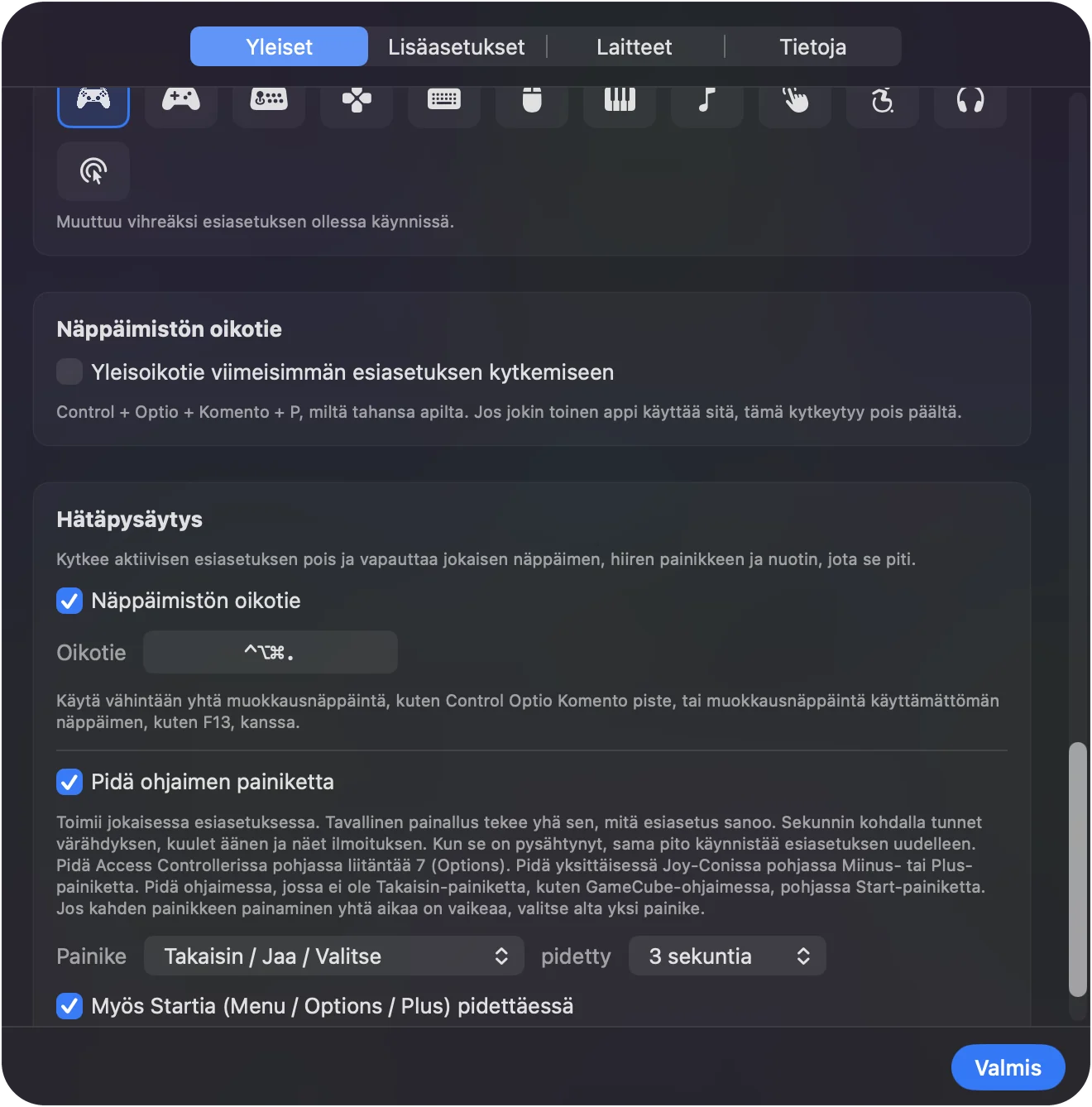
Kirjoita se kortille Macin viereen. Sitä tarvitaan harvoin, mutta tieto siitä, että se on olemassa, saa ihmiset luottamaan itseensä ja kokeilemaan asioita.
Mitä se ei pysty tekemään
- Se tarvitsee macOS 14:n tai uudemman. Macilla, joka pystyy siihen, se toimii hyvin. Siinä ei ole mitään raskasta.
- Se ei kirjoita mitään lukitusnäytössä. Se on tarkoituksellista. Osoitin, napsautukset ja vieritys toimivat siellä yhä, ja kun Mac nukkuu, se ei lähetä mitään.
- Se ei käynnistä mitään esiasetusta avautuessaan. Automaattinen vaihto, pikanäppäin tai valikkopalkki käynnistää sen, mikä on syy, miksi aamun vaiheet ovat tärkeitä.
- Se ei sovi jokaiseen muistiin. Ohjain voi hämmentää jotakuta, jolla on muistiongelmia, joten kokeile sitä heidän kanssaan ennen päätöstä. Jos hiiri toimii yhä, pidä hiiri ja korjaa sen asetukset ensin.
Mitä kokeilla kuukauden jälkeen
Kun painikkeet ovat lihasmuistissa, lisää yksi asia kerrallaan:
- Toinen esiasetus. Yksi FaceTimelle tai Kuville, kytkeytyy automaattisesti, kun se sovellus avautuu.
- Nimi ja sähköposti pidossa. Pito Y / Triangle -painikkeessa, joka kirjoittaa ne Type Text -toiminnolla lomakkeisiin.
- Lukeminen ääneen varapainikkeessa. Speak Selection, jotta mikä tahansa artikkeli voidaan lukea heille.
- Asettelu pelille tai puhelusovellukselle. Jos jokin näistä osoittautuu tärkeäksi, Smart Preset Maker todennäköisesti tarjoaa sellaisen.
Jos he pitävät lopulta hiirestä, Easy Edit, myös sisäänrakennettu, jättää osoittamisen hiireen ja laittaa muokkauspikanäppäimet ohjaimelle. Pidä se pienenä, pidä se samana joka päivä, ja lisää yksi asia vain silloin, kun he pyytävät sitä.
Kysymykset
Toimiiko se vanhemmalla Macilla?
InputConfig tarvitsee macOS 14:n tai uudemman. Macilla, joka pystyy siihen, se toimii hyvin. Siinä ei ole mitään raskasta.
Voivatko he käyttää hiirtä myös?
Ohjain lisää hiireen ja näppäimistöön, se ei korvaa niitä. Molemmat toimivat samaan aikaan.
Entä jos he painavat jotain ja ruutu menee oudoksi?
Lähes aina he avasivat valikon tai Mission Controlin. X / Square sulkee useimmat asiat, B palaa takaisin, ja hätäpysäytys vapauttaa kiinni jääneet näppäimet.
Voinko asettaa tämän etänä?
Aseta se omalle Macillesi, vie varmuuskopio, lähetä tiedosto ja pyydä heitä palauttamaan se kohdasta Restore from Backup. Esiasetukset sisältävät kaikki asetukset.
Vanhemmallani on muistiongelmia. Hämmentääkö ohjain heitä?
Se voi, ja kannattaa kokeilla sitä heidän kanssaan ennen päätöstä. Auttaa pitää se pienenä: Easy Browse -asettelu jättää useimmat painikkeet tekemättä mitään, joten väärä painallus on vaaratonta, jokainen etupainike voi sanoa tehtävänsä ääneen, ja valopalkki on sama väri joka päivä. Jos hiiri toimii heille yhä, pidä hiiri ja korjaa sen asetukset ensin.
Mikä on helpoin hiiri vanhukselle Macilla?
Usein se, jonka he jo omistavat, suuremmalla osoittimella, hitaammalla seurantanopeudella ja hitaammalla kaksoisnapsautuksella, jotka asetetaan Järjestelmäasetuksissa. Jos ranne tai napsautus on ongelma, trackball tai ohjauslevy voi auttaa. Jos mikään hiiri ei toimi, pelin ohjain InputConfigilla muuttaa kaksi peukaloa osoittimeksi ja muutaman ison painikkeen napsautuksiksi, ilmaiseksi. Vaihtoehdot vertailussa.
Toimiiko ohjain, kun Mac on lukittu?
Osittain, tarkoituksella. Lukitusnäytössä ohjain liikuttaa yhä osoitinta, napsauttaa ja vierittää, mutta ei lähetä näppäimiä, joten mikään ei voi kirjoittaa salasanakenttään itsekseen. Kun Mac nukkuu, se ei lähetä mitään.
Onko versiota henkilölle, joka pitää hiirestä kiinni?
Easy Edit, myös sisäänrakennettu, jättää osoittamisen hiireen ja laittaa Undo-, Copy-, Cut- ja Paste-toiminnot D-padille, ja Delete, Save, Space ja Return etupainikkeille.
Lisää suomeksi
Tarkemmat oppaat, englanniksi
Kuka kirjoittaa. Ryleigh Newman kehittää InputConfigia ja ohjaa omaa Maciaan joka päivä peliohjaimella, koska kädet eivät toimi hyvin. Tämä sivu on käännetty englannista. Sovelluksen käyttöliittymä ja muu sivusto ovat englanniksi.
Tämä sivu muilla kielillä: English, العربية, Čeština, Dansk, Deutsch, Español, Français, עברית, Magyar, Bahasa Indonesia, Italiano, 日本語, 한국어, Norsk, Nederlands, Polski, Português, Русский, Slovenčina, Svenska, ไทย, Türkçe, Українська, Tiếng Việt, 繁體中文, 简体中文
Ilmainen. macOS 14 tai uudempi. Ei tiliä, mikään ei lähde Macistasi. Avoin lähdekoodi GitHubissa.