Suomi
Pelin ohjain OSC:ksi Macilla
 Tämä sovellus on täysin ilmainen. Tiliä ei tarvitse luoda. Ei tilauksia, ei hankalia latauksia, eikä mitään ole lukittu. Optimoitu Apple siliconille.
Voit lähettää OSC:tä pelin ohjaimesta Macilla jo nyt sillan kautta. InputConfig ei vielä puhu OSC:tä itse, mutta se lähettää jo MIDI:tä, ja ilmainen siltasovellus Chataigne muuttaa sen OSC:ksi kaikelle, mikä kuuntelee: Resolumelle, TouchDesignerille, QLabille, Maxille, Eos-konsoleille ja muille.
Joku Redditissä pyysi natiivia OSC:tä, sekä ulos että sisään, ja se meni suoraan listalleni. Sitä ei tarvitse odottaa. Tämä opas kertoo, miten asentaisin sen juuri nyt, noin viidessätoista minuutissa, ja lisäksi katsauksen muihin vaihtoehtoihin.
InputConfigin versio 1.7, jonka odotetaan ilmestyvän lokakuussa 2026, on kokonaan saatavilla suomeksi.
Vaiheet
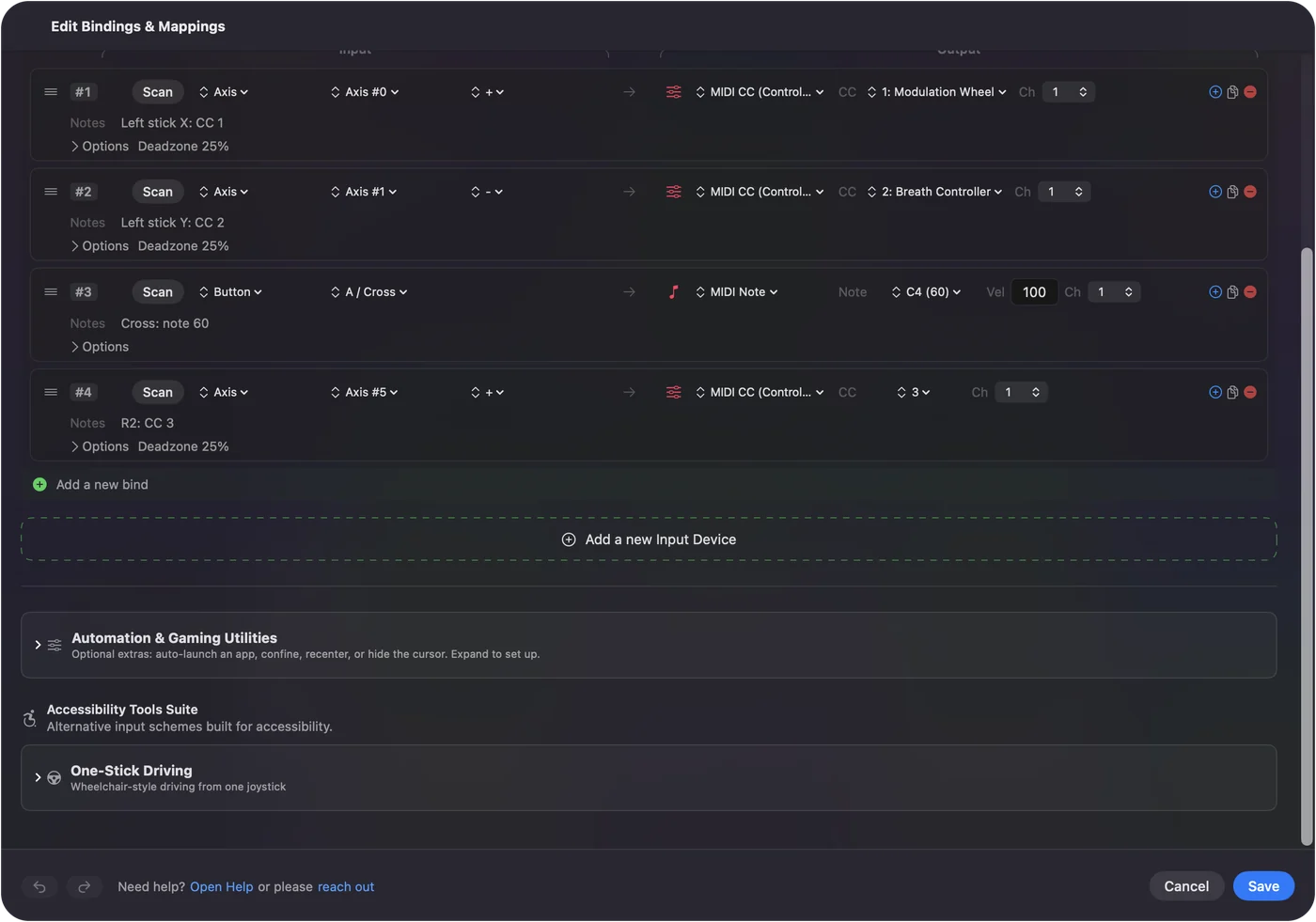
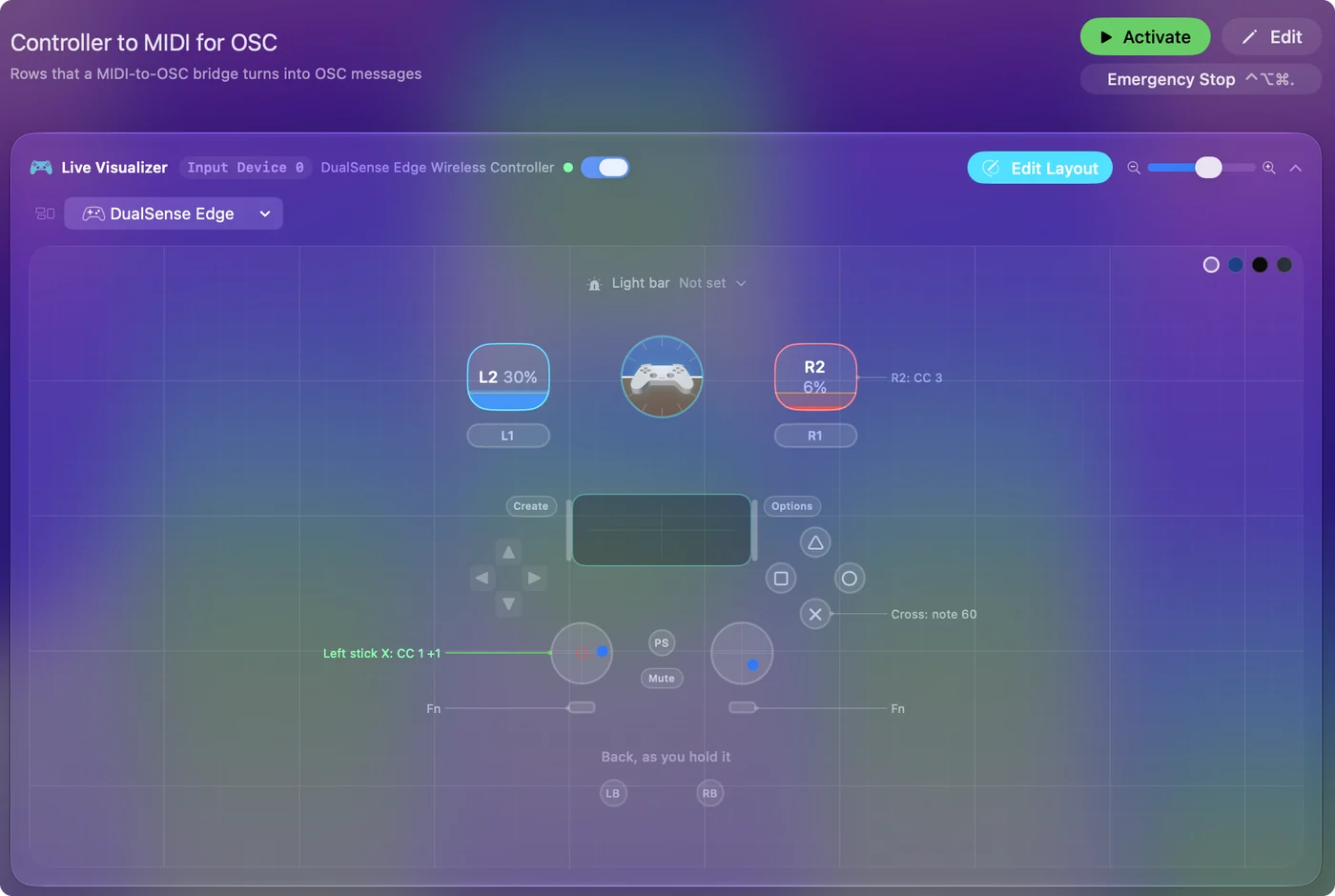
- Yhdistä ohjain, avaa InputConfig ja kytke päälle esiasetus, joka lähettää MIDI:tä (Lighting Desk ja Gamepad Synth -esiasetukset toimivat molemmat).
- Asenna Chataigne, joka on ilmainen ja toimii natiivisti Apple silicon -koneilla.
- Lisää Chataignessa MIDI-moduuli ja valitse syöttölaitteeksi InputConfig.
- Lisää OSC-moduuli ja aseta kohde sovellukseen, jota haluat ohjata: 127.0.0.1, jos se on samalla Macilla, sekä portti, jota sovellus kuuntelee.
- Luo kartoitus jokaisesta MIDI-säätimestä OSC-osoitteeseen, ja muuta arvo 0:sta 127:ään arvoksi 0:sta 1:een, jos vastaanottava sovellus sitä odottaa.
- Liikuta ohjainta ja katso, kuinka arvot saapuvat vastaanottavaan sovellukseen.
Miksi siltaa tarvitaan nyt
OSC kulkee verkossa, ja InputConfig ei tee lainkaan verkkoyhteyksiä. Pidän siitä kiinni, ja se on lupaus sovelluksen tietosuojakäytännössä. Kun natiivi OSC tulee, se on jotain, minkä kytket itse päälle, osoitat haluamaasi osoitteeseen, ja muuten se on pois päältä.
MIDI sen sijaan pysyy kokonaan Macillasi. InputConfig antaa MIDI:n sillalle, ja silta hoitaa verkko-osan.
Ohita OSCulator uusissa asennuksissa
OSCulator oli vuosia vastaus juuri tähän kysymykseen, ja monet vanhat foorumiviestit suosittelevat sitä yhä. Se lopetti toimintansa vuoden 2024 lopussa. Viimeinen versio on vain Intel, mikä tarkoittaa, että se luottaa Rosettaan, ja Apple on sanonut, että macOS 27 on viimeinen versio, joka tukee Intel-sovelluksia täysin. Chataigne on lähin korvaaja, jonka olen löytänyt.
Lähetä OSC Chataignen kautta
Chataigne on ilmainen, avoimen lähdekoodin ja toimii natiivisti Apple silicon -koneilla. Se ottaa MIDI:n sisään ja lähettää OSC:tä ulos, ja se voi lähettää myös DMX:ää, Art-Netia ja sACN:ää, jos päädyt valoihin.
Vaihe 1: Lähetä MIDI InputConfigista
- Sinä: Kytke päälle esiasetus, joka lähettää MIDI:tä. Lighting Desk -esiasetus asettaa liukusäätimet liipaisimille ja nuotit painikkeille. Gamepad Synth -esiasetus kattaa myös tikut.
- InputConfig: Lähettää ohjaimen liikkeet sen MIDI-porttiin, jonka nimi on InputConfig.
- Tarkistus: Esiasetus näkyy InputConfigissa käynnissä olevana.
Vaihe 2: Lue se Chataignessa
- Sinä: Lisää Chataignessa MIDI-moduuli ja valitse laitteeksi InputConfig.
- Chataigne: Listaa jokaisen portista saapuvan arvon.
- Tarkistus: Liikuta liipaisinta, ja sen arvo muuttuu moduulissa.
Vaihe 3: Osoita OSC kohteeseen
- Sinä: Lisää OSC-moduuli ja aseta kohde: 127.0.0.1, kun vastaanottava sovellus on samalla Macilla, tai toisen koneen IP-osoite, jos se on verkossasi, sekä portti, jota sovellus kuuntelee.
- Chataigne: Lähettää OSC-viestejä siihen osoitteeseen ja porttiin.
- Tarkistus: Portti vastaa sitä, jota vastaanottava sovellus kuuntelee.
Vaihe 4: Kartoita jokainen säädin
- Sinä: Luo kartoitus, jossa syötteenä on MIDI-arvo ja tuloksena OSC-viesti. Useimmat sovellukset haluavat arvon 0:sta 1:een 0:n sijaan 127:ään asti, ja Chataigne voi muuttaa sen kartoituksessa.
- Chataigne: Muuntaa jokaisen MIDI-liikkeen OSC-viestiksi.
- Tarkistus: Liikuta ohjainta ja katso arvo saapuvan vastaanottavaan sovellukseen. Hyvä ensimmäinen testi on yksi liipaisin yhteen liukusäätimeen.
OSC-kohde samalla Macilla: Kirjoita tämä OSC-moduulin isännäksi.
127.0.0.1Mitä tapahtuu: Chataigne lähettää sovellukselle, joka on käynnissä tällä Macilla. Lisää sen sovelluksen portti viereen.
Etsi OSC-osoitteet
Jokainen sovellus nimeää säätimensä eri tavalla, joten tarkista sen ohjeista osoitteet, joita se kuuntelee. Resolume, QLab ja ETC:n Eos-perhe dokumentoivat kaikki OSC-komentonsa, ja TouchDesignerin OSC In CHOP ottaa vastaan kaiken, mitä sille lähetät. Valoihin sinun ei ehkä tarvitse OSC:tä lainkaan: QLC+ ja Lightkey lukevat MIDI:n suoraan.
Jos mitään ei saavu
Kiipeä tikkaat, yleisin virhe ensin:
- Tarkista portti. Vastaanottavan sovelluksen on kuunneltava samaa porttia, johon silta lähettää. Se on virhe, jonka teen useimmin.
- Salli paikallinen verkko. macOS 15:stä alkaen sovellukset tarvitsevat luvan tavoittaa muita laitteita paikallisessa verkossa. Jos OSC ei näy toisella koneella, salli siltasovellus kohdassa Järjestelmäasetukset, Tietosuoja ja suojaus, Paikallinen verkko. InputConfig itse ei tarvitse tätä lupaa, koska MIDI ei koskaan poistu Macistasi.
- Tarkista skaala. Jos arvo saapuu, mutta liikkuu tuskin ollenkaan, vastaanottava sovellus odottaa todennäköisesti arvoa 0:sta 1:een. Muuta se Chataignessa.
Valitse CC tai pitch bend sujuvuuden mukaan
- MIDI CC. 128 askelta, hyvä peittävyyteen, äänenvoimakkuuteen tai efektien määrään.
- Pitch bend. 16 384 askelta, jotain, minkä täytyy liikkua todella sujuvasti. Gamepad Synth -esiasetus laittaa sen jo oikealle tikulle. Kartoita se herkimpään säätimeesi.
MIDI pysyy InputConfigin sisällä Macilla, joten silta lisää hyvin vähän viivettä. Bluetooth on yleensä ketjun hitain lenkki, ja kaapeli auttaa esityksissä. Laita pitch bend säätimelle, jonka pitää liikkua sujuvasti.
Muut vaihtoehdot, rehellisesti
Jos tarvitset vain ohjaimen, joka lähettää OSC:tä eikä mitään muuta, on hyviä työkaluja, jotka lukevat pelin ohjaimen suoraan: TouchOSC osaa sen, ja niin osaa Chataigne yksinäänkin. InputConfig on järkevä, kun haluat saman ohjaimen tekevän enemmän: näppäimiä, hiirtä ja MIDI:tä DAW:iin, kaikki yhdestä esiasetuksesta, joka seuraa sinua sovelluksesta toiseen.
Miltä natiivi OSC voisi näyttää
Suunnitelma, johon olen kallistumassa:
- OSC ulos. Mistä tahansa painikkeesta, tikusta tai liipaisimesta.
- OSC sisään. Jotta toinen sovellus voi painaa InputConfigin painikkeita.
- Oletuksena pois. Kaikki pois, kunnes kytket sen päälle ja annat osoitteen.
Jos se auttaisi sinua, kerro. Kuuleminen ihmisiltä, jotka käyttäisivät sitä, on se, mikä nostaa asioita listalla ylemmäs.
Lyhyesti
- InputConfig lähettää MIDI:tä. Se ei lähetä OSC:tä vielä.
- Chataigne siltaa sen. Aseta MIDI-moduuli sisään ja OSC-moduuli ulos, yksi kartoitus per säädin.
- Tarkista portti ensin. Sitten tarkista Paikallinen verkko macOS 15:stä alkaen.
MIDI sisään, OSC ulos: silta hoitaa verkko-osan, joten InputConfigin ei tarvitse koskaan.
Kysymykset
Lähettääkö InputConfig OSC:tä suoraan?
Ei vielä. Se lähettää MIDI:tä, ja silta, kuten Chataigne, muuttaa sen OSC:ksi. Natiivi OSC molempiin suuntiin on listallani.
Mitä OSCulatorille tapahtui?
Se lopetti toimintansa vuoden 2024 lopussa. Viimeinen versio on vain Intel ja luottaa Rosettaan, joten käyttäisin nyt Chataignea.
Toimiiko tämä OSC-valaistuskonsolin kanssa?
Kaikki, mikä ottaa vastaan OSC:tä, toimii, Eos-perhe mukaan lukien. Valoihin sinun ei kuitenkaan ehkä tarvitse OSC:tä lainkaan. QLC+ ja Lightkey lukevat MIDI:n suoraan.
Onko viive suuri?
MIDI pysyy Macin sisällä, joten silta lisää hyvin vähän. Bluetooth on yleensä ketjun hitain lenkki, ja kaapeli auttaa esityksissä.
Lisää suomeksi
Tarkemmat oppaat, englanniksi
Kuka kirjoittaa. Ryleigh Newman kehittää InputConfigia ja ohjaa omaa Maciaan joka päivä peliohjaimella, koska kädet eivät toimi hyvin. Tämä sivu on käännetty englannista. Sovelluksen käyttöliittymä ja muu sivusto ovat englanniksi.
Tämä sivu muilla kielillä: English, العربية, Čeština, Dansk, Deutsch, Español, Français, עברית, Magyar, Bahasa Indonesia, Italiano, 日本語, 한국어, Norsk, Nederlands, Polski, Português, Русский, Slovenčina, Svenska, ไทย, Türkçe, Українська, Tiếng Việt, 繁體中文, 简体中文
Ilmainen. macOS 14 tai uudempi. Ei tiliä, mikään ei lähde Macistasi. Avoin lähdekoodi GitHubissa.