繁體中文
Mac 上的遊戲手把轉 OSC
 這款 App 完全免費。不需要建立帳號。沒有訂閱,沒有麻煩的下載,也沒有任何鎖住的功能。針對 Apple 晶片最佳化。
你現在就可以在 Mac 上透過橋接,用遊戲手把送出 OSC。InputConfig 本身還不會說 OSC,但它已經會送出 MIDI,而免費的橋接 App Chataigne 會把那個 MIDI 轉成 OSC,給任何在聆聽的東西使用:Resolume、TouchDesigner、QLab、Max、Eos 控台,以及更多。
Reddit 上有人要求原生的 OSC,輸出和輸入都要,它馬上就進了我的清單。你不必等它。這份指南是我今天會怎麼設定,大約十五分鐘,另外還看看其他選擇。
InputConfig 1.7 版預計於 2026 年 10 月推出,屆時 App 將完整支援繁體中文。
步驟
- 連接手把,打開 InputConfig,並開啟一個送出 MIDI 的預設集(Lighting Desk 或 Gamepad Synth 預設集都行)。
- 安裝 Chataigne,它是免費的,而且原生執行於 Apple 晶片。
- 在 Chataigne 裡新增一個 MIDI 模組,並選擇 InputConfig 作為它的輸入裝置。
- 新增一個 OSC 模組,並把目標設為你想控制的 App:如果在同一台 Mac 上就是 127.0.0.1,再加上該 App 聆聽的連接埠。
- 為每個 MIDI 控制項建立對應到一個 OSC 位址,如果接收的 App 預期 0 到 1,就把 0 到 127 縮放成 0 到 1。
- 移動手把,看著數值送達接收的 App。
為什麼目前要有橋接
OSC 是透過網路執行的,而 InputConfig 完全不建立任何網路連線。我很在意這一點,這也是 App 隱私權政策裡的一項承諾。所以當原生 OSC 到來時,它會是你自己開啟的東西,指向你選擇的位址,不然就是關閉的。
另一方面,MIDI 完全留在你的 Mac 上。InputConfig 把 MIDI 交給橋接,由橋接負責網路的部分。
新的設定就跳過 OSCulator
多年來,OSCulator 就是這個問題的答案,而且許多舊的論壇文章仍然推薦它。它在 2024 年底關閉了。最後的版本只支援 Intel,這代表它依賴 Rosetta,而 Apple 已說過 macOS 27 是最後一個完整支援 Intel App 的版本。Chataigne 是我找到最接近的替代品。
透過 Chataigne 送出 OSC
Chataigne 免費、開放原始碼,而且原生執行於 Apple 晶片。它輸入 MIDI 並輸出 OSC,如果你最後要做燈光,它還能送出 DMX、Art-Net 和 sACN。
步驟 1:從 InputConfig 送出 MIDI
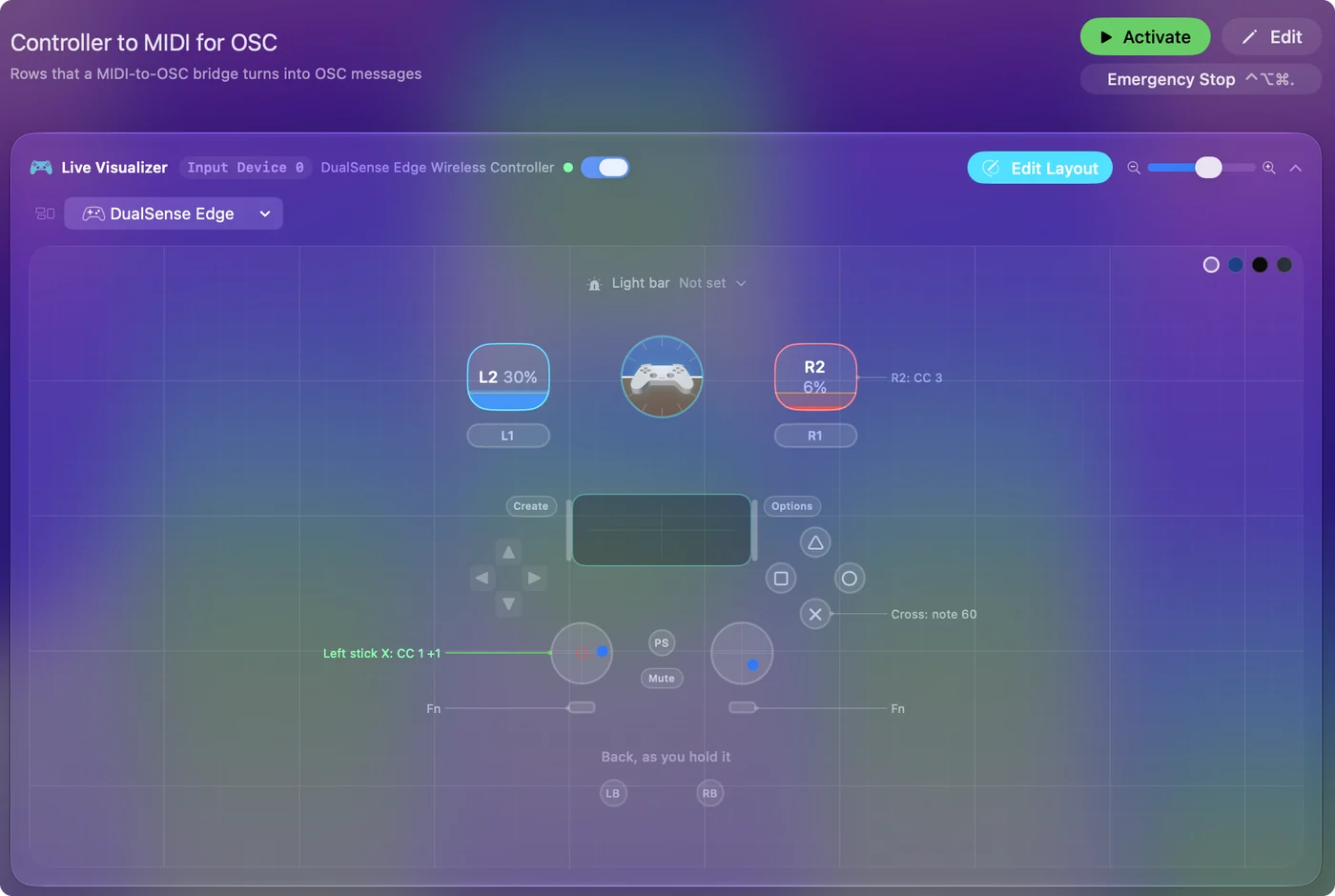
- 你:開啟一個送出 MIDI 的預設集。Lighting Desk 預設集把推桿放在扳機上,把音符放在按鈕上。Gamepad Synth 預設集也涵蓋了搖桿。
- InputConfig:在它的 MIDI 連接埠上送出手把的動作,連接埠名稱是 InputConfig。
- 確認:預設集在 InputConfig 裡顯示為執行中。
步驟 2:在 Chataigne 裡讀取
- 你:在 Chataigne 裡新增一個 MIDI 模組,並選擇 InputConfig 作為裝置。
- Chataigne:列出從連接埠送達的每個數值。
- 確認:移動一個扳機,它的數值會在模組裡改變。
步驟 3:把 OSC 指向目標
- 你:新增一個 OSC 模組並設定目標:接收的 App 在同一台 Mac 上時是 127.0.0.1,如果在你的網路上則是另一台電腦的 IP 位址,再加上該 App 聆聽的連接埠。
- Chataigne:把 OSC 訊息送到那個位址和連接埠。
- 確認:連接埠與接收的 App 聆聽的連接埠相符。
步驟 4:對應每個控制項
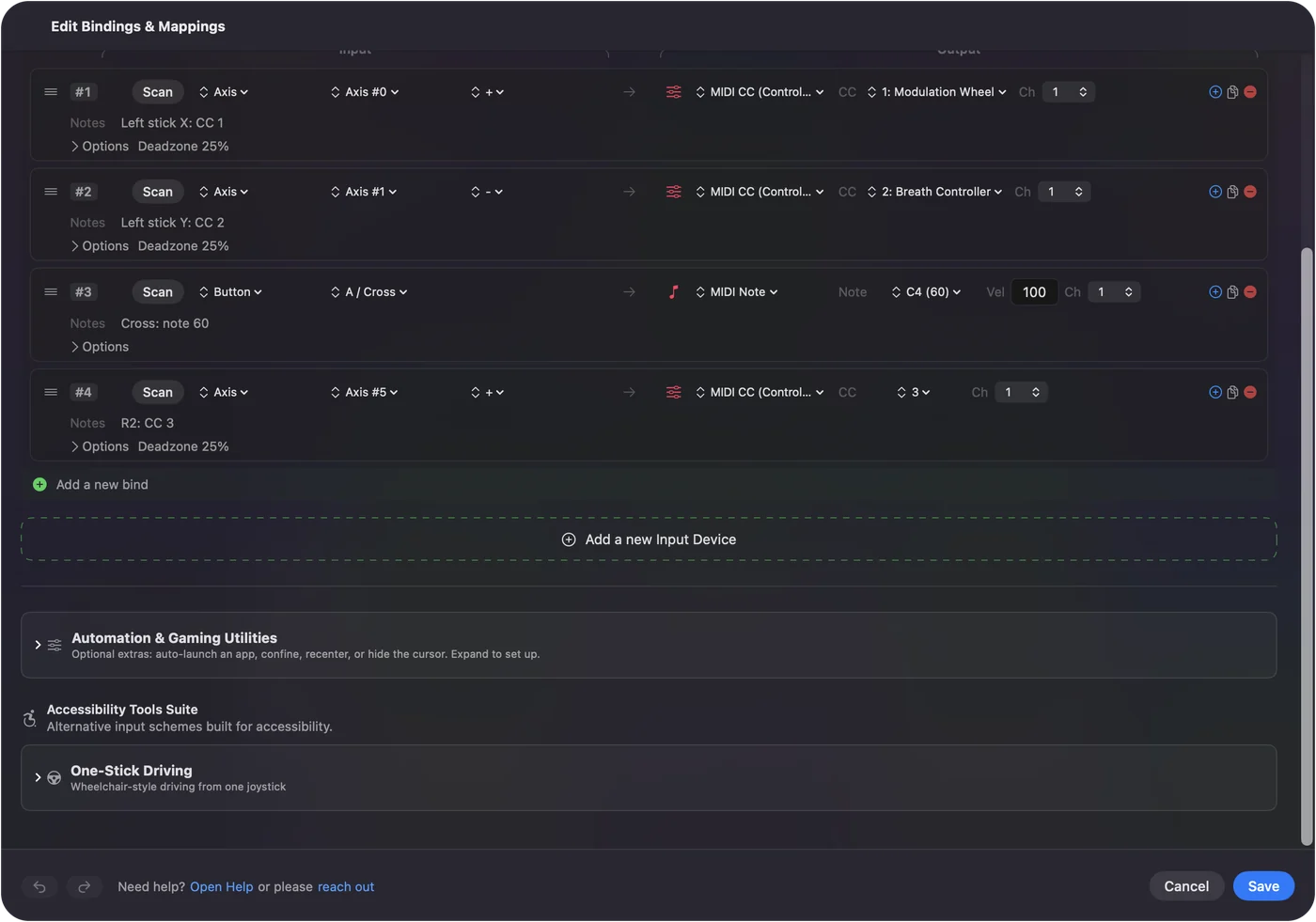
- 你:建立一個對應,以 MIDI 數值作為輸入,以 OSC 訊息作為輸出。大多數 App 要的是 0 到 1 而不是 0 到 127,而 Chataigne 可以在對應裡重新縮放。
- Chataigne:把每個 MIDI 動作轉換成 OSC 訊息。
- 確認:移動手把,看著數值送達接收的 App。很好的第一個測試,是一個扳機對應一個推桿。
同一台 Mac 上的 OSC 目標:把這個輸入為 OSC 模組的主機。
127.0.0.1會發生什麼:Chataigne 送給這台 Mac 上執行的 App。把那個 App 的連接埠加在旁邊。
找出 OSC 位址
每個 App 為它的控制項命名的方式都不同,所以請查看它的文件,了解它聆聽的位址。Resolume、QLab 和 ETC 的 Eos 系列都有記載它們的 OSC 指令,而 TouchDesigner 的 OSC In CHOP 則接受你送給它的任何東西。對於燈光,你可能根本不需要 OSC:QLC+ 和 Lightkey 直接讀取 MIDI。
如果沒有東西送達
依照這個階梯往上試,最常見的錯誤排在前面:
- 檢查連接埠。接收的 App 必須聆聽橋接所送出的同一個連接埠。這是我最常犯的錯誤。
- 允許區域網路。在 macOS 15 和更新版本上,App 需要權限才能連到你區域網路上的其他裝置。如果 OSC 沒有出現在另一台電腦上,請在「系統設定」、「隱私權與安全性」、Local Network 裡允許橋接 App。InputConfig 本身不需要這項權限,因為 MIDI 從不離開你的 Mac。
- 檢查縮放。如果數值有送達但幾乎沒有變動,接收的 App 可能預期的是 0 到 1。請在 Chataigne 裡重新縮放。
選擇 CC 或彎音輪來取得平滑度
- MIDI CC。128 階,對不透明度、音量或效果量來說綽綽有餘。
- 彎音輪。16,384 階,用於需要真正平滑的東西。Gamepad Synth 預設集已經把它放在右搖桿上。把那個對應到你最靈敏的控制項。
MIDI 留在你的 Mac 裡,所以橋接增加的延遲非常少。藍牙通常是這條鏈裡最慢的一環,演出時用線會有幫助。把彎音輪放在必須平滑移動的控制項上。
老實說,其他選擇
如果你需要的只是手把送出 OSC,沒有別的,有一些很好的工具能直接讀取遊戲手把:TouchOSC 可以,Chataigne 自己也可以。當你想讓同一個手把做更多事時,InputConfig 就合理了:按鍵、滑鼠,以及進到你的 DAW 的 MIDI,全都來自一個會跟著你在各個 App 之間切換的預設集。
原生 OSC 可能的樣子
我傾向的計畫:
- OSC 輸出。來自任何按鈕、搖桿或扳機。
- OSC 輸入。這樣另一個 App 就能在 InputConfig 裡按下按鈕。
- 預設關閉。在你開啟並給它一個位址之前,全部都是關閉的。
如果這對你有幫助,請告訴我。聽到會使用它的人的意見,是讓事情在清單上往前挪的原因。
簡短版
- InputConfig 送出 MIDI。它還不會送出 OSC。
- Chataigne 橋接它。設定一個 MIDI 輸入模組和一個 OSC 輸出模組,每個控制項一個對應。
- 先檢查連接埠。然後在 macOS 15 和更新版本上檢查區域網路。
MIDI 輸入,OSC 輸出:橋接負責網路的部分,這樣 InputConfig 就永遠不需要。
常見問題
InputConfig 會直接送出 OSC 嗎?
還不會。它送出 MIDI,再由像 Chataigne 這樣的橋接把它轉成 OSC。雙向的原生 OSC 在我的清單上。
OSCulator 後來怎麼了?
它在 2024 年底關閉了。最後的版本只支援 Intel,並依賴 Rosetta,所以我現在會用 Chataigne。
這能搭配 OSC 燈光控台使用嗎?
任何接受 OSC 的東西都行,包括 Eos 系列。不過對於燈光,你可能根本不需要 OSC。QLC+ 和 Lightkey 直接讀取 MIDI。
延遲很大嗎?
MIDI 留在你的 Mac 裡,所以橋接增加得很少。藍牙通常是這條鏈裡最慢的一環,演出時用線會有幫助。
更多中文頁面
詳細指南(英文)
作者說明。Ryleigh Newman 開發了 InputConfig,因為雙手活動不便,每天都用手把操作自己的 Mac。本頁譯自英文。Mac 的語言設為繁體中文時,App 的主要按鈕和選單會顯示為中文,本頁使用這些名稱,並在括號中附上英文名稱。App 的其他部分和網站的其他頁面都是英文。
本頁的其他語言版本: English, العربية, Čeština, Dansk, Deutsch, Español, Suomi, Français, עברית, Magyar, Bahasa Indonesia, Italiano, 日本語, 한국어, Norsk, Nederlands, Polski, Português, Русский, Slovenčina, Svenska, ไทย, Türkçe, Українська, Tiếng Việt, 简体中文
免費。macOS 14 或以上版本。不需要帳號,資料不會離開你的 Mac。 原始碼在 GitHub 上.