繁體中文
電動輪椅的搖桿能控制 Mac 嗎?
 這款 App 完全免費。不需要建立帳號。沒有訂閱,沒有麻煩的下載,也沒有任何鎖住的功能。針對 Apple 晶片最佳化。
常常可以。許多電動輪椅的控制系統有藍牙選項,讓輪椅自己的搖桿移動電腦的指標:你把輪椅切換到它的滑鼠模式,你每天都在用的搖桿就變成了滑鼠。Mac 把輪椅看成一般的藍牙滑鼠,所以指標不需要驅動程式,也不需要 App。能不能做到,取決於輪椅上安裝的搖桿模組和電子系統,而不是輪椅的品牌。
InputConfig 1.7 版預計於 2026 年 10 月推出,屆時 App 將完整支援繁體中文。
步驟
- 查看輪椅的說明書,或詢問經銷商有沒有藍牙或滑鼠模式。
- 依照說明書的方式讓輪椅進入該模式。
- 在「系統設定」的「藍牙」裡連接輪椅。
- 推動搖桿,看著指標移動。
- 在「系統設定」的「滑鼠」裡設定指標速度。
找出你的輪椅有沒有這項功能
查看輪椅的說明書,或詢問替你設定輪椅的經銷商或座椅診所。這項功能的名稱像是藍牙、滑鼠模式或滑鼠模擬,它存在於輪椅的電子系統裡。
- 依電子系統搜尋。大家通常是依控制系統的名稱去查。例如 R-net 就有藍牙滑鼠模組,而 Permobil 和其他廠商在許多輪椅上安裝了 R-net。
- 要求加上去。如果你的輪椅沒有,請詢問經銷商,因為這是寫入輪椅的程式設定,而不是安裝在電腦上。
把輪椅與 Mac 配對
- 你:依照說明書的方式讓輪椅進入藍牙或滑鼠模式。在 Mac 上,打開「系統設定」的「藍牙」,並在輪椅出現時連接它。
- macOS:把輪椅當成藍牙滑鼠。
- 確認:推動搖桿。指標應該會移動。在「系統設定」的「滑鼠」裡設定指標速度。有些輪椅在滑鼠模式下也有自己的速度設定。
滑鼠模式是輪椅上獨立的模式,你要用切換進去的方式切換回駕駛。我沒有測試過每款輪椅的電子系統,所以如果你的說明書與這一頁不同,請以說明書為準。
加上點按
輪椅如何點按,各個系統不盡相同,有些把點按留給電腦處理。如果你的輪椅缺少點按,Mac 和 InputConfig 可以補上:
- Dwell。當指標在同一處停留一下子,macOS 就會點按。在「系統設定」裡搜尋 Dwell。
- 按鈕或開關。InputConfig 會在指標所在的位置點按,不論是什麼讓它移動的,所以伸手可及的任何按鈕或開關都可以是點按:插在 PlayStation Access 控制器或 Xbox Adaptive Controller 上的開關、大按鈕,或固定在你手邊的遊戲手把。
- 一個開關三種點按。按一下是點按,按住是右鍵點按,連按兩下是連點兩下,時間可以調整到適合你。
- 拖曳。把點按設為切換:按一次按住滑鼠按鈕,再按一次放開,這中間用輪椅的搖桿拖曳。
只靠指標就觸發指令
這是 InputConfig 對輪椅使用者幫助最大的地方。螢幕區域是螢幕上的一塊區域,指標進入時就會觸發指令,所以光靠輪椅的搖桿,只要移進角落或沿著邊緣移動,就能打開 Mission Control、啟動聽寫、按下 Return 或執行 Siri 捷徑。不需要按任何東西。
- 讓它們小一點。緊貼著邊緣,這樣一般的指標移動就不會不小心穿過它們。
- 讓每一個都有聲音。語音回饋會告訴你觸發了什麼。
- 從預設集開始。內建的 Cursor Regions 預設集可以直接試用,而 InputConfig 讓你直接從 Live Visualizer 繪製區域。
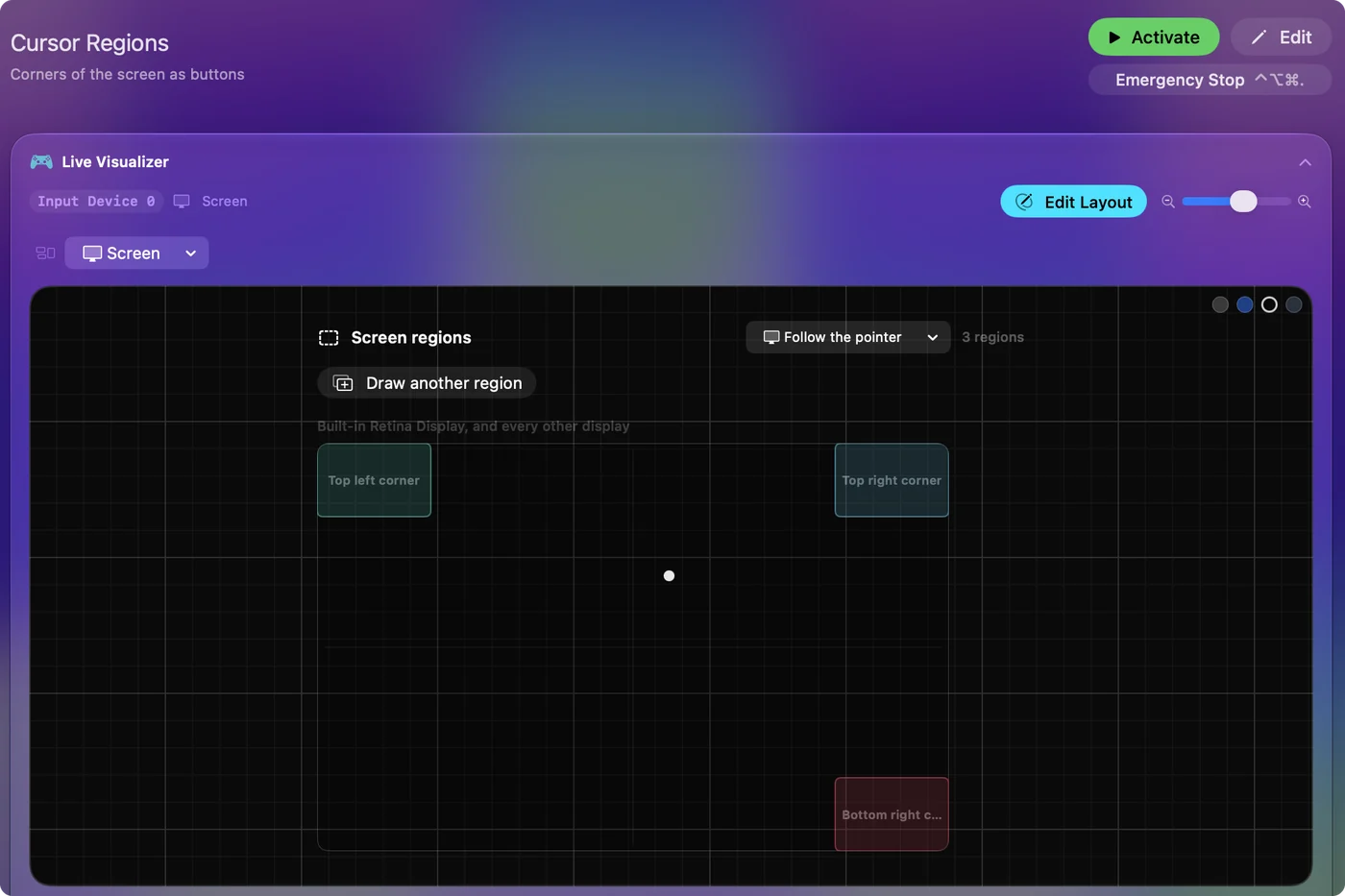
螢幕區域說明了其餘部分。你用來駕駛的搖桿,也可以在不按任何一個按鈕的情況下打開 App、啟動聽寫和按下 Return。
從輪椅上打字
- 聽寫。從螢幕區域或開關啟動,是從輪椅上書寫最快的方式。
- Accessibility Keyboard。macOS 有一個螢幕上的鍵盤,可搭配任何指標使用,包括由輪椅移動的指標,搭配 Dwell,停在某個鍵上就會打字。
InputConfig 本身沒有螢幕上的鍵盤。它與 Apple 的並行運作。
通過鎖定畫面
對 Mac 來說,輪椅是一般的滑鼠,所以它在鎖定畫面也能移動指標,不需要任何 App。來自 InputConfig 的點按,例如綁定到左鍵點按的開關,在那裡也能繼續運作,而來自 InputConfig 的每個按鍵都會被封鎖,所以沒有東西能自己在密碼欄位打字。在「系統設定」、「鎖定畫面」、Accessibility Options 裡開啟 Accessibility Keyboard 後,輪椅和開關就能輸入密碼。不用鍵盤解鎖 Mac 有步驟說明。
如果你的輪椅做不到
可以把一支獨立的搖桿放在你的手本來就擺放的地方。
- 專為電腦操作設計的搖桿滑鼠。不需要任何軟體就能使用。
- 遊戲風格的搖桿,或 PlayStation Access 控制器的搖桿。透過 InputConfig 使用,也能在遊戲中用單搖桿駕駛來開車,操控汽車的方式就像電動輪椅的駕駛方式。
搖桿滑鼠指南涵蓋了這兩種。
InputConfig 在輪椅上做不到的事
- 把輪椅當成搖桿來讀取。在滑鼠模式下,輪椅送出的是指標移動,不是搖桿軸,所以單搖桿駕駛無法使用它。InputConfig 仍然可以把它所移動的指標用於螢幕區域,並把它送出的任何滑鼠按鈕當作輸入來執行快速鍵。
- 代表每一款輪椅。我沒有測試過每款輪椅的電子系統。
簡短版
- 指標。處於藍牙滑鼠模式的輪椅,在 Mac 上不需要任何 App。
- 點按。使用 Dwell,或透過 InputConfig 使用開關。
- 指令。螢幕區域光靠指標就能觸發它們。
先問問你的經銷商有沒有滑鼠模式:說不定你的輪椅早就有了。
常見問題
我需要軟體才能把輪椅當成 Mac 的滑鼠嗎?
指標不需要。處於藍牙滑鼠模式的輪椅,對 Mac 來說就是一般的藍牙滑鼠。像 InputConfig 這樣的 App 只是在上面增加點按、指令和快速鍵。
InputConfig 能把我輪椅的搖桿當成搖桿來讀取嗎?
不能。在滑鼠模式下,輪椅送出的是指標移動,不是搖桿軸,所以單搖桿駕駛無法使用它。InputConfig 仍然可以把它所移動的指標用於螢幕區域,並把它送出的任何滑鼠按鈕當作輸入來執行快速鍵。
InputConfig 是免費的嗎?
是的。它在 Mac App Store 上免費且開放原始碼,不需要帳號,也沒有網路存取。它需要 macOS 14 或更新版本。
出問題時我能快速停止一切嗎?
可以。InputConfig 的緊急停止會關閉預設集,並放開它按住的每個按鍵和按鈕。把一個你隨時按得到的開關綁定到 App Action, Emergency Stop,就能用它,或使用 Control Option Command 和句點鍵,或選單列裡的「Emergency Stop」。
更多中文頁面
詳細指南(英文)
作者說明。Ryleigh Newman 開發了 InputConfig,因為雙手活動不便,每天都用手把操作自己的 Mac。本頁譯自英文。Mac 的語言設為繁體中文時,App 的主要按鈕和選單會顯示為中文,本頁使用這些名稱,並在括號中附上英文名稱。App 的其他部分和網站的其他頁面都是英文。
本頁的其他語言版本: English, العربية, Čeština, Dansk, Deutsch, Español, Suomi, Français, עברית, Magyar, Bahasa Indonesia, Italiano, 日本語, 한국어, Norsk, Nederlands, Polski, Português, Русский, Slovenčina, Svenska, ไทย, Türkçe, Українська, Tiếng Việt, 简体中文
免費。macOS 14 或以上版本。不需要帳號,資料不會離開你的 Mac。 原始碼在 GitHub 上.