Türkçe
Life Is Strange’i Mac’te kumandayla nasıl oynarsınız
 Bu uygulama tamamen ücretsiz. Hesap oluşturmanız gerekmez. Abonelik yok, zahmetli indirme yok ve hiçbir şey kilitli değil. Apple silicon için optimize edildi.
Feral’in Mac sürümü Life Is Strange gamepad’leri destekliyor. Sıkça sorulan sorular sayfası, Feral’in test ettiği padleri listeliyor: PS4 ve PS3 DualShock, USB kablosuyla Xbox One kumandası ve Logitech’in F310, F510 ve F710 modelleri bunlar arasında. Feral’in kılavuzu varsayılan gamepad kontrollerinin özelleştirilemeyeceğini söylüyor. Tuşlar özelleştirilebilir: Help & Options, Settings, Controls Settings, Edit Keybindings altında.
Bu bilgileri ve varsayılan tuşları, 7 Ekim 2026’da okuduğum Feral’in oyun için sıkça sorulan sorular sayfasından ve kılavuzundan aldım. Life Is Strange’i kendim test etmedim. Padiniz içinde hiçbir şey yapmazsa, InputConfig, yaptığım ücretsiz eşleyici, padden oyunun klavye ve fare kontrollerini gönderir.
InputConfig 1.7 sürümünün Ekim 2026'da çıkması bekleniyor ve tamamen Türkçe olarak kullanılabilecek.
Adımlar
- Kumandayı bağlayın ve Sistem Ayarları, Oyun Kumandaları bölümünde kontrol edin.
- Oyundan çıkın, kumandayı uyandırın ve oyunu yeniden açın.
- Steam’de oyunun Steam Input geçersiz kılmasını iki yönde deneyin.
- Oyun hâlâ padi yok sayarsa, padden klavye ve fare kontrollerini bir eşleyiciyle gönderin.
Oyunun kendi gamepad desteğiyle başlayın
Life Is Strange’i başlatmadan önce padi bağlayın. Feral’in sıkça sorulan sorular sayfası test ettiği gamepad’leri listeliyor: PS4 ve PS3 DualShock, Xbox 360 kumandaları, USB kablosuyla Xbox One kumandası ve Logitech’in F310, F510 ve F710 modelleri bunlar arasında. Listede olmayan bir gamepad için pad desteği adresine yazmanızı söylüyor. PS5 DualSense gibi yeni padler listelenmiyor. Burada iyi bir ilk seçim PS4 DualShock’tur, çünkü Feral onu test etti ve macOS onu doğrudan destekliyor. PS4 kumandasını Mac’e bağlama adımları içeriyor.
Pad hiçbir şey yapmazsa
- Mac padi görür. Sistem Ayarları’nı açın, Oyun Kumandaları’na tıklayın ve padde bir düğmeye basın.
- Kumanda uyanıkken yeniden başlatın. Life Is Strange’den çıkın, kumandada bir düğmeye basın ve oyunu yeniden açın.
- Steam Input geçersiz kılmasını çevirin. Steam kitaplığında Life Is Strange’e sağ tıklayın, Properties bölümünü açın, sonra Controller bölümünde diğer ayarı deneyin.
- Test ederken diğer padleri ayırın. Böylece oyunun hangisini okuduğunu bilirsiniz.
Orada hiçbir şey yanmazsa, Life Is Strange’in de padi görme şansı yoktur. Kumanda Steam’de çalışıyor ama oyunda çalışmıyor Steam katmanı hakkında daha fazla bilgi veriyor.
Oyun tuşlarını padden gönderin
Life Is Strange bir klavye ve fareyle tam olarak oynanır, ve bir klavye oyun tarafından asla görmezden gelinmez. InputConfig kumandanızı okur ve bu tuşları ile fare hareketlerini gönderir, böylece Life Is Strange bir klavye görür ve siz padi tutarsınız. Aşağıdakiler Feral’in kılavuzundaki varsayılan tuşlar:
| Eylem | Tuş |
|---|---|
| Hareket | W A S D |
| Kamera | Fare |
| Jog | Shift, basılı tutulur |
| Etkileşim | Sol fare düğmesi ya da C |
| Geri sarma | Sağ fare düğmesi ya da R, basılı tutulur |
| Hızlı geri sarma | Shift, geri sararken basılı tutulur |
| Son eyleme geri sarma | Control |
| Günlük | Tab |
| Kamerayı sıfırla | T |
| Ara sahneyi atla | Space |
Oyunun yalnızca on kontrolü var, bu yüzden düzen birkaç dakika sürer.
Düzeni kurun
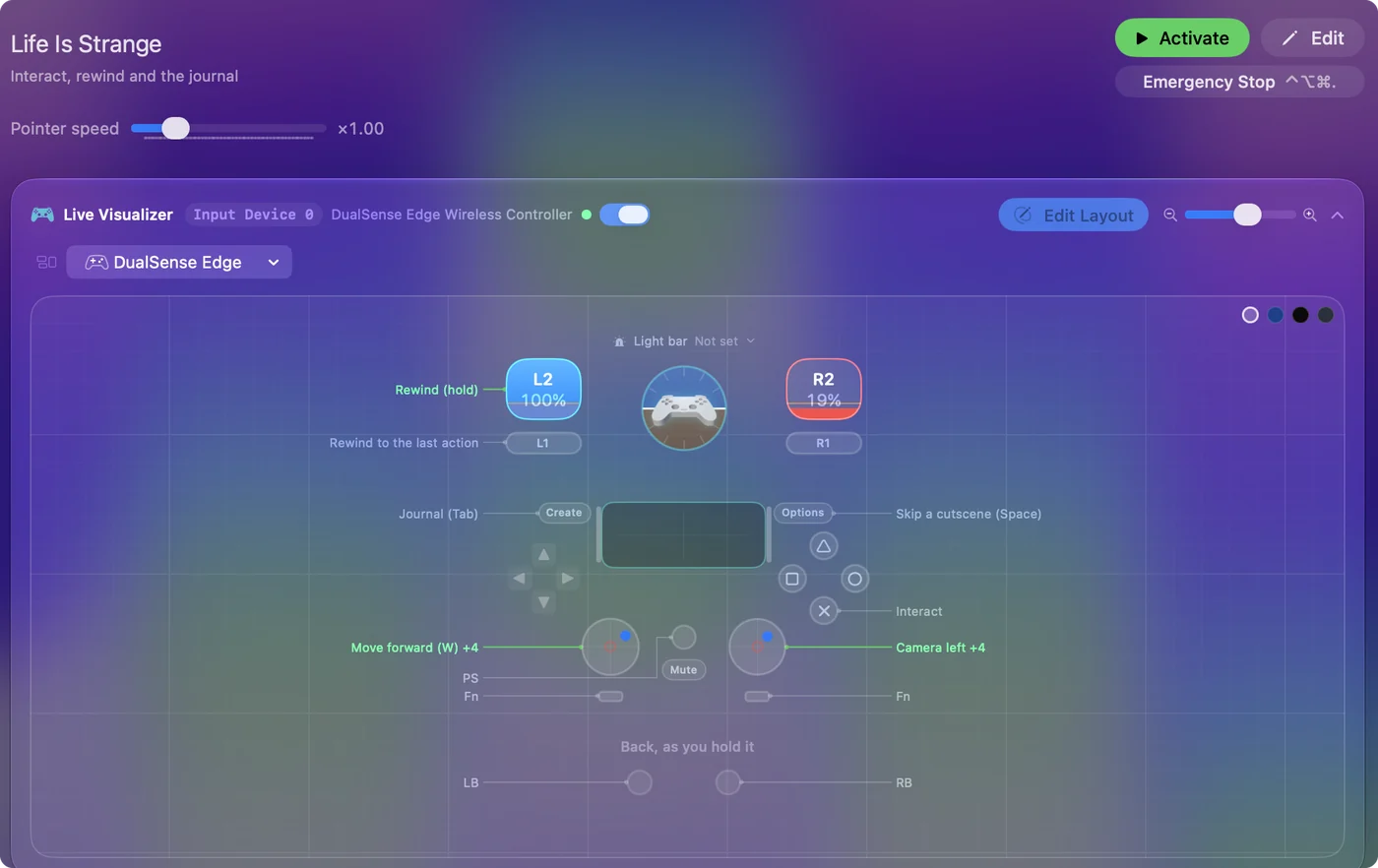
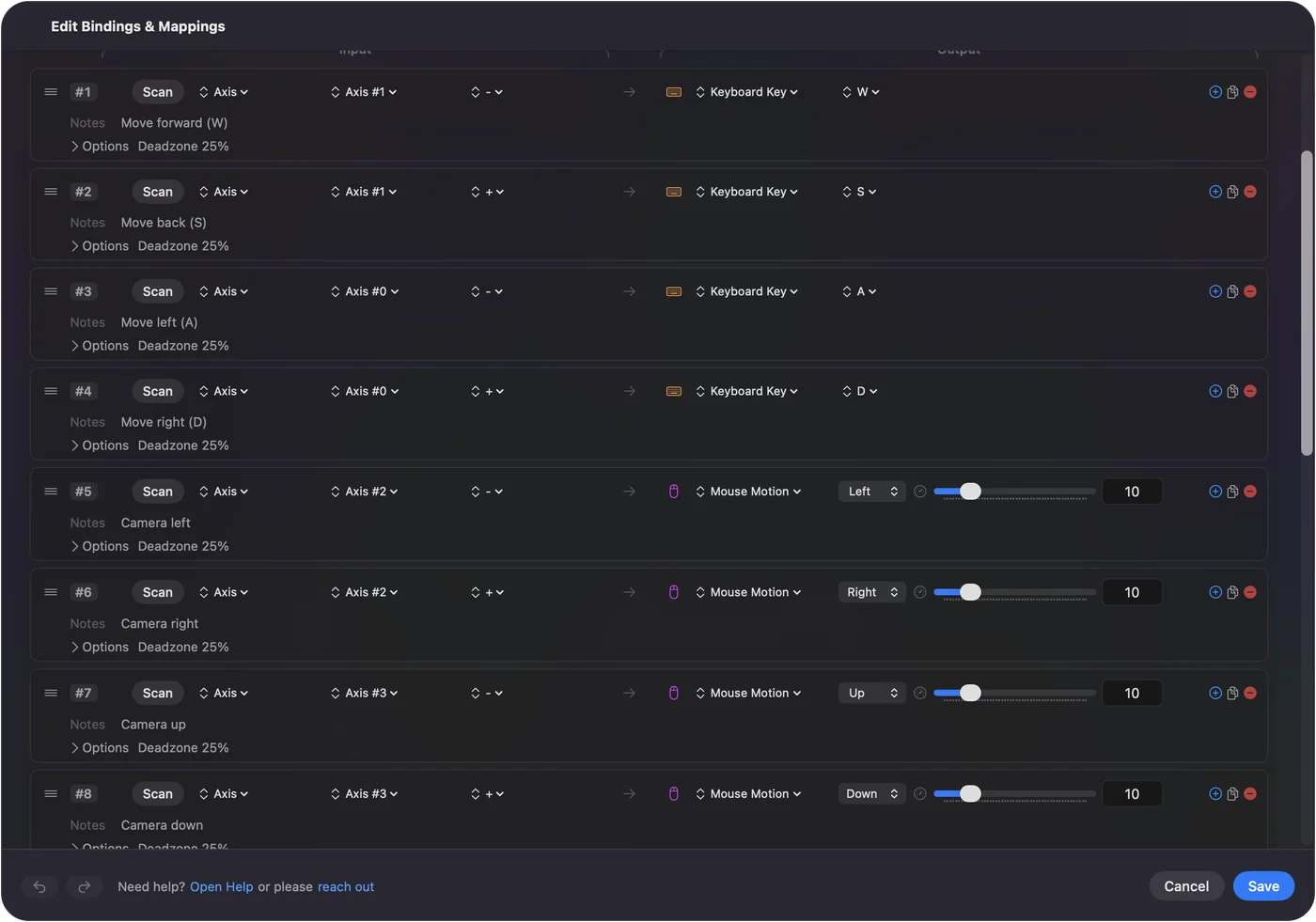
- Sen: InputConfig’de yeni bir önayar oluşturun. Sol çubuğu WASD’e, sağ çubuğu fare hareketine ayarlayın.
- InputConfig: Önayar etkinken bu tuşları ve fare hareketlerini gönderir.
- Kontrol: Life Is Strange’de sol çubuk yürür, sağ çubuk kamerayı çevirir.
- Tetikler. Sol tetikte geri sarmak için R, basılı tutulur. Sağ tetikte Shift koşturur ve basılı tutulurken geri sarmayı hızlandırır.
- Yüz düğmeleri. Etkileşim için C, son eyleme dönmek için Control, ara sahneyi atlamak için Space ve günlük için Tab.
- Çubuk tıklaması. Kamerayı sıfırlayan T için kullanın.
Geri sarmayı bir tetiğe vermek doğru hissettirir, çünkü zamanın geri akmasını istediğiniz sürece basılı tutarsınız. Her Mac oyununu kumandayla oynama böyle bir düzeni adım adım anlatır ve ilk önayarınız temelleri içeriyor.
Oyunun sabitlediği bir düzeni değiştirin
Feral’in kılavuzu varsayılan gamepad kontrollerinin özelleştirilemeyeceğini söylüyor. Tuşlar özelleştirilebilir: Help & Options, Settings, Controls Settings, Edit Keybindings altında. Padden gönderilen bir eşleyici düzeni sizindir: bir düğmeyi taşıyın, tetikleri değiştirin ya da bir basılı tutmaya ikinci bir eylem koyun. Life Is Strange gamepad kontrollerini kilitlediği için, padden gönderilen bir klavye düzeni değiştirebileceğiniz tek düzendir. Basılı tutma ve çift dokunma ikinci eylemi anlatıyor.
İkisinden değil, birini kullanın
Life Is Strange kumandanızı okuyorsa, aynı anda tuş gönderen bir eşleyici her basışın iki kez gelmesine neden olur. Bu yüzden birini seçin. InputConfig’de oyuna bağlı bir önayar yalnızca o oyun öndeyken çalışır. Life Is Strange padinizi zaten okuyorsa, hiçbir eşleyiciye ihtiyacınız yok. Uygulamaya göre geçiş önayarı Life Is Strange’e bağlayabilir.
Kısaca
- Test edilen padler. Feral’in listesinde PS4 ve PS3 DualShock, USB’deki Xbox One kumandası ve Logitech padleri var.
- Çalışmıyor. Önce Oyun Kumandaları’na bakın, sonra yeniden başlatın, sonra Steam Input geçersiz kılması.
- Yedek yol. Padden on tuşu gönderin, oyun bir klavye görür.
Önce padinizi deneyin, Life Is Strange dinlemezse ona tuş gönderin.
Sorular
Life Is Strange Mac’te kumandaları destekliyor mu?
Evet. Feral’in Mac sürümü için sıkça sorulan sorular sayfası, test ettiği gamepad’leri listeliyor: PS4 ve PS3 DualShock, Xbox 360 kumandaları, USB üzerinden Xbox One kumandası ve Logitech padleri.
Bir PS5 kumandası Mac’te Life Is Strange ile çalışır mı?
DualSense, Feral’in Life Is Strange için test ettiği listede değil ve ben test etmedim. Oyun onu yok sayarsa, bir eşleyici ondan oyunun klavye ve fare kontrollerini gönderebilir.
Mac’te Life Is Strange içindeki kumandayı yeniden eşleyebilir miyim?
Hayır. Feral’in kılavuzu varsayılan gamepad kontrollerinin özelleştirilemeyeceğini söylüyor. Klavye kontrolleri özelleştirilebilir, bu yüzden padden tuş gönderen bir eşleyici değiştirebileceğiniz bir düzen verir.
Life Is Strange Mac’te kumandam neden çalışmıyor?
Kumandayı Sistem Ayarları, Oyun Kumandaları altında kontrol edin, Life Is Strange’i pad uyanıkken yeniden başlatın ve Steam Input geçersiz kılmasını iki yönde deneyin. Hâlâ hiçbir şey yapmazsa, padden oyunun tuşlarını gönderin.
Life Is Strange Mac’te hangi tuşları kullanır?
Feral’in kılavuzuna göre: hareket için W A S D, koşturmak için Shift, etkileşim için sol fare düğmesi ya da C, geri sarmak için basılı tutulan sağ fare düğmesi ya da R, son eyleme geri sarmak için Control ve günlük için Tab.
Türkçe başka sayfalar
Ayrıntılı rehberler, İngilizce
Kim yazıyor. Ryleigh Newman InputConfig'i geliştiriyor ve elleri iyi çalışmadığı için kendi Mac'ini her gün bir kontrolcüyle kullanıyor. Bu sayfa İngilizceden çevrildi. Uygulamanın arayüzü ve sitenin geri kalanı İngilizce.
Bu sayfa diğer dillerde: English, العربية, Čeština, Dansk, Deutsch, Español, Suomi, Français, עברית, Magyar, Bahasa Indonesia, Italiano, 日本語, 한국어, Norsk, Nederlands, Polski, Português, Русский, Slovenčina, Svenska, ไทย, Українська, Tiếng Việt, 繁體中文, 简体中文
Ücretsiz. macOS 14 veya üstü. Hesap yok, hiçbir şey Mac'inizden çıkmaz. GitHub'da açık kaynak.