Čeština
Klávesnice v OpenEmu na Macu nefunguje
 Tahle aplikace je úplně zdarma. Nemusíte si zakládat účet. Žádná předplatná, žádné složité stahování a nic není zamčené. Optimalizováno pro Apple Silicon.
Když OpenEmu na Macu nerozpozná klávesnici, příčinou je téměř vždy oprávnění Input Monitoring, tedy Monitorování vstupu. OpenEmu čte klávesnici na nižší úrovni než většina aplikací a od macOS Mojave k tomu potřebuje vaše svolení. Bez něj OpenEmu klávesnici vůbec nečte. Druhou příčinou je jiná aplikace, která si klávesnici vzala jen pro sebe. Obojí je na stránce OpenEmu o potížích se vstupem a tato stránka řadí její kontroly do pořadí.
Pokud je to ovladač, který OpenEmu ignoruje, oprávnění jsou stejná a zbytek se liší: OpenEmu ovladač na Macu nefunguje.
Verze 1.7 aplikace InputConfig, očekávaná v říjnu 2026, bude plně dostupná v češtině.
Postup
- Otevřete Nastavení systému, Soukromí a zabezpečení, Monitorování vstupu a zapněte OpenEmu.
- Ukončete OpenEmu úplně a znovu ho otevřete.
- Ukončete Terminál, iTerm2, Steam a každou aplikaci pro přemapování kláves, pak otestujte.
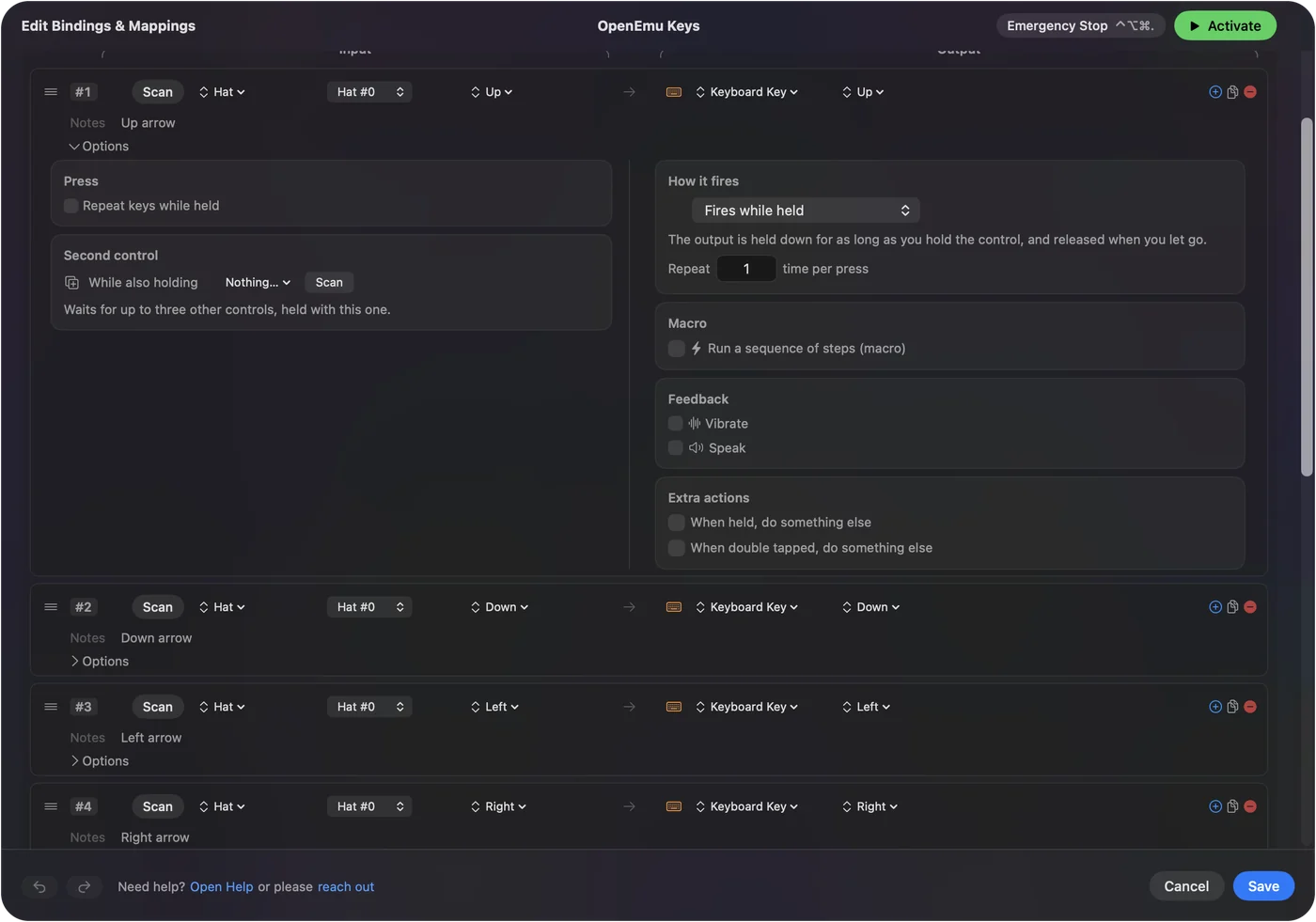
- V nastavení OpenEmu v sekci Controls vyberte konzoli, zvolte klávesnici jako vstup a přiřaďte klávesy.
- Pokud to stále nefunguje, restartujte Mac a otevřete jen OpenEmu.
Zapněte Monitorování vstupu pro OpenEmu
- Vy: Otevřete Nastavení systému, Soukromí a zabezpečení, Monitorování vstupu. Zapněte OpenEmu, nebo ho přidejte tlačítkem plus, pokud v seznamu není. Pak OpenEmu ukončete a znovu otevřete.
- macOS: Umožní OpenEmu číst vstupní zařízení přímo. Návod OpenEmu říká, že oprávnění kryje klávesnice a každý druh ovladače, bez ohledu na to, co naznačuje text v okně nastavení.
- Kontrola: Spusťte hru a stiskněte klávesy nastavené v Controls.
Bez Monitorování vstupu OpenEmu klávesnici nepřečte za žádných okolností. Novější verze OpenEmu vás upozorní, když oprávnění chybí, a návod říká, že když klávesnice stále nic nedělá, máte postupovat podle těchto kroků.
Ukončete aplikace, které berou klávesnici
Některé aplikace otevřou vstupní zařízení jen pro sebe a OpenEmu pak z něj nedostane nic. Návod OpenEmu je jmenuje a říká, že seznam není úplný.
- Terminál a Webroot s Secure Keyboard Entry. Toto nastavení záměrně zadržuje stisky kláves z ostatních aplikací.
- iTerm2, Keybase, DOSBox a Google Chrome. Během testu je zavřete.
- Steam. Ukončete ho a potom ovladač znovu připojte.
- Aplikace pro přemapování kláves a ovladačů. Návod uvádí Karabiner a Karabiner-Elements, USB Overdrive, SteelSeries Engine, ControllerMate, Enjoyable, Joystick Mapper a GamePad Companion jako nekompatibilní s OpenEmu.
- Aplikace pro vzdálenou plochu. Splashtop, Synergy a TeamViewer nemohou OpenEmu předat vstup.
Pokud klávesnice po restartu funguje, když je otevřené jen OpenEmu, nějaká jiná vaše aplikace ji držela. Otevírejte je jednu po druhé, dokud nenajdete, která to je.
Vyberte klávesnici v Controls
- Vy: Otevřete nastavení OpenEmu a přejděte na Controls. Nahoře vyberte konzoli a v nabídce Input zvolte klávesnici. Klikněte na ovládací prvek a stiskněte klávesu, kterou pro něj chcete.
- OpenEmu: Uloží klávesy pro danou konzoli a daného hráče. Každá konzole má svou sadu.
- Kontrola: Klávesa, kterou jste stiskli, se objeví vedle ovládacího prvku a funguje ve hře pro tuto konzoli.
Klávesy nastavené pro jednu konzoli se nepřenášejí do jiné, takže klávesnice, která funguje v jednom systému a v dalším ne, tam bývá obvykle nepřiřazená.
Zjistěte, co Monitorování vstupu OpenEmu zpřístupní
Oprávnění zní široce, takže návod OpenEmu odpovídá na zjevnou obavu. macOS nedoručí stisky kláves napsané do pole pro heslo aplikaci OpenEmu, ani když je oprávnění zapnuté. Zapnutí Monitorování vstupu pro OpenEmu mu nepředává vaše hesla.
Návod také vysvětluje, proč se na to ostatní aplikace neptají: čtou ovladače přes rozhraní Apple Game Controller, které takové oprávnění nepotřebuje, zatímco OpenEmu čte zařízení přímo.
Hrajte s ovladačem, nebo ho namapujte na tyto klávesy
OpenEmu většinu ovladačů čte sám, takže pad je obvyklý další krok, jakmile klávesnice funguje. Vyberte ho ve stejné nabídce Input. Pokud OpenEmu ignoruje pad, který Mac vidí, prochází ho stránka o ovladačích.
Vyvíjím InputConfig, bezplatnou aplikaci pro Mac, která mění tlačítka ovladače na stisky kláves. Naslouchá vedle macOS a klávesnici nezabírá. Zatímco hledáte závadu, předvolbu v InputConfig stejně zastavte, jako u každé jiné aplikace pro vstup.

Stručně
- Oprávnění. Zapněte Input Monitoring, tedy Monitorování vstupu, pro OpenEmu a znovu ho otevřete.
- Ostatní aplikace. Ukončete terminály s Secure Keyboard Entry, Steam a aplikace pro přemapování kláves.
- Ovládání. Vyberte klávesnici a přiřaďte klávesy pro každou konzoli.
Nejdřív kontrolujte oprávnění, pak ostatní aplikace, pak Controls, protože tohle pořadí chybu najde nejrychleji.
Otázky
Proč OpenEmu nerozpoznává mou klávesnici na Macu?
Téměř vždy kvůli chybějícímu oprávnění Input Monitoring. Zapněte ho v Nastavení systému, Soukromí a zabezpečení, Monitorování vstupu, pak OpenEmu ukončete a znovu otevřete. Pokud je už zapnuté, může klávesnici držet jiná aplikace, například Terminál s Secure Keyboard Entry.
Kde je Monitorování vstupu na Macu?
V Nastavení systému, v sekci Soukromí a zabezpečení. Otevřete Monitorování vstupu a zapněte přepínač vedle OpenEmu, nebo přidejte OpenEmu tlačítkem plus.
Může OpenEmu s Monitorováním vstupu vidět moje hesla?
Ne. Návod OpenEmu říká, že macOS mu nedoručí stisky kláves napsané do pole pro heslo, ani když je oprávnění uděleno.
Které aplikace brání fungování klávesnice v OpenEmu?
Návod OpenEmu jmenuje Terminál a Webroot s Secure Keyboard Entry, iTerm2, Keybase, DOSBox, Google Chrome a Steam. Uvádí také, že aplikace pro přemapování, jako jsou Karabiner-Elements a USB Overdrive, s ním nejsou kompatibilní.
Funguje s OpenEmu Karabiner-Elements?
Návod OpenEmu uvádí Karabiner a Karabiner-Elements mezi aplikacemi, které upravují vstup a nejsou s OpenEmu kompatibilní. Mají se zavřít, nebo odinstalovat.
Proč klávesnice funguje v jedné konzoli a v jiné ne?
Ovládání se ukládá pro každou konzoli zvlášť. Otevřete Controls, vyberte konzoli, která nefunguje, zvolte klávesnici jako vstup a přiřaďte její klávesy.
Další v češtině
Podrobné návody, v angličtině
Kdo píše. Ryleigh Newman vyvíjí InputConfig a svůj Mac každý den ovládá ovladačem, protože ruce nefungují dobře. Tato stránka je přeložená z angličtiny. Rozhraní aplikace a zbytek webu jsou v angličtině.
Tato stránka v dalších jazycích: English, العربية, Dansk, Deutsch, Español, Suomi, Français, עברית, Magyar, Bahasa Indonesia, Italiano, 日本語, 한국어, Norsk, Nederlands, Polski, Português, Русский, Slovenčina, Svenska, ไทย, Türkçe, Українська, Tiếng Việt, 繁體中文, 简体中文
Zdarma. macOS 14 nebo novější. Bez účtu, nic neopouští váš Mac. Open source na GitHubu.