Čeština
Hotové profily ovladačů pro hry na Macu
 Tahle aplikace je úplně zdarma. Nemusíte si zakládat účet. Žádná předplatná, žádné složité stahování a nic není zamčené. Optimalizováno pro Apple Silicon.
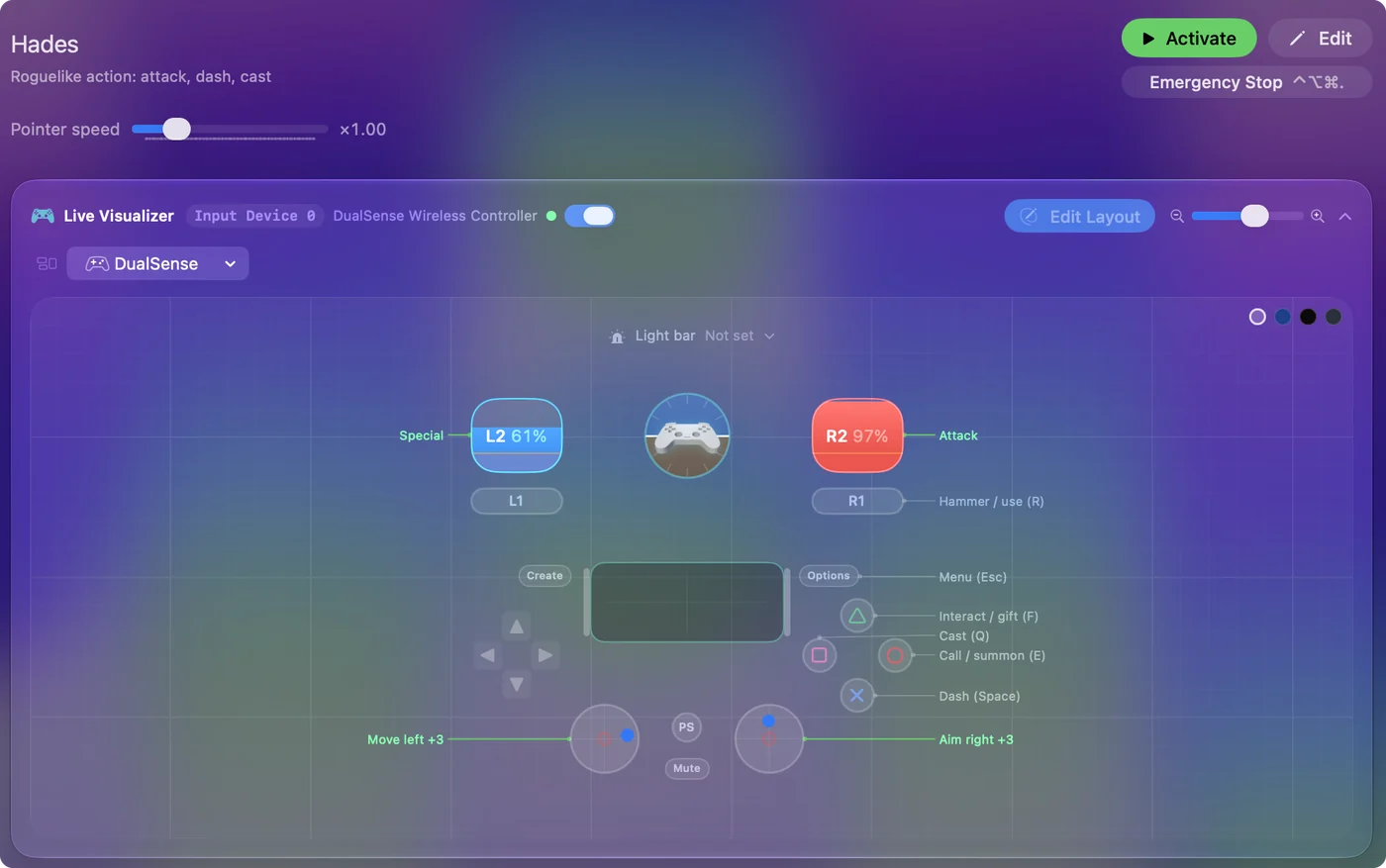
Rozložení ovladače nemusíte stavět z prázdné stránky. InputConfig obsahuje hotová rozložení pro více než 450 her a aplikací: napište název, vyberte ovladač, který držíte, a objeví se celý profil s poznámkou u každého tlačítka. Je zdarma a každý profil je váš na změnu.
InputConfig vyrábím, bezplatnou aplikaci pro Mac, která mapuje ovladač na klávesy a myš. V aplikaci se profil jmenuje předvolba. Knihovna vznikla proto, že nejtěžší částí každého mapovače je vědět, kde začít.
Verze 1.7 aplikace InputConfig, očekávaná v říjnu 2026, bude plně dostupná v češtině.
Postup
- Otevřete Smart Preset Maker z uvítací obrazovky nebo tlačítkem hůlky v postranním panelu.
- Napište název hry nebo aplikace.
- Vyberte svůj ovladač.
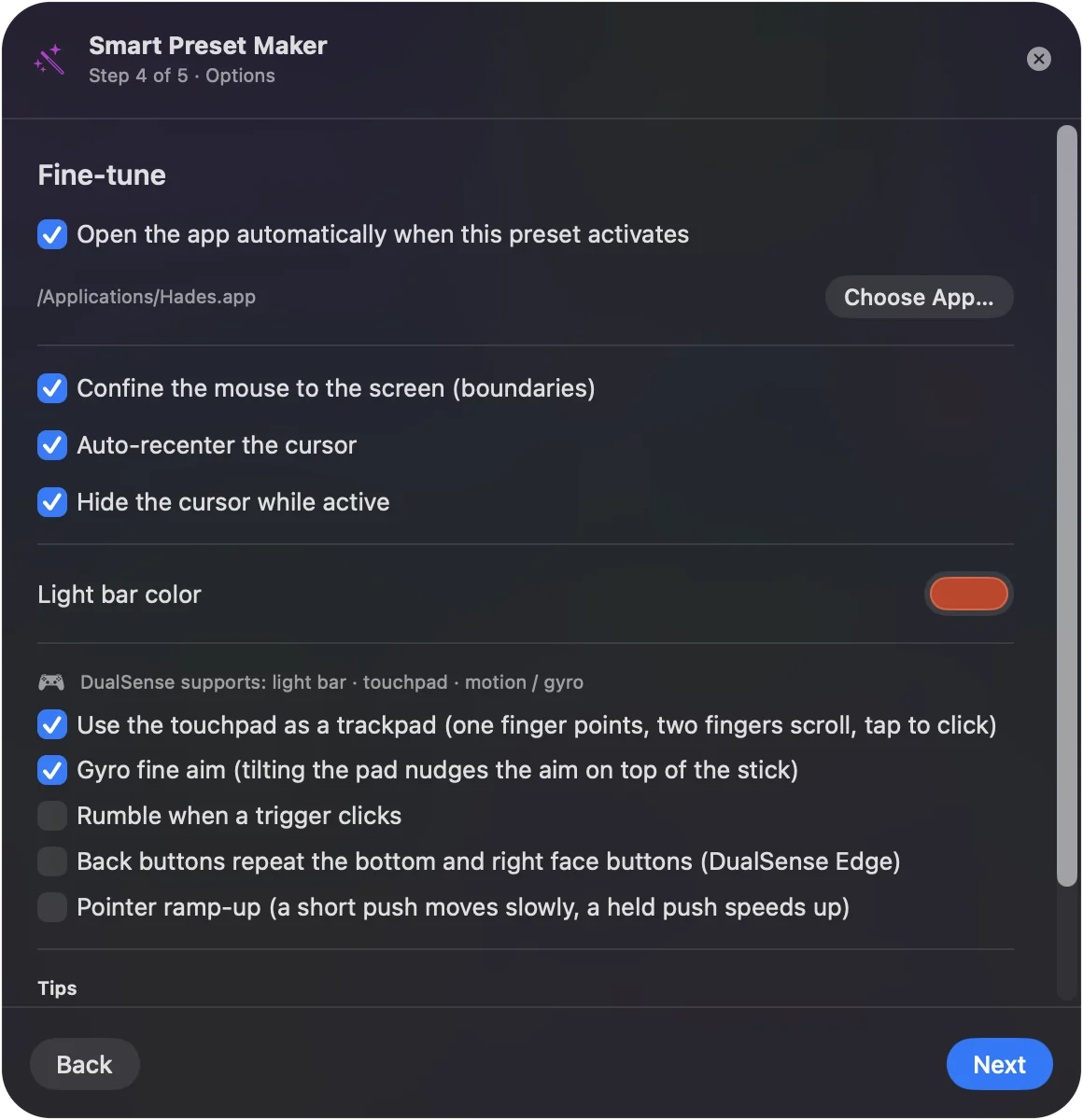
- Zapněte případné doplňky v kroku Fine-tune.
- Klikněte na Create, vyberte novou předvolbu a klikněte na Activate.
Získejte profil pro svou hru
- Vy: Otevřete Smart Preset Maker z uvítací obrazovky nebo tlačítkem hůlky v postranním panelu. Napište hru nebo aplikaci.
- InputConfig: Vypíše název, pokud pro něj existuje hotové rozložení.
- Kontrola: Vyberte ho a pak vyberte ovladač, aby názvy tlačítek seděly.
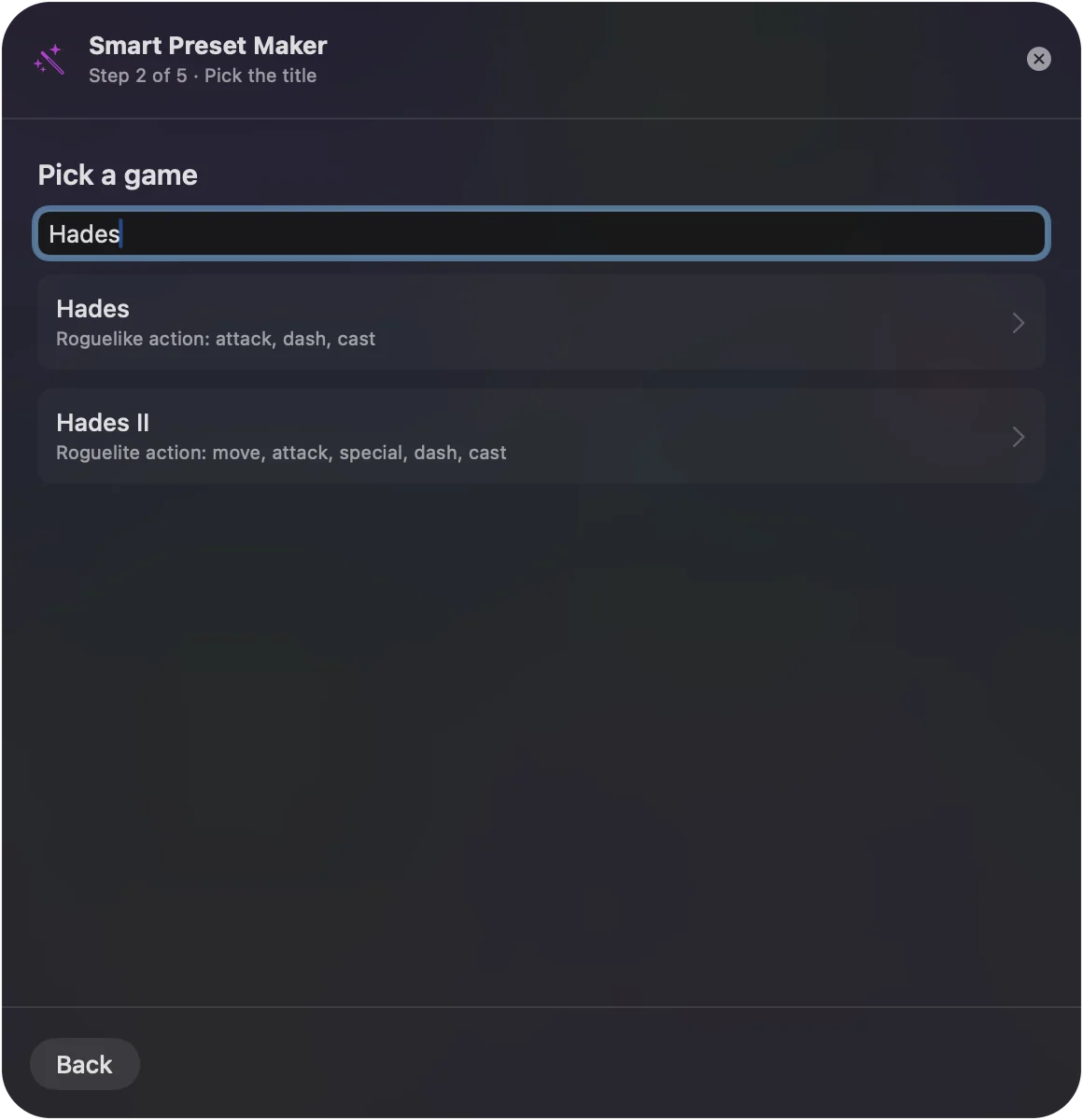
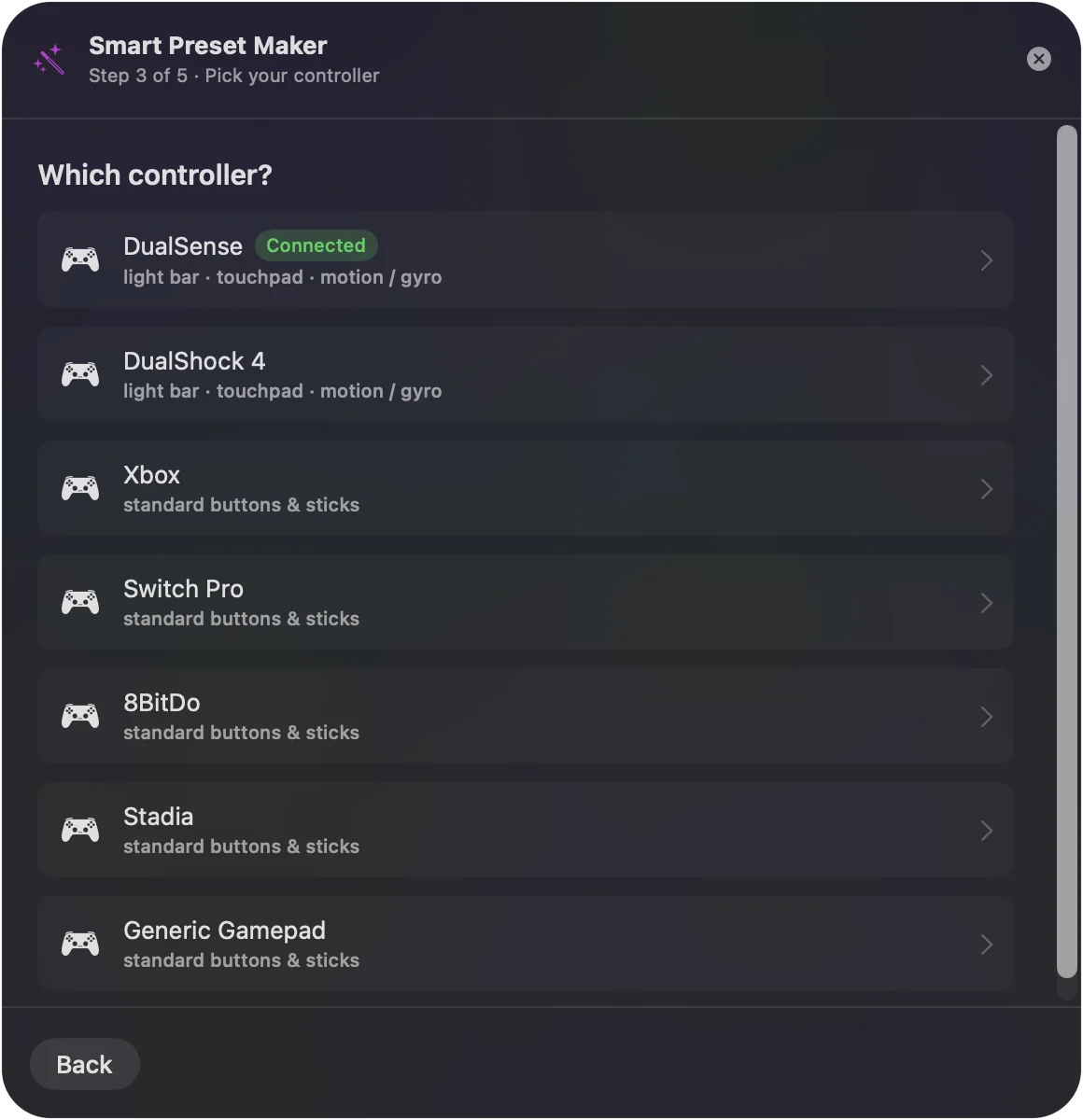
Klikněte na Create, vyberte novou předvolbu a klikněte na Activate. Každý řádek nese poznámku o tom, co dělá v té hře.
Podívejte se, než si cokoli stáhnete
Stránka knihovna předvoleb na tomto webu vypisuje každý titul s celou mapou tlačítek, takže si rozložení můžete přečíst, než ho vytvoříte. Najdete tam hry, kreativní aplikace, prohlížeče, editory a rozložení pro zpřístupnění.
Přidejte doplňky pro svůj ovladač
Krok Fine-tune nabízí jen to, co se hodí ke hře a ovladači, který jste vybrali:
- Touchpad jako trackpad. Na padu s touchpadem.
- Jemné míření gyroskopem. Na padu se senzory pohybu, ve hře, která míří myší.
- Vibrace při kliknutí spouště. Krátké zabzučení u každého řádku spouště, který klikne myší.
- Zadní pádla. Doplněna na padu, který je má.
- Barva světelného pruhu. Pro ovladač PlayStation.
Změňte cokoli chcete
Hotový profil je od chvíle, kdy existuje, obyčejná předvolba. Klikněte na Edit, naskenujte řádek na jiné tlačítko, změňte, co posílá, přidejte podržení nebo dvojklepnutí, nebo smažte řádek, který nechcete. Nic na něm není zamčené.
Přepínejte profily automaticky
Předvolba může být svázaná s jednou nebo více aplikacemi. Když je v Settings, Advanced zapnuté automatické přepínání předvoleb, profil hry se zapne, když se hra dostane do popředí, a při odchodu se vrátí ten předchozí. Předvolby a složky to popisují.
Sdílejte profil, nebo použijte cizí
- Export. Nabídka předvolby ji zapíše do souboru, který můžete poslat příteli.
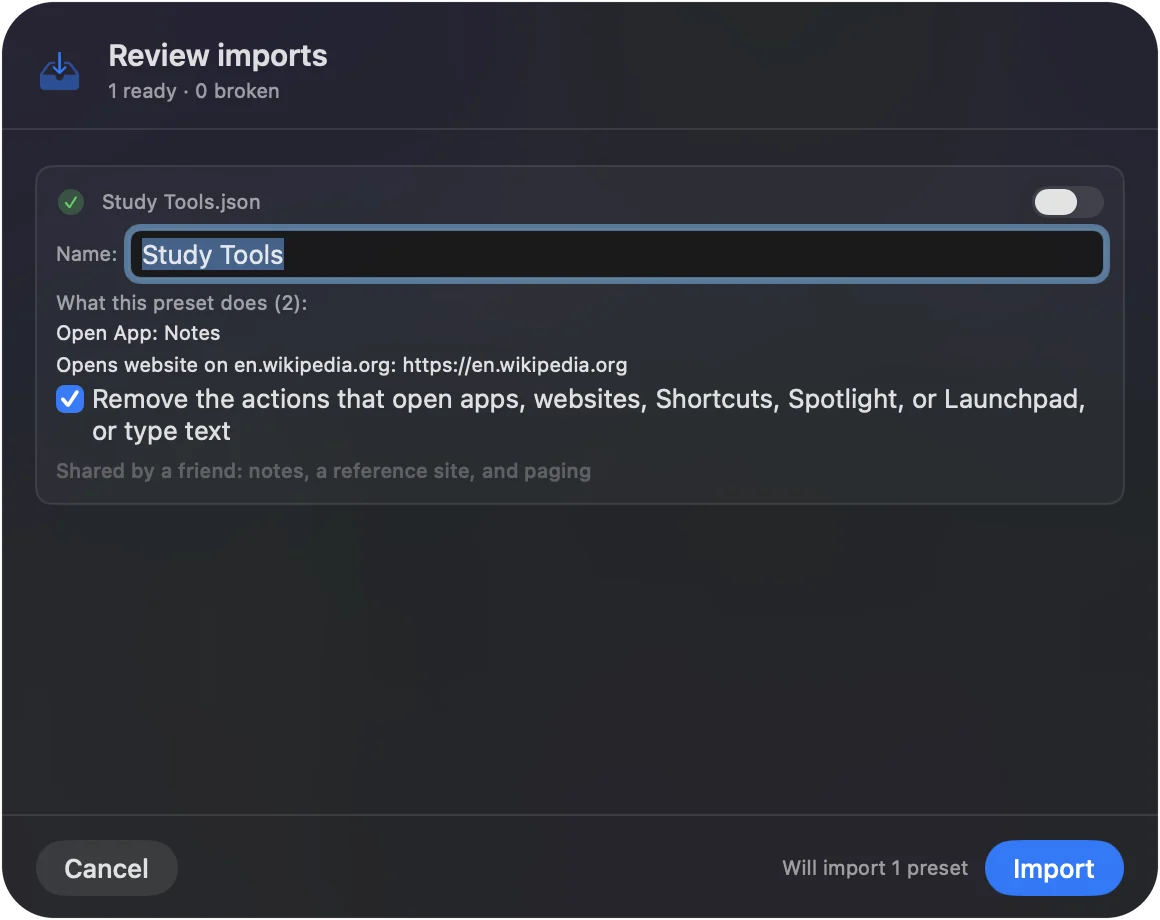
- Import. Otevřete soubor předvolby, nebo ho přetáhněte na ikonu v Docku. Dialog importu vypíše vše, co předvolba dělá, dřív než se přidá.
- Convert. Convert To vytvoří kopii pro jinou rodinu ovladačů, takže rozložení pro PlayStation dostane dvojče pro Xbox.
Když vaše hra v seznamu není
- Vyberte nejbližší titul. Hra ze stejného žánru obvykle potřebuje stejná ovládání.
- Začněte z tvaru. Existují předvolby FPS pro každou rodinu ovladačů, předvolba Racing Game a Minecraft.
- Duplikujte a přejmenujte. Pak naskenujte jen řádky, které se liší.
Hrajte jakoukoli hru na Macu s ovladačem ukazuje, jak ji sestavit ručně.
Stručně
- Hledejte. Více než 450 her a aplikací má hotový profil.
- Vyberte svůj ovladač. PS5, PS4, Xbox, Switch, 8BitDo a další.
- Upravujte volně. Je to vaše předvolba a je zdarma.
Nechte aplikaci napsat první koncept a pak si ho upravte.
Otázky
Kde stáhnu profily ovladačů pro hry na Macu?
InputConfig, zdarma v Mac App Store, má hotová rozložení pro více než 450 her a aplikací zabudovaná. Hledejte název v Smart Preset Maker a vyberte svůj ovladač.
Fungují profily s ovladačem PS5?
Ano. Když vytváříte předvolbu, vyberte DualSense a řádky používají názvy tlačítek PlayStation. Stejné tituly jsou dostupné i pro Xbox, Switch a další ovladače.
Můžu upravit hotový profil?
Ano. Je to obyčejná předvolba. Změňte libovolný řádek, přidejte nové nebo smažte, co nepotřebujete.
Můžu profil sdílet s někým dalším?
Ano. Export zapíše předvolbu do souboru a Import ji přidá. Dialog importu ukáže, co předvolba dělá, dřív než se přidá.
Co když moje hra chybí?
Vyberte hru ze stejného žánru, nebo začněte z obecné předvolby, například FPS nebo Racing Game, a změňte řádky, které se liší.
Další v češtině
Podrobné návody, v angličtině
Kdo píše. Ryleigh Newman vyvíjí InputConfig a svůj Mac každý den ovládá ovladačem, protože ruce nefungují dobře. Tato stránka je přeložená z angličtiny. Rozhraní aplikace a zbytek webu jsou v angličtině.
Tato stránka v dalších jazycích: English, العربية, Dansk, Deutsch, Español, Suomi, Français, עברית, Magyar, Bahasa Indonesia, Italiano, 日本語, 한국어, Norsk, Nederlands, Polski, Português, Русский, Slovenčina, Svenska, ไทย, Türkçe, Українська, Tiếng Việt, 繁體中文, 简体中文
Zdarma. macOS 14 nebo novější. Bez účtu, nic neopouští váš Mac. Open source na GitHubu.