Deutsch
Fertige Controller-Profile für Mac-Spiele
 Diese App ist komplett kostenlos. Du musst kein Konto anlegen. Es gibt keine Abos, keine umständlichen Downloads, und nichts ist gesperrt. Optimiert für Apple Silicon.
Du musst ein Controller-Layout nicht auf einer leeren Seite bauen. InputConfig bringt fertige Layouts für mehr als 450 Spiele und Apps mit: Gib den Titel ein, wähle den Controller in deiner Hand, und ein vollständiges Profil erscheint mit einem Hinweis zu jeder Taste. Es ist kostenlos, und jedes Profil gehört dir zum Ändern.
Ich entwickle InputConfig, eine kostenlose Mac-App, die einen Controller auf Tasten und Maus abbildet. In der App heißt ein Profil Preset. Ich habe die Bibliothek gebaut, weil der schwierigste Teil jedes Mappers ist, zu wissen, wo man anfängt.
Version 1.7 von InputConfig, voraussichtlich im Oktober 2026, bringt vollständige Unterstützung für Deutsch.
Schritte
- Öffne den Smart Preset Maker über den Begrüßungsbildschirm oder den Zauberstab-Knopf in der Seitenleiste.
- Gib den Namen des Spiels oder der App ein.
- Wähle deinen Controller.
- Aktiviere im Schritt Fine-tune alle Extras, die du willst.
- Klicke auf Create, wähle das neue Preset und klicke auf Activate.
Hol dir ein Profil für dein Spiel
- Du: Öffne den Smart Preset Maker über den Begrüßungsbildschirm oder den Zauberstab-Knopf in der Seitenleiste. Gib das Spiel oder die App ein.
- InputConfig: Listet den Titel auf, wenn er ein fertiges Layout hat.
- Prüfen: Wähle ihn und dann deinen Controller, damit die Tastennamen passen.
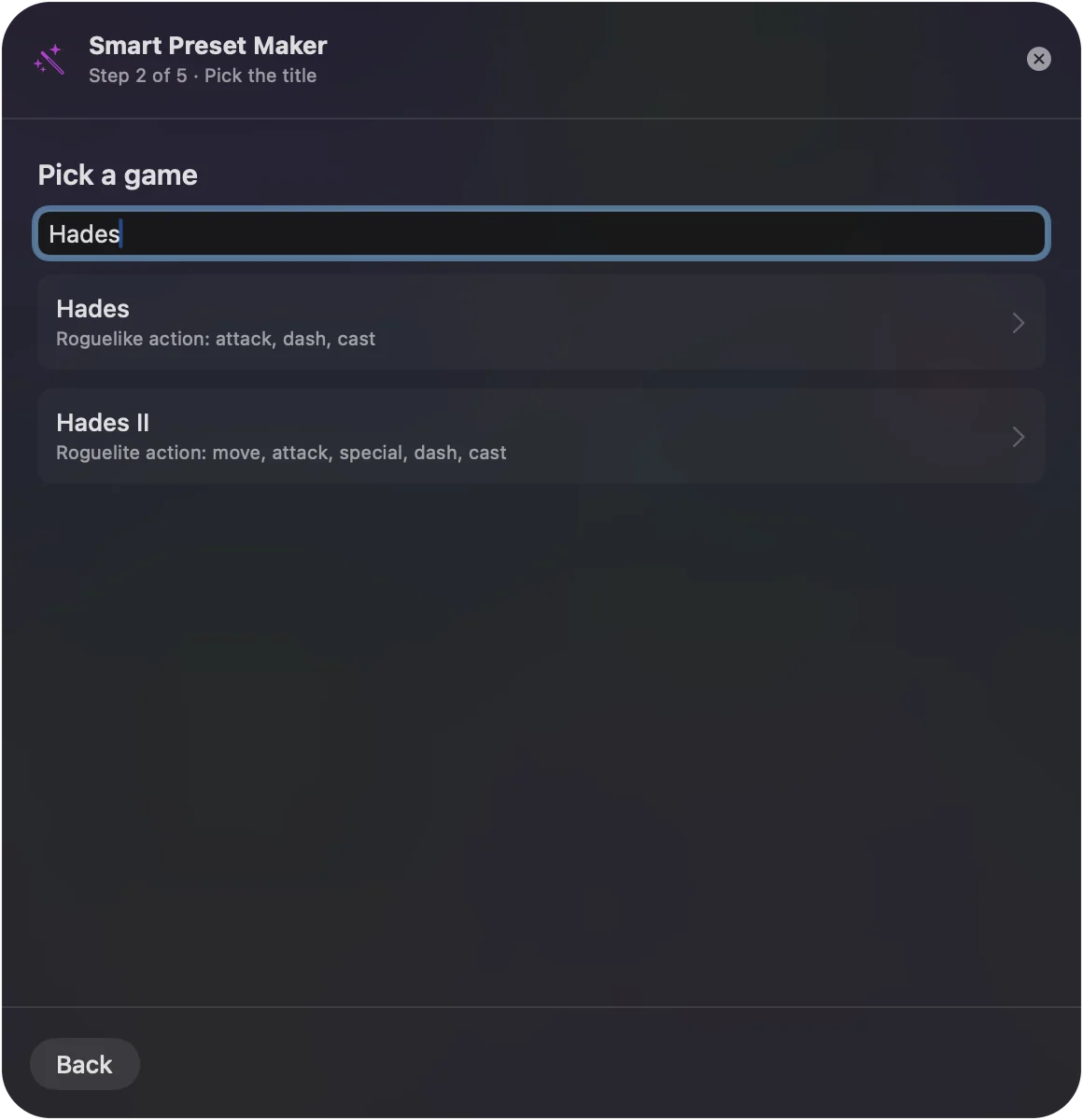
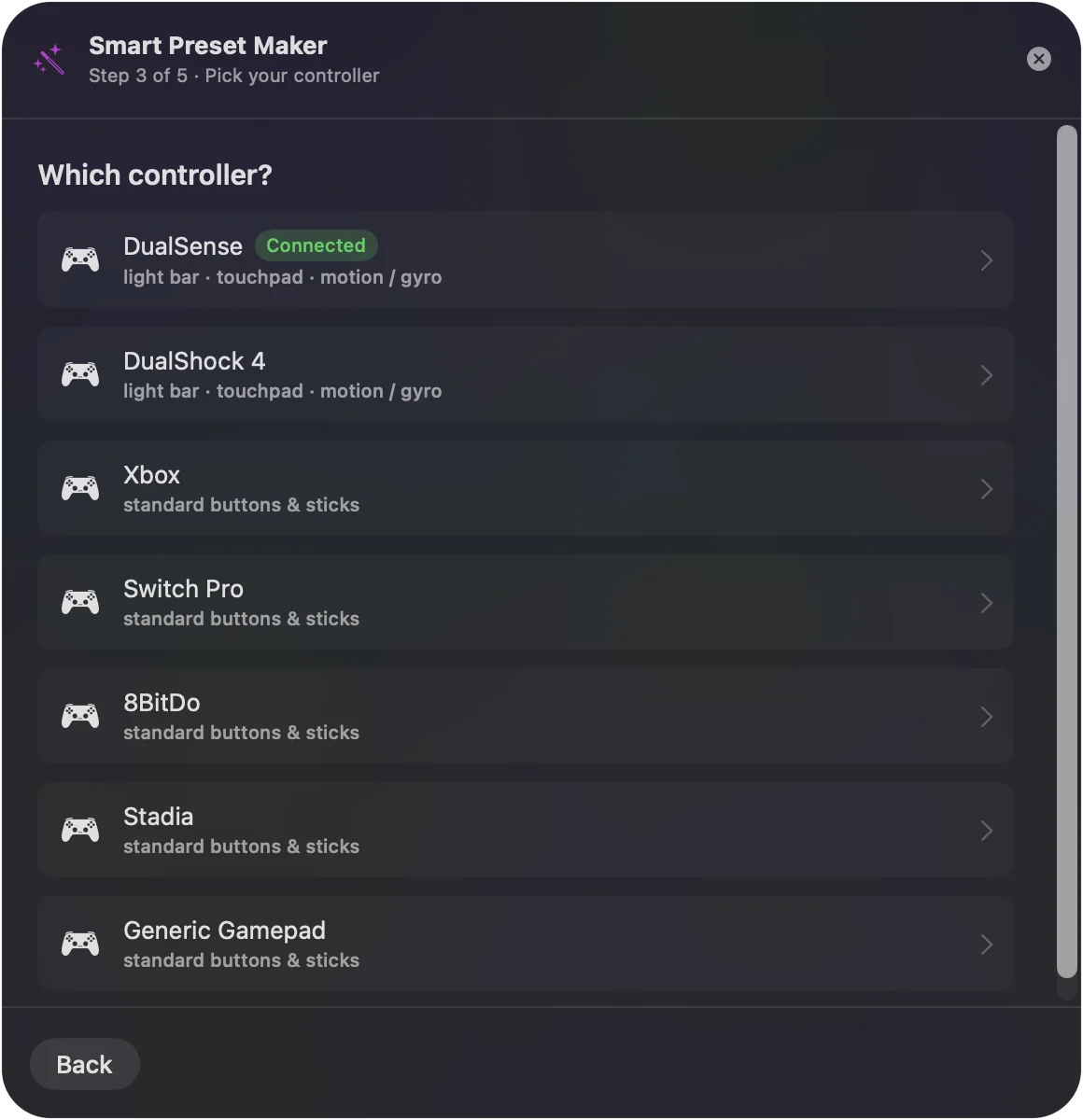
Klicke auf Create, wähle das neue Preset und klicke auf Activate. Jede Zeile trägt einen Hinweis, was sie in diesem Spiel tut.
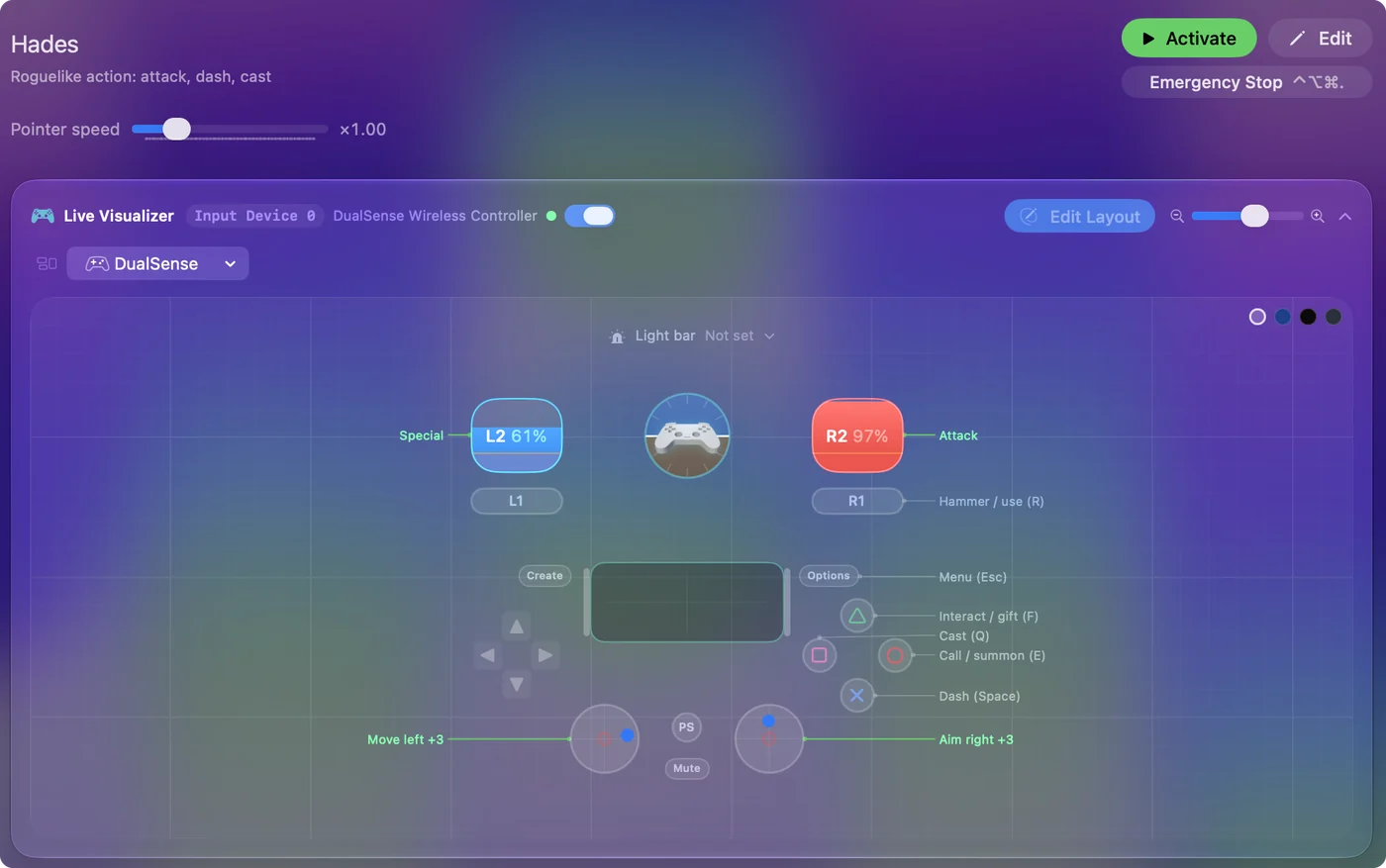
Schau dir ein Layout an, bevor du es erstellst
Die Preset-Bibliothek auf dieser Seite listet jeden Titel mit seiner vollständigen Tastenbelegung auf, sodass du ein Layout lesen kannst, bevor du es erstellst. Spiele, kreative Apps, Browser, Editoren und Layouts für Barrierefreiheit sind alle dabei.
Füge die Extras für deinen Controller hinzu
Der Schritt Fine-tune bietet nur das an, was zum Spiel und zum gewählten Controller passt:
- Touchpad als Trackpad. Bei einem Controller mit Touchpad.
- Gyro-Feinzielen. Bei einem Controller mit Bewegungssensoren, in einem Spiel, das mit der Maus zielt.
- Rumble bei einem Klick des Triggers. Ein kurzes Summen bei jeder Trigger-Zeile, die die Maus klickt.
- Rückpaddles. Werden bei einem Controller mit Paddles ausgefüllt.
- Eine Lichtfarbe. Für einen PlayStation-Controller.
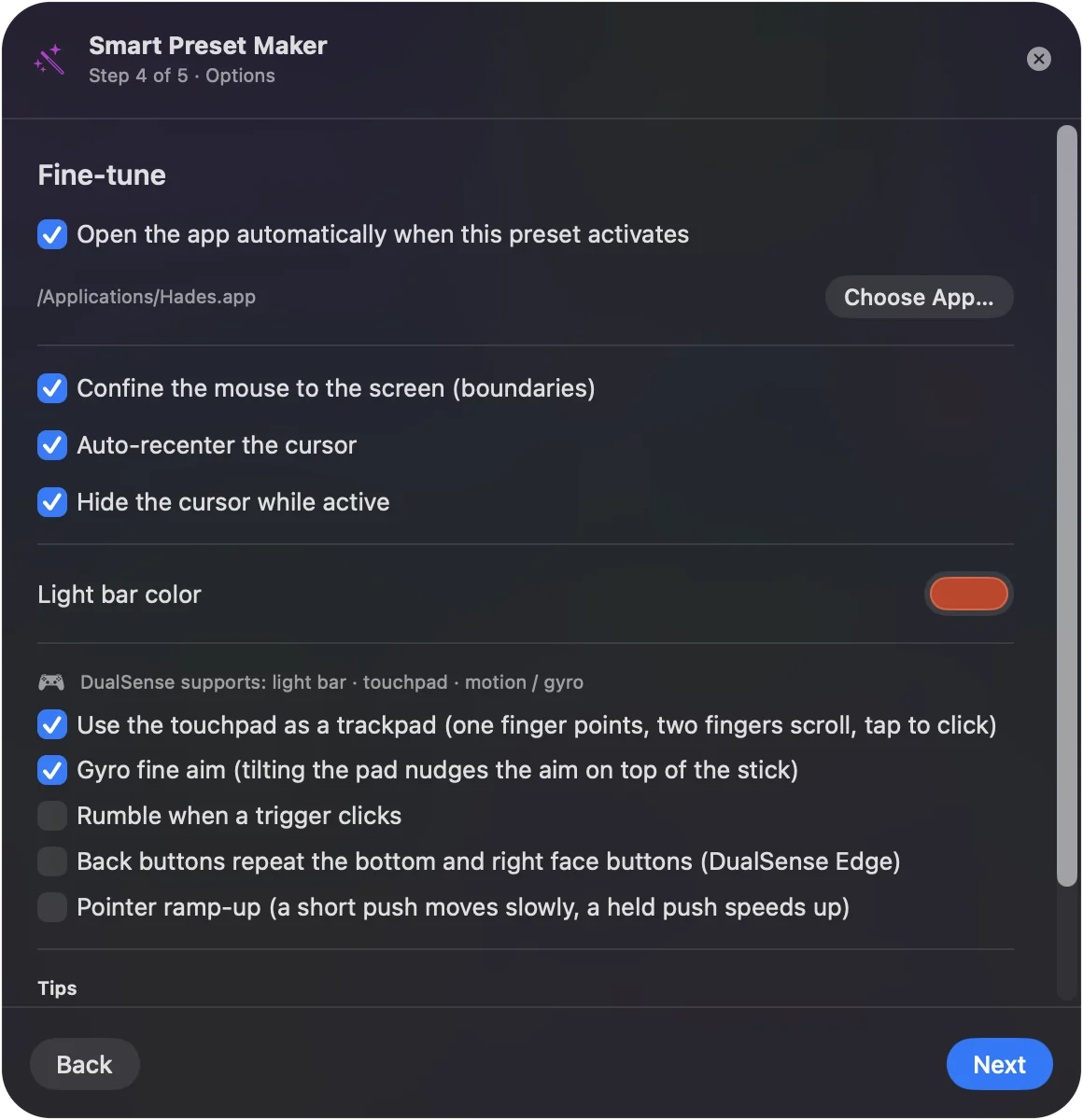
Ändere, was du willst
Ein fertiges Profil ist ab dem Moment seiner Erstellung ein gewöhnliches Preset. Klicke auf Edit, um eine Zeile mit Scan auf eine andere Taste zu legen, ihren Ausgang zu ändern, einen Halte- oder Doppeltipp hinzuzufügen oder eine unerwünschte Zeile zu löschen. Daran ist nichts gesperrt.
Wechsle Profile automatisch
Ein Preset kann an eine oder mehrere Apps gebunden sein. Mit eingeschalteter automatischer Preset-Umschaltung unter Settings, Advanced wird das Profil des Spiels aktiv, sobald das Spiel nach vorn kommt, und dein bisheriges kehrt zurück, wenn du gehst. Presets und Ordner erklärt es.
Teile ein Profil oder nutze das eines anderen
- Export. Das Menü eines Presets schreibt es in eine Datei, die du an einen Freund schicken kannst.
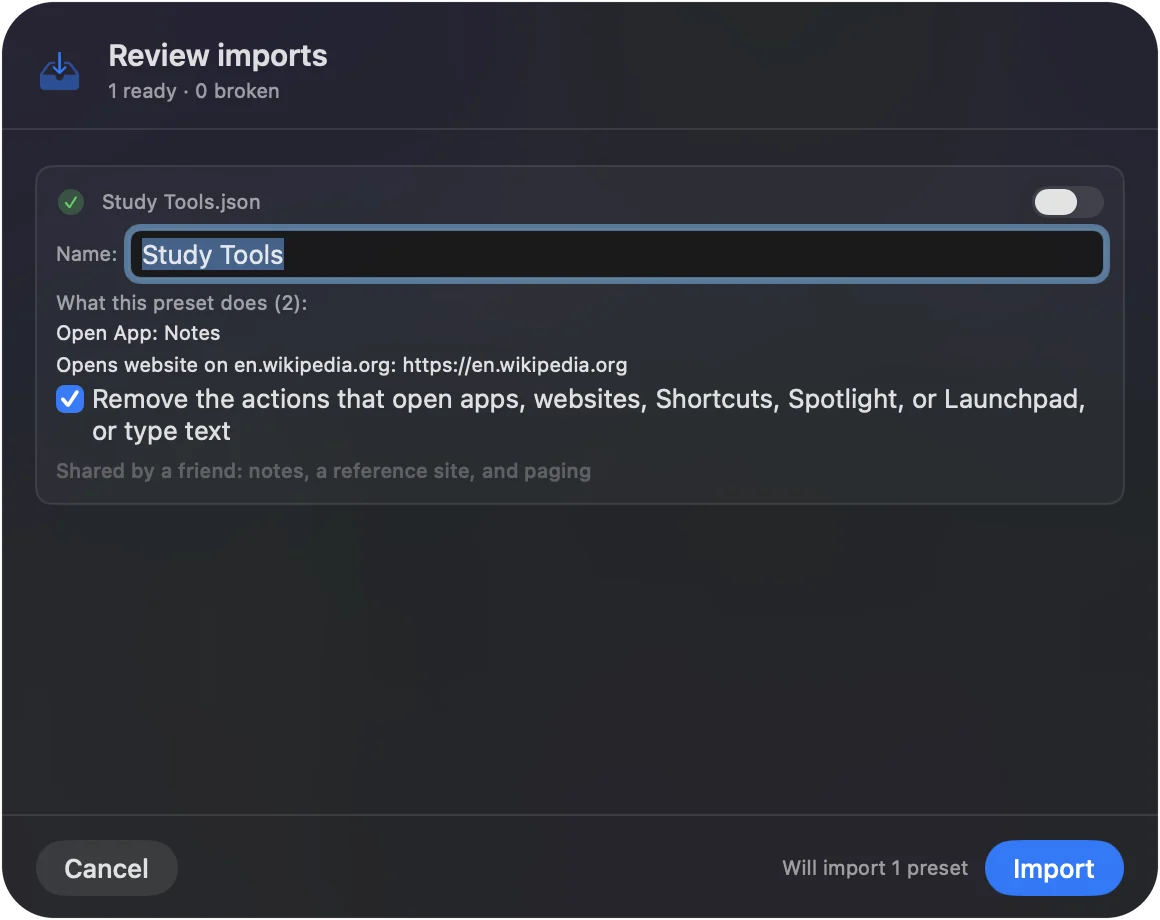
- Import. Öffne eine Preset-Datei oder ziehe sie auf das Dock-Symbol. Das Import-Blatt listet alles auf, was das Preset tut, bevor es hinzugefügt wird.
- Convert. Convert To macht eine Kopie für eine andere Controller-Familie, sodass ein PlayStation-Layout eine Xbox-Entsprechung bekommt.
Wenn dein Spiel nicht in der Liste steht
- Wähle den nächsten Titel. Ein Spiel desselben Genres braucht meist dieselben Bedienelemente.
- Starte von einer Grundform. Es gibt FPS-Presets pro Controller-Familie, ein Racing Game-Preset und Minecraft.
- Dupliziere und benenne um. Dann scannst du nur die Zeilen, die sich unterscheiden.
Jedes Mac-Spiel mit einem Controller spielen beschreibt, wie man eines von Hand baut.
Die Kurzfassung
- Suchen. Mehr als 450 Spiele und Apps haben ein fertiges Profil.
- Wähle deinen Controller. PS5, PS4, Xbox, Switch, 8BitDo und mehr.
- Ändere frei. Es ist dein Preset, und es ist kostenlos.
Lass die App den ersten Entwurf schreiben und mach ihn dann zu deinem.
Fragen
Wo bekomme ich Controller-Profile für Mac-Spiele?
InputConfig ist kostenlos im Mac App Store und hat fertige Layouts für mehr als 450 Spiele und Apps eingebaut. Suche im Smart Preset Maker nach dem Titel und wähle deinen Controller.
Funktionieren die Profile mit einem PS5-Controller?
Ja. Wähle beim Erstellen des Presets das DualSense, dann verwenden die Zeilen die PlayStation-Tastennamen. Dieselben Titel gibt es auch für Xbox, Switch und andere Controller.
Kann ich ein fertiges Profil ändern?
Ja. Es ist ein gewöhnliches Preset. Ändere jede Zeile, füge neue hinzu oder lösche, was du nicht brauchst.
Kann ich ein Profil mit jemand anderem teilen?
Ja. Export schreibt ein Preset in eine Datei, und Import fügt eines hinzu. Das Import-Blatt zeigt, was das Preset tut, bevor es hinzugefügt wird.
Was ist, wenn mein Spiel fehlt?
Wähle ein Spiel desselben Genres oder starte von einem allgemeinen Preset wie FPS oder Racing Game und ändere die Zeilen, die sich unterscheiden.
Mehr auf Deutsch
Ausführliche Anleitungen, auf Englisch
Wer hier schreibt. Ryleigh Newman entwickelt InputConfig und steuert den eigenen Mac jeden Tag mit einem Controller, weil die Hände nicht gut mitmachen. Diese Seite ist aus dem Englischen übersetzt. Die wichtigsten Tasten und Menüs der App erscheinen auf Deutsch, wenn der Mac auf Deutsch eingestellt ist; diese Seite nennt sie so, mit dem englischen Namen in Klammern. Der Rest der App und der Website ist auf Englisch.
Diese Seite in anderen Sprachen: English, العربية, Čeština, Dansk, Español, Suomi, Français, עברית, Magyar, Bahasa Indonesia, Italiano, 日本語, 한국어, Norsk, Nederlands, Polski, Português, Русский, Slovenčina, Svenska, ไทย, Türkçe, Українська, Tiếng Việt, 繁體中文, 简体中文
Kostenlos. macOS 14 oder neuer. Kein Konto, nichts verlässt deinen Mac. Open Source auf GitHub.