Čeština
Auto klikač pro Roblox na Macu
 Tahle aplikace je úplně zdarma. Nemusíte si zakládat účet. Žádná předplatná, žádné složité stahování a nic není zamčené. Optimalizováno pro Apple Silicon.
Zdarma auto klikač pro Roblox na Macu můžete provozovat s InputConfig, ale před nastavením si přečtěte pravidla. Pravidla komunity Roblox zakazují exploity, které dávají nespravedlivou výhodu, a automatizaci, která spouští rušivé úkoly. Každý zážitek může přidat vlastní pravidla a zakázat vás z něj a některé zážitky auto klikání odhalí. Rychlost, která je bezpečná, vám nedám, protože ji nikdo mimo Roblox a tvůrce zážitku nemůže znát. Tam, kde je auto klikání povoleno, se vestavěná předvolba Auto Clicker spustí ve dvou kliknutích a zastaví jedním stiskem.
Verze 1.7 aplikace InputConfig, očekávaná v říjnu 2026, bude plně dostupná v češtině.
Postup
- Přečtěte si pravidla zážitku, který hrajete, a tam, kde auto klikání zakazuje, ho přeskočte.
- Nainstalujte InputConfig z Mac App Store a povolte oprávnění Zpřístupnění, když to aplikace vyžádá.
- Aktivujte vestavěnou předvolbu Auto Clicker ze složky Desktop & Productivity.
- Klikněte do okna Roblox, ukažte na to, co chcete klikat, a stiskněte fn F6.
- Pro zastavení znovu stiskněte fn F6, nebo použijte nouzové zastavení, Control Option Command period.
- Aby předvolba běžela jen v Robloxu, uveďte Roblox pod Activate when these apps are in front a zapněte Switch presets when the front app changes.
Přečtěte si pravidla, než začnete klikat
Platí tři vrstvy pravidel a rozhoduje ta nejpřísnější:
- Roblox sám. Část Integrity v pravidlech komunity zakazuje exploity použité pro nespravedlivou výhodu a boty nebo automatizaci, které spouštějí rušivé úkoly.
- Zážitek. Tvůrce každého zážitku může stanovit pravidla a zakázat hráče z tohoto zážitku. Některé zážitky auto klikání povolují a některé ho zakazují, takže si přečtěte popis zážitku a jeho pravidla.
- Odhalení. Některé zážitky hlídají klikání, které je příliš rychlé nebo příliš pravidelné. Stránky, které vypisují bezpečný počet kliků za sekundu pro Roblox, hádají.
Měnit rozestup kliků dělá běh méně mechanický, ale není to maskování a nemohu slíbit, že jakékoli nastavení zůstane nepovšimnuto. Pokud zážitek říká ne auto klikačům, nastavení, které vás chrání, je vypnuté.
Nastavte to s vestavěnou předvolbou
Předvolba Auto Clicker přichází s InputConfig 1.6, takže pro první pokus není co stavět.
- Vy: Klikněte pravým tlačítkem na Auto Clicker ve složce Desktop & Productivity a zvolte Activate. Klikněte do okna Roblox, ukažte na tlačítko, které chcete klikat, a stiskněte fn F6.
- InputConfig: Klikne levým tlačítkem 10krát za sekundu tam, kde je kurzor, dokud znovu nestisknete fn F6. fn F7 dělá totéž s pravými kliky, 5 za sekundu, a držení bočního tlačítka myši 4 klikne 15 za sekundu, jen když je drženo.
- Kontrola: Roblox na kliky reaguje a další fn F6 je zastaví.
Držte fn s F6 a F7: na MacBooku jsou tyto klávesy nejdřív Focus a klávesa médií, a předvolba poslouchá F6 a F7 přímo. Řádek bočního tlačítka má zaškrtnuté Block the button's own action, takže se tlačítko zároveň nevrací zpět, když předvolba běží.
Předvolba má také řádky pro ovladač, ale Roblox čte ovladače sám, takže když je připojen pad, každý stisk udělá dvě věci: klik předvolby a vlastní akci Robloxu pro dané tlačítko. V Robloxu bych klikání spouštěl z fn F6 nebo bočního tlačítka a ovladač vynechal. Pro hraní Robloxu padem viz Roblox s ovladačem na Macu. V Robloxu spouštějte klikání klávesou nebo bočním tlačítkem, ne ovladačem, který hra také čte.
Klikněte na jedno tlačítko na obrazovce
Když je cíl tlačítko, které se nehýbe, pevný bod udrží každý klik na něm, i když myší pohnete. Pracujte na kopii: klikněte pravým tlačítkem na Auto Clicker, zvolte Duplicate a kopii otevřete přes Edit.
- Vy: Na řádku fn F6 otevřete nabídku vedle kliknutí, která čte at pointer, zvolte At a fixed point: use the pointer's position now a do tří sekund přesuňte kurzor na tlačítko v Robloxu.
- InputConfig: Převezme polohu tři sekundy poté. Od té chvíle kurzor před každým kliknutím skočí na to místo.
- Kontrola: Nabídka nyní ukazuje at x, y. Spusťte běh a sledujte, jak kurzor přistane na tlačítku.

Bod patří obrazovce, ne oknu Roblox, takže okno nechte tam, kde bylo při zachycení. Celá obrazovka je nejsnazší způsob, jak to zajistit. Během běhu myš nechte být, protože kurzor se před každým kliknutím vrací na své místo.
Běží jen tehdy, když je Roblox v popředí
Přepínání podle aplikace udrží klikání uvnitř Robloxu a odchod z něj běh ukončí.
- V Settings, Advanced zapněte Switch presets when the front app changes.
- Otevřete svou kopii Auto Clicker přes Edit a rozbalte sekci Automation & Gaming Utilities dole v editoru.
- Pod Activate when these apps are in front stiskněte tlačítko plus a vyberte Roblox.
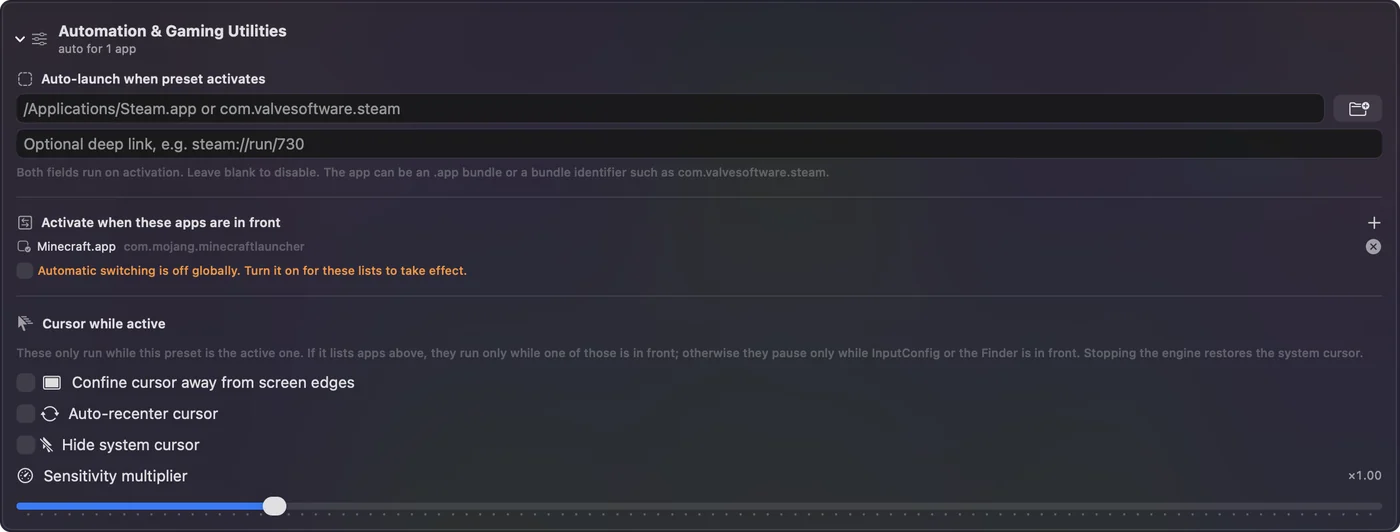
Když přepnete do jiné aplikace, vrátí se předvolba, kterou jste měli předtím, a to ukončí případný běh. Více o tom, jak se chová, najdete na stránce přepínání předvoleb podle aplikace. Odchod z Robloxu běh ukončí, takže nikdy neklikne v jiných aplikacích.
Zvolte tempo
Tempo každého řádku je v jeho možnostech, v části How it fires:
- Every. Rozestup mezi kliky. 100 ms je 10 za sekundu, 200 ms je 5, 1000 ms je jeden.
- Vary by up to. Náhodná částka na každý rozestup oběma směry. Řádek X předvolby klikne každých 150 ms, s odchylkou 40 ms.
- Stop after. Počet, který běh ukončí. Řádek Y předvolby klikne 100krát a zastaví se.
Rychlejší bývá v Robloxu zřídka lepší, protože mnoho zážitků počítá jen tolik kliků za sekundu. Kalkulačka CPS převede rychlost na hodnotu Every, kterou napíšete.
Když Roblox kliky ignoruje
Vylezte po žebříku, nejmenší krok první:
- Povolte Zpřístupnění. Nastavení systému, Soukromí a zabezpečení, Zpřístupnění, s přepnutým InputConfig.
- Nejdřív klikněte do Robloxu. Kliky jdou tomu, co je pod kurzorem, takže okno Roblox musí být to pod ním.
- Zavřete editor. Otevření editoru předvolby ji pozastaví a ukončí běh.
- Zpomalte. Zkuste Every na 200 ms. Zážitek, který počítá omezené tempo, často počítá víc kliků při pomalejším.
- Přijměte ne. Některé zážitky auto klikání záměrně blokují. To je jejich rozhodnutí.
Všechny ostatní opravy najdete na stránce auto klikač na Macu nefunguje.
Co nedokáže
- Skrýt se. Posílá obyčejná kliknutí, jako myš. Nemá žádnou funkci proti odhalení a nikdy mít nebude.
- Hrát za vás. Klikne v tempu, na kurzor nebo na jeden bod na řádek. Nečte obrazovku a nereaguje na hru.
- Klikat na více míst postupně. Jeden řádek klikne jedno místo. Dvě místa potřebují dva řádky, každý s vlastním spouštěčem.
Stručně
- Nejdřív pravidla. Přečtěte si Community Standards Robloxu, pak pravidla zážitku.
- Spustit. Vestavěná předvolba Auto Clicker, fn F6 spustí a zastaví.
- Omezit. Uveďte Roblox pod Activate when these apps are in front.
- Zastavit. Znovu stiskněte fn F6, nebo Control Option Command period.
Kde zážitek povoluje, dvě kliknutí to nastaví, a kde nepovoluje, žádná rychlost to nezachrání.
Průvodce auto klikačem popisuje každé nastavení, které tu je, od Every po nouzové zastavení.
Otázky
Může vám za použití auto klikače v Robloxu hrozit ban?
Ano, může se to stát. Pravidla komunity Roblox zakazují exploity pro nespravedlivou výhodu a rušivou automatizaci, každý zážitek může hráče vykázat podle vlastních pravidel a některé zážitky auto klikání odhalí.
Existuje bezpečná rychlost auto klikače pro Roblox?
Nikdo mimo Roblox a tvůrce zážitku ji nemůže znát, takže číslo nedávám. Přečtěte si pravidla zážitku. Kde auto klikání zakazují, žádná rychlost není bezpečná.
Který je zdarma auto klikač pro Roblox na Macu?
InputConfig je zdarma v Mac App Store a má vestavěnou předvolbu Auto Clicker: fn F6 spustí a zastaví levé kliky, fn F7 pravé kliky a boční tlačítko myši 4 klikne, dokud je drženo.
Funguje to na M1, M2, M3 nebo M4 Macu?
Ano. InputConfig běží na každém Macu s macOS 14 nebo novějším, na Apple silicon nebo na Intelu.
Jak zastavit auto klikač v Robloxu?
Znovu stiskněte fn F6, nebo použijte nouzové zastavení Control Option Command period z jakékoli aplikace. Odchod z Robloxu běh také ukončí, pokud je předvolba nastavena na přepínání podle přední aplikace.
Další v češtině
Podrobné návody, v angličtině
Kdo píše. Ryleigh Newman vyvíjí InputConfig a svůj Mac každý den ovládá ovladačem, protože ruce nefungují dobře. Tato stránka je přeložená z angličtiny. Rozhraní aplikace a zbytek webu jsou v angličtině.
Tato stránka v dalších jazycích: English, العربية, Dansk, Deutsch, Español, Suomi, Français, עברית, Magyar, Bahasa Indonesia, Italiano, 日本語, 한국어, Norsk, Nederlands, Polski, Português, Русский, Slovenčina, Svenska, ไทย, Türkçe, Українська, Tiếng Việt, 繁體中文, 简体中文
Zdarma. macOS 14 nebo novější. Bez účtu, nic neopouští váš Mac. Open source na GitHubu.