日本語
MacでWorld of Warcraftをコントローラで遊べますか?
 このアプリは完全に無料です。アカウントを作る必要はありません。サブスクリプションも面倒なダウンロードもなく、ロックされた機能もありません。Appleシリコンに最適化されています。
はい、3つの方法があり、向いているプレイヤーが違います。WoWには、2020年に加わった独自のゲームパッド対応があり、コンソールコマンドでオンにするまでオフのままです。ConsolePortアドオンは、その上にコントローラ用の完全なインターフェースを作ります。そしてInputConfigのようなマッパーは、その両方を飛ばして、コントローラを、ゲームがずっと読み取ってきたキーボードとマウスに変えます。
InputConfig バージョン1.7(2026年10月リリース予定)で、アプリが日本語に完全対応します。
WoW自身のゲームパッドモードをオンにする
WoWのチャット欄:ゲームのゲームパッドモードをオンにします。
/console GamePadEnable 1起こること:ゲームがコントローラを直接読み取り始め、そのボタンが通常のKeybindings画面に表示されるので、キーと同じように割り当てられます。/console GamePadEnable 0でもう一度オフにできます。
意図的に簡素です。放射状のメニューも、コントローラ優先のメニューもなく、カメラとターゲットの調整が必要です。
- あなた:システム設定を開き、サイドバーのゲームコントローラで、ボタンを押します。
- macOS:パッドを一覧表示して、ボタンを点灯させます。
- 確認:そこでMacがパッドを一覧表示しないなら、ゲームにも見えません(Macでコントローラが動くかテストする方法)。
お使いのMacで、お使いのパッドが見えるかは、夜の予定を組む前に試す価値があります。
ConsolePortで完全なコントローラ用インターフェースを加える
ConsolePortは、WoWのコントローラプレイヤーの多くが使うアドオンです。ゲームパッドモードの上で動き、そのモードにないものを加えます。
- 放射状メニュー。アクションバー用です。
- コントローラで操作するメニュー。バッグやメニューを進む手段です。
- スティックでのターゲット。スティック向けに作られたターゲット指定です。
レイドの完全なローテーションに最も深く対応する選択肢で、設定も最も多いものです。ゲームがパッドを読み取ることが前提なので、最初の手順は上と同じです。
アドオンなしでマッパーを使う
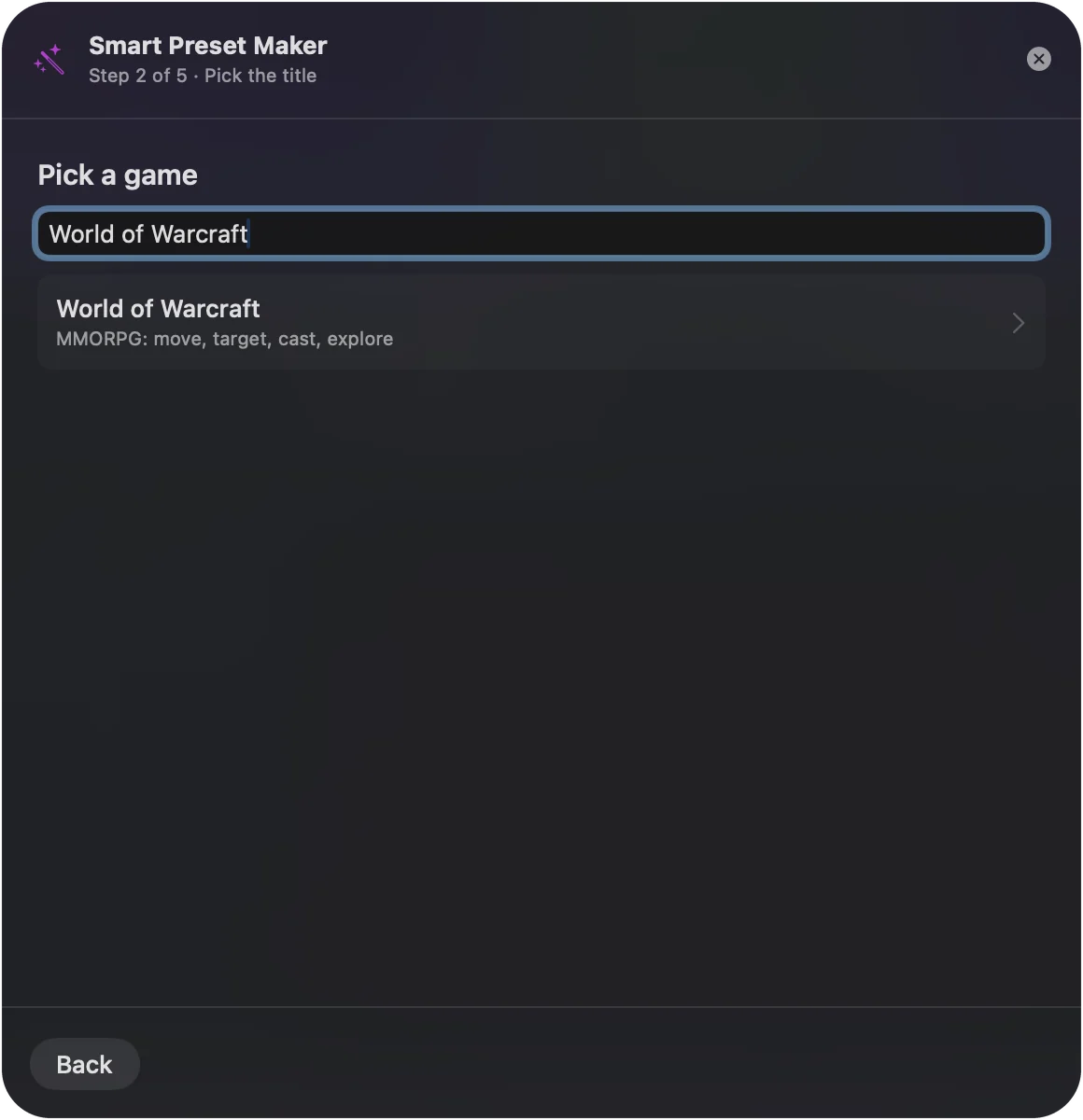
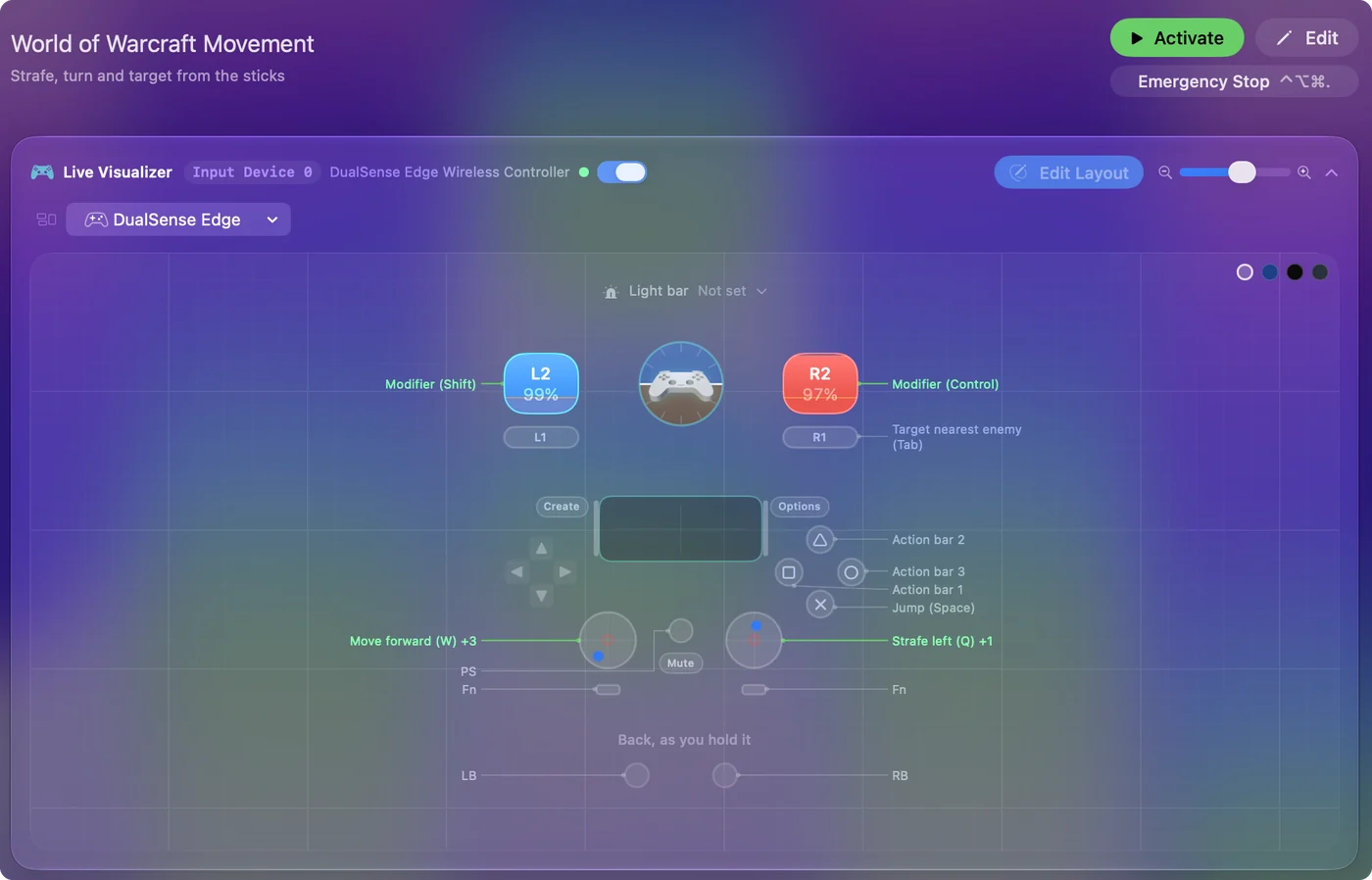
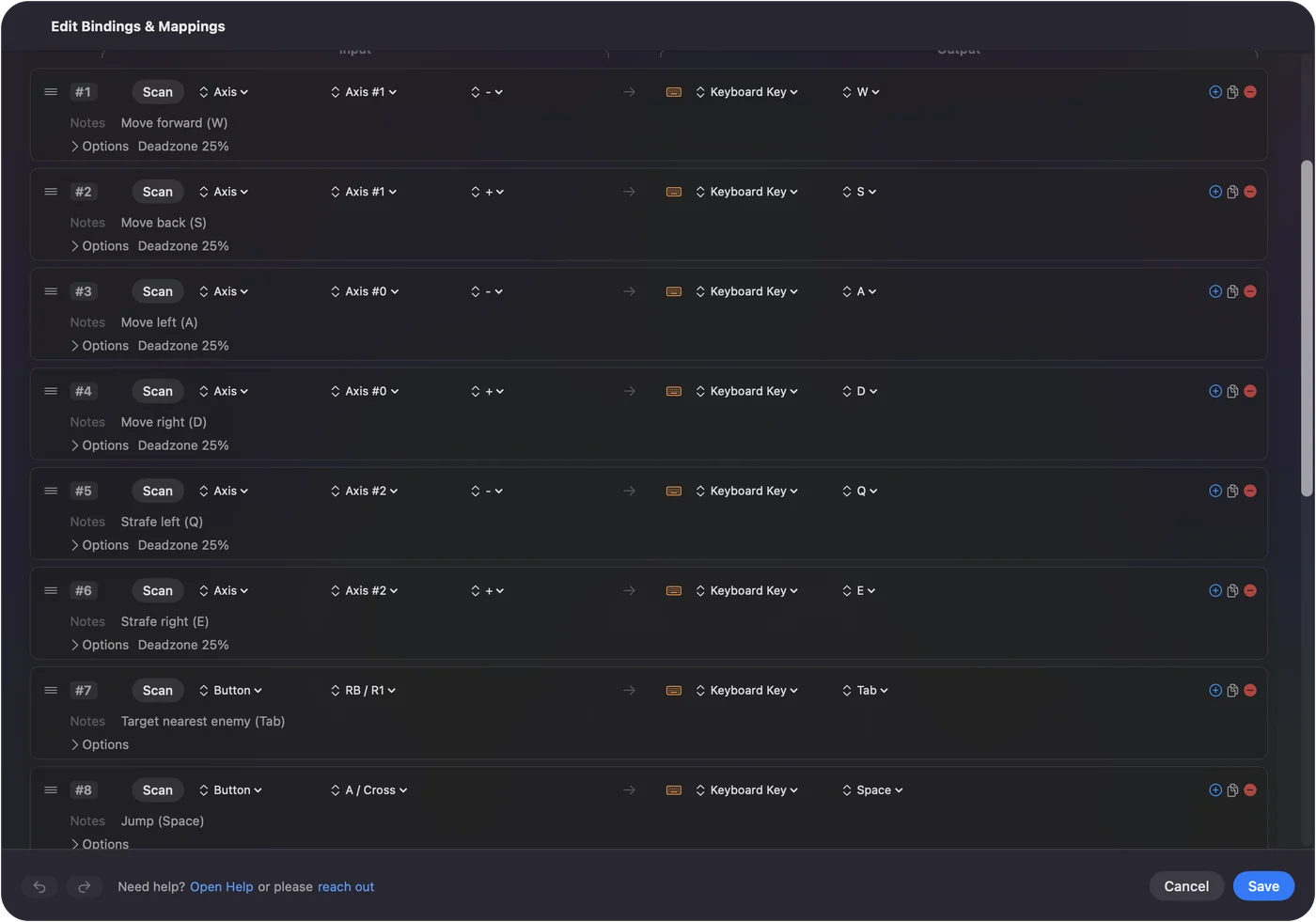
3つ目の方法は、ゲーム内に何も必要としません。InputConfigがコントローラを読み取ってキーとクリックを送るので、WoWにはキーボードとマウスに見え、それらを使ったときとまったく同じように動きます。World of Warcraftの配置が組み込まれています。
- 左スティック。移動です。
- フェイスボタンとバンパー。アクションバーのスロット1から6で、0は十字キーの上です。
- トリガー。ターゲットと対話です。
- 左スティックのクリック。ジャンプです。
- 右スティック。カメラ用のマウスです。
コードで、フェイスボタンに2つ目のバーを与えられます(コード)。macOSが認識するどのコントローラでも使え、ゲームが無視するパッドでも使えます。DualSense、DualShock 4、Xbox、Switch Pro、8BitDoのパッド、アダプティブコントローラです。リテールでもクラシックでも同じように動きます。また、どのゲームにも使える1つのアプリなので、別のアプリに移ると、同じパッドが別の配置に切り替わります(アプリごとの自動切り替え)。
マッパーでカメラを回す
WoWが視点を回すのは、マウスのボタンを押している間だけで、スティックが送るのは普通のマウスの動きです。
- 見回すには。右スティックを倒しながら、右トリガー(左ボタン)を押し続けます。
- 向きを変えるには。代わりに左トリガー(右ボタン)を押し続けます。
- 何も押さえずに回すには。空いたボタンに右クリックを置き、Toggleに設定します。1回押すとラッチされ、次に押すと離します(切り替え)。
ひとことでまとめると
- クエスト、採集、釣り、知っているクラスでのダンジョン。マッパーの配置を使います。ゲーム内にインストールするものも、更新し続けるアドオンもありません。
- パッドでのレイドの完全なローテーション。ゲームがMacでコントローラを読み取るなら、ConsolePortです。
- ゲームが認識しないコントローラ、またはアダプティブな設定。マッパーです。ゲームがパッドを見る必要がないからです。
一度に1つだけ選んでください。ゲームがパッドを読み取りながらマッパーがキーを送ると、1回の押下で2つのことが起きます。
よくある質問
WoWはコントローラに対応していますか?
一部は対応しています。デフォルトではオフで、/console GamePadEnable 1でオンにするゲームパッドモードです。プレイヤーの多くは、完全なコントローラ用インターフェースのために、ConsolePortアドオンを加えます。マッパーが3つ目の方法で、どちらも必要ありません。
Mac版のWoWはコントローラに対応していますか?
ゲームパッドモードはゲームクライアントの一部です。それを土台にした設定を作る前に、お使いのMacで、お使いのパッドを使って試してください。マッパーは、macOS 14以降のどのMacでも、Macが認識するどのコントローラでも動きます。
MacのWoWでPS5コントローラを使えますか?
はい。マッパー経由なら、WoWが受け取るのはキーとクリックだけなので、常に動きます。ゲームのゲームパッドモード経由なら、お使いのMacでWoWがパッドを読み取るなら動くので、試してみてください。
WoWでコントローラのマッパーは許されていますか?
マッパーは、1回の押下につき1つのキーを送り、キーボードと同じです。自動化についてのBlizzardのルールは、Blizzardが述べるものです。InputConfigのマクロは任意で、使うかどうかはあなた次第です。
日本語のページ
くわしいガイド(英語)
このページを書いた人。 Ryleigh NewmanはInputConfigを開発しています。手がうまく動かないため、毎日コントローラーで自分のMacを操作しています。このページは英語から翻訳したものです。Macの言語が日本語のとき、アプリの主なボタンとメニューは日本語で表示されます。このページではその名前を使い、英語の名前をかっこに添えています。アプリのほかの部分とサイトのほかのページは英語です。
ほかの言語で読む: English, Čeština, Dansk, Deutsch, Español, Suomi, Français, עברית, Magyar, Bahasa Indonesia, Italiano, Norsk, Nederlands, Polski, Português, Русский, Slovenčina, Svenska, ไทย, Türkçe, Українська, Tiếng Việt, 简体中文
無料。macOS 14以降。アカウント不要で、データがMacの外に出ることはありません。 ソースコードはGitHubにあります.