日本語
Steam ControllerのトラックパッドをMacでマウスとして使うには
 このアプリは完全に無料です。アカウントを作る必要はありません。サブスクリプションも面倒なダウンロードもなく、ロックされた機能もありません。Appleシリコンに最適化されています。
はい、使えます。Steamを終了していれば、どちらのSteam Controllerも、何もしなくてもMacのポインタを動かします。Valveはこれをlizardモードと呼んでいます。コントローラがマウスとキーボードのふりをするので、右のトラックパッドでポインタが動き、クリックもできます。ひととおりの操作には足りますが、速度もクリックも、ほかの動作も変えられません。
私は無料のアプリInputConfigを作っています。プリセットの実行中はlizardモードをオフにして、両方のトラックパッドを自分で読み取ります。右パッドと左パッドのそれぞれで、指のスライド、タップ、ダブルタップ、押し込みに別々の役割を割り当てられます。2015年の初代コントローラと、Valveの2026年モデルのどちらでも動きます。2026年モデルの対応は実験的です。
InputConfig バージョン1.7(2026年10月リリース予定)で、アプリが日本語に完全対応します。
手順
- Steamを終了します。Steamが動いているとコントローラを占有して、両者が競合します。
- コントローラをつなぎます。初代はUSBケーブルかワイヤレスドングル、2026年モデルはUSB-C、Bluetooth、Steam Controller Puckのいずれかです。
- InputConfigのサイドバーでFeature Showcasesを開き、2015年モデルならSteam Controller、2026年モデルならSteam Controller (2026)をクリックします。
- Activateをクリックします。macOSに求められたら、システム設定のプライバシーとセキュリティ、アクセシビリティでInputConfigをオンにします。
- 右のトラックパッドで指をスライドして、ポインタを動かします。2026年モデルのプリセットでは、タップか押し込みでクリックし、左パッドでスクロールします。
- Deactivateをクリックすると、コントローラ本来のマウス動作に戻ります。
ソフトなしでコントローラが何をするかを知る
Steamから何も指示がないSteam Controllerは、内蔵のマウスとキーボードのエミュレーションであるlizardモードに戻ります。macOSから見えるのはゲームコントローラではなくマウスです。ポインタが動き、クリックが効きます。できるのはそこまでです。速度の設定も、割り当ての変更もなく、ゲームからはコントローラとして見えません。
- Steamが動いているときです。Steamがlizardモードを置き換えます。
- InputConfigのプリセットが動いているときです。プリセットの実行中はInputConfigが置き換えます。
- プリセットを止めたときです。InputConfigがlizardモードを返します。
Steamにも、コントローラでデスクトップを操作するためのDesktop Layoutがあります。ただしMacでは、Steamが最前面のウィンドウでなくなると何も起きない、と感じる人が多いようです。理由はSteamの外でのSteam Inputで説明しています。ポインタがなくなることはありません。プリセットが止まれば、lizardモードが戻ります。
内蔵のプリセットから始める
| コントロール | Steam Controller(2026) | Steam Controller(2015) |
|---|---|---|
| 右トラックパッド | Macのトラックパッドのようにポインタを動かします。タップか押し込みでクリックします | ポインタを動かします。押し込みでクリックします |
| 左トラックパッド | 上下にスクロールします | 割り当てなし |
| 右トリガー | 左クリック | 左クリック |
| 左トリガー | 右クリック | 右クリック |
| 右スティック | スクロール | 右スティックはありません |
| A、B、X、Y | Return、Escape、Tab、Space | Return、Escape、Tab、Space |
| バンパー | Command [とCommand ]、戻るとすすむ | Command [とCommand ] |
| Steamボタン | Spotlight | Spotlight |
| 押し続けて修飾キーにするもの | L4でShift、R4でOption | グリップでShiftとOption |
どちらも、全体の割り当て表をサイトで公開しています。Steam Controller(2026)とSteam Controllerです。まずお使いのモデルのプリセットを有効にして、足りない点がわかってから変更してください。
トラックパッドをMacのトラックパッドらしくする
行はトラックパッドを2通りの方法で読み取れて、使い心地が違います。
- Touchpadの行です。MacBookのトラックパッドと同じように、指の動きをそのまま追います。指を離してまた置いても、ポインタは元の位置から続きます。2026年モデルのプリセットはこれを使っています。行の入力をTouchpadにして、行でRight padかLeft padを選びます。
- 軸の行です。パッド上で指がある位置を読み取るので、パッドがスティックのように働きます。初代のプリセットのポインタの行は軸の行です。軸2と3が右パッド、軸6と7が指を置いている間の左パッドです。2026年モデルでは、軸6と7が左パッド、軸8と9が右パッドです。

タップ、押し込み、圧力は、それぞれ独立した入力です。
- タップです。Touchpad Gestureの行は、どちらのパッドでも、Touchpad tap(1本指)かTouchpad double tapにできます。行のメニューで、右トラックパッドか左トラックパッドも選びます。各パッドは指1本だけを読み取るので、2本指のタップはありません。
- 押し込みです。パッドをカチッと押し込む動作はふつうのボタンなので、押すとScanが見つけます。
- 圧力です。2026年モデルでは、各パッドを押す強さも軸になっていて、左が10、右が11です。強く押したときだけ別の動作をさせたい場合に使えます。
Macのトラックパッドらしい感触にするなら、軸の行ではなくTouchpadの行を使ってください。
速度を設定する
- 1つの行だけです。ポインタの各行には、Optionsの中にそれぞれSpeedがあります。
- すべての行を一度にです。プリセットのページにあるPointer speedとScroll speedのスライダで、すべての行をまとめて調整できます。
- 古い行です。1.6で作ったTouchpadの行は、上下にも左右と同じだけポインタを動かします。1.6より前に作った行は、以前の速度のままです。
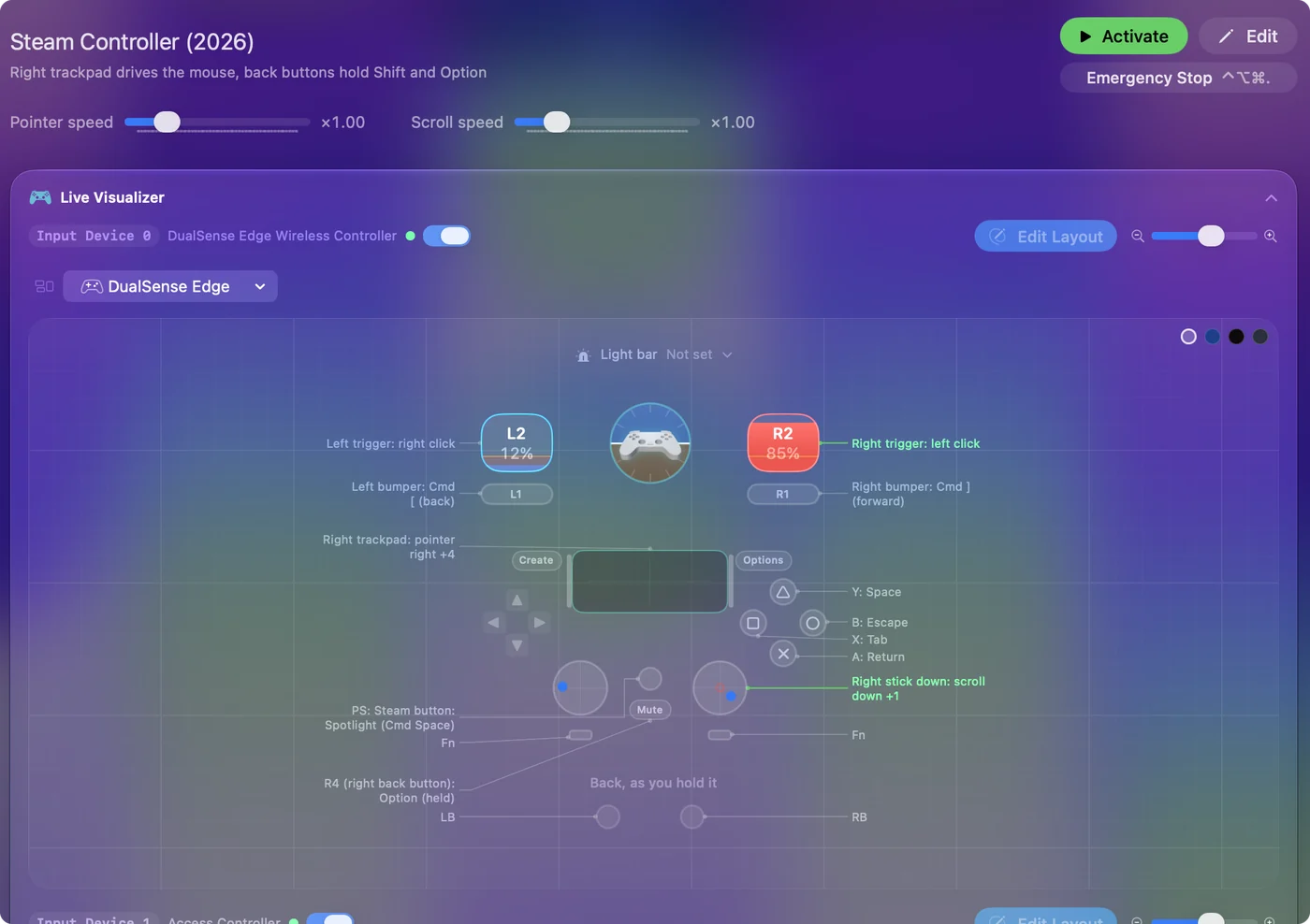
指が止まると、ポインタもすぐに止まります。
左トラックパッドをスクロールホイールにする
2026年モデルのプリセットは、すでにそうなっています。初代では、Left padのTouchpadの行を上用と下用に2つ追加して、それぞれにスクロールの出力を設定します。
両方のパッドは同時に読み取られるので、片方の親指でポイントしながら、もう片方でスクロールできます。Steam ControllerとDualSenseは、同じプリセットで一緒に使えます。各コントローラのパッドは別々に読み取られるからです。
ポインタが動かない、または飛ぶとき
小さな手順から順に進めてください。
- Steamを終了します。ポインタがちらつく、または割り当てが出たり消えたりするなら、Steamがまだ動いていて、lizardモードを取り合っています。Steamを完全に終了するか、Steamの設定でコントローラをオフにします。
- アクセシビリティを許可します。何も動かないなら、InputConfigがポインタを動かすためのアクセシビリティの許可が必要です。1.6では、実行中のプリセットが許可を必要とするとき、メニューバーのアイコンがオレンジになります。許可した瞬間から行が動き出します。
- ケーブルかPuckを使います。Bluetooth接続の2026年モデルが表示されないなら、macOSがlizardモードのキーボードと一緒に見せている可能性があります。InputConfigはそれを、入力監視を許可した場合にだけ読み取ります。メニューバーのInputConfigのDevicesを開くと、コントローラが入力監視を必要とするものとして、設定へのリンク付きで表示されます。
- アダプタを追加します。初代のドングルはUSB-Aなので、USB-CポートしかないMacBookにはアダプタが必要です。
プリセットが止まるとlizardモードが戻るのは、意図した動作です。プリセットの実行中、InputConfigはオフの指示を、初代では800ミリ秒ごと、2026年モデルでは2秒ごとに送り直します。コントローラは何も受け取らないとlizardモードを再びオンにするからです。まず確かめるのは、Steamが動いたままになっていないかです。
要点
- アプリなしです。lizardモードでポインタは動きますが、変えられるものはありません。
- InputConfigを使うなら、Steamを終了し、お使いのモデルの内蔵プリセットを有効にして、プリセットのページでPointer speedを設定します。
- Macのトラックパッドらしい感触にするなら、Touchpadの行、タップでクリック、スクロール用の左パッドを使います。
Steamを閉じてプリセットを有効にすれば、トラックパッドは好きなように設定できます。
よくある質問
Steamなしで、Steam ControllerをMacのマウスにできますか?
はい。Steamを閉じていれば、lizardモードに戻り、ポインタの移動とクリックを単独で行います。速度、クリック、ほかのボタンを変えたいときは、InputConfigでプリセットを実行してください。実行中はlizardモードがオフになります。
Steam ControllerのトラックパッドはMacBookのトラックパッドと同じように動きますか?
InputConfigでは同じように動きます。Touchpadの行は、Macのトラックパッドと同様に指を追います。2026年モデルのプリセットではタップでクリックし、どちらのモデルでも押し込みでクリックします。各パッドは指1本だけを読み取るので、2本指のジェスチャはありません。
2つのトラックパッドを同時に使えますか?
はい。各パッドに別々の行があります。2026年モデルのプリセットは、右パッドでポインタを動かし、左パッドでスクロールします。
これはどのSteam Controller向けですか?
どちらにも使えます。2015年の初代コントローラは丸いパッドとスティック1本です。2026年モデルは2本のスティックの下に四角いパッドがあります。InputConfig 1.6は、どちらのモデルでも両方のトラックパッドをトラックパッドとして読み取ります。2026年モデルの対応は実験的です。
日本語のページ
くわしいガイド(英語)
このページを書いた人。 Ryleigh NewmanはInputConfigを開発しています。手がうまく動かないため、毎日コントローラーで自分のMacを操作しています。このページは英語から翻訳したものです。Macの言語が日本語のとき、アプリの主なボタンとメニューは日本語で表示されます。このページではその名前を使い、英語の名前をかっこに添えています。アプリのほかの部分とサイトのほかのページは英語です。
ほかの言語で読む: English, Čeština, Dansk, Deutsch, Español, Suomi, Français, עברית, Magyar, Bahasa Indonesia, Italiano, Norsk, Nederlands, Polski, Português, Русский, Slovenčina, Svenska, ไทย, Türkçe, Українська, Tiếng Việt, 简体中文
無料。macOS 14以降。アカウント不要で、データがMacの外に出ることはありません。 ソースコードはGitHubにあります.