日本語
Macで8BitDoの背面ボタンを使うには
 このアプリは完全に無料です。アカウントを作る必要はありません。サブスクリプションも面倒なダウンロードもなく、ロックされた機能もありません。Appleシリコンに最適化されています。
はい、使えます。Macへの届き方は2通りです。パッドをMac向けのモードにして、割り当てを変えるプロファイルがなければ、Pro 2とUltimateのP1とP2は独立したボタンとして届くことがあります。私が作っている無料の割り当てアプリInputConfig 1.6は、それをP1とP2として読み取って名前を付けます。プロファイルで別のボタンに割り当てている場合は、そのボタンのコピーが送られ、Macは違いを見分けられません。
Ultimate 2CのL4とR4は背面ボタンではなく、上の縁にある小さな追加のバンパーです。InputConfigでScanを押せば、どちらのケースか数秒でわかります。
InputConfig バージョン1.7(2026年10月リリース予定)で、アプリが日本語に完全対応します。
手順
- パッドをMac向けのモードにします。Pro 2ならDモード、UltimateならD-inputです。
- InputConfigでプリセットを開き、Editをクリックして、行のScanを押します。
- 背面ボタンを押して、行に入った内容を読みます。
- P1かP2と出たら、出力を選んでSaveします。
どのパッドにあるかを確認する
| パッド | 追加のボタン | Macに届くもの |
|---|---|---|
| Pro 2 | 持った状態で、左のグリップにP2、右にP1 | Dモードでは独立したボタンとして、macOS経由または直接読み取られます。8BitDoのソフトで作ったプロファイルがあるときは、割り当てたボタンのコピーです |
| Ultimate(2.4G、Bluetooth、有線) | 背面にP1とP2 | D-inputモードでは独立したボタンで、直接読み取られ、macOSが一覧に出す場合はmacOS経由でも読めます。X-inputモードでは、独立した入力はありません |
| Ultimate 2C | 上の縁のバンパーの下にL4とR4 | Bluetoothでは直接読み取られ、独立したボタンです。USBやレシーバー経由のXモードでは、独立した信号はありません |
| SN30 Pro+、SN30 Pro、Lite 2 | なし | 割り当てるものはありません。コードを使えば、どのボタンにも2つ目の役割を持たせられます |
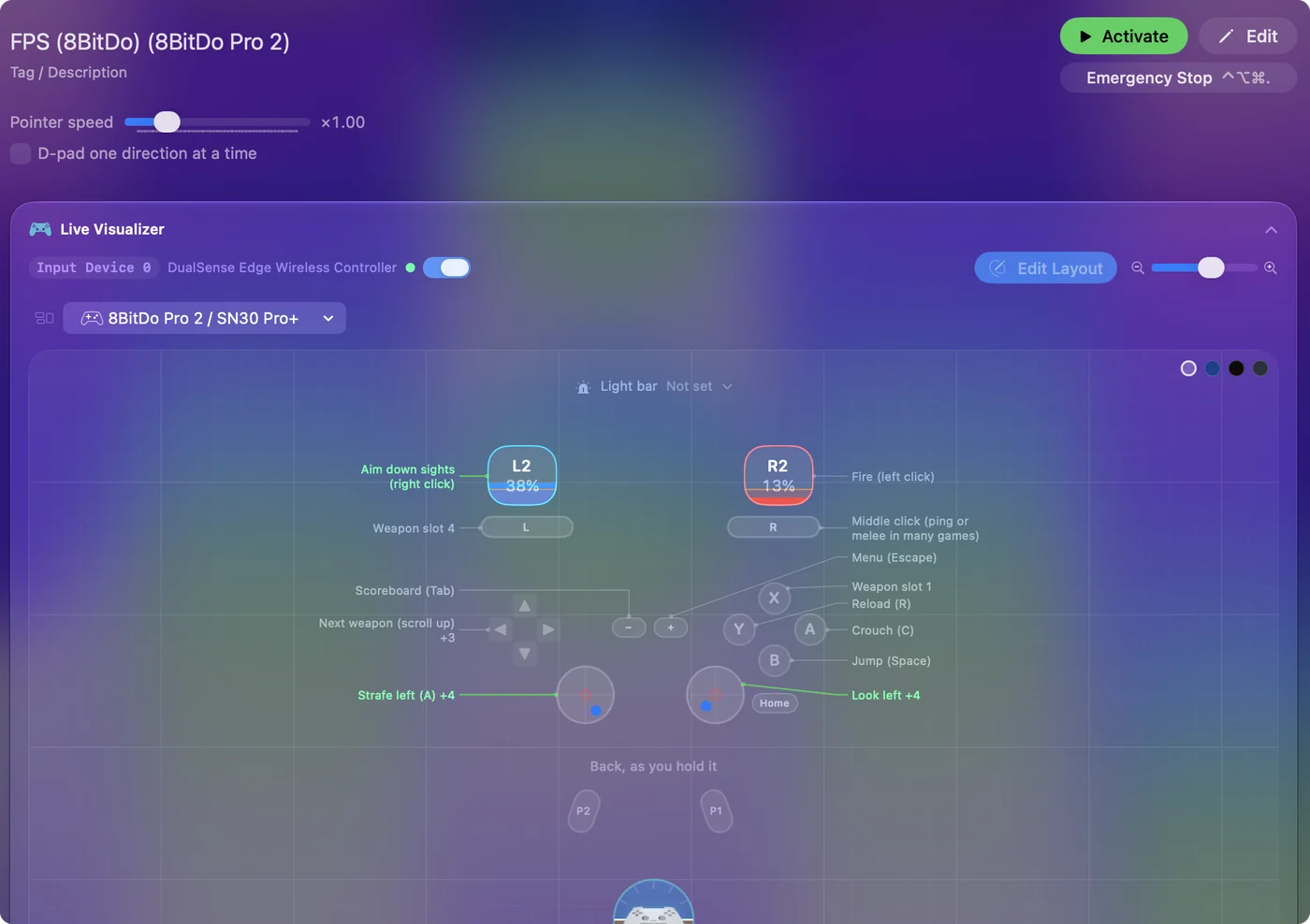
Pro 2のStarボタンとProfileボタンは、Macには届きません。Starはパッドの内部でターボを設定し、Profileはパッド自身のプロファイルを切り替えます。背面ボタンが独立したボタンになるか、何もなくなるかは、モードで決まります。
10秒で自分のパッドを調べる
- あなた:InputConfigでプリセットを開き、Editをクリックして、どれかの行のScanを押し、背面ボタンを押します。
- InputConfig:パッドが送ってきた内容で行を埋めます。
- 確認:行の内容を、下の一覧と見比べます。
- P1かP2(Ultimate 2CではL4かR4)の場合です。独立したボタンとして届いています。何にでも割り当てられます。
- A、スティックのクリック、ほかのボタンの場合です。パッドがそのボタンをコピーしています。行に割り当てると、本物のボタンにも割り当てたことになります。
- 何も出ない場合です。このモードでは、パッドは何も送りません。モードを確認し、次にプロファイルを確認してください。
Live Visualizerなら、何も割り当てずに同じことがわかります。Pro 2とUltimate 2Cを追加のボタン付きで描き、届いたコントロールを光らせます。アプリがなくても、システム設定のゲームコントローラで、macOSが認識したボタンが光ります。Scanなら、設定を変える前に答えがわかります。
1.6より前に作った行を移す
以前のバージョンは、8BitDoのパッドの2つの背面ボタンを、DualSense EdgeのFnボタンとして読み取っていました。1.6では背面ボタンとして読み取ります。また、USBで読み取るときのPro 2の背面ボタンと、有線のPro 2も修正されています。1.6より前に背面ボタンで記録した行は別の番号を使っていたので、もう反応しません。
- あなた:1.6で初めてパッドをつなぎます。
- InputConfig:Update 8BitDo back button rows in older presets?と尋ねます。
- 確認:そのコントローラで作ったプリセットにチェックを入れて、Move in Ticked Presetsをクリックします。
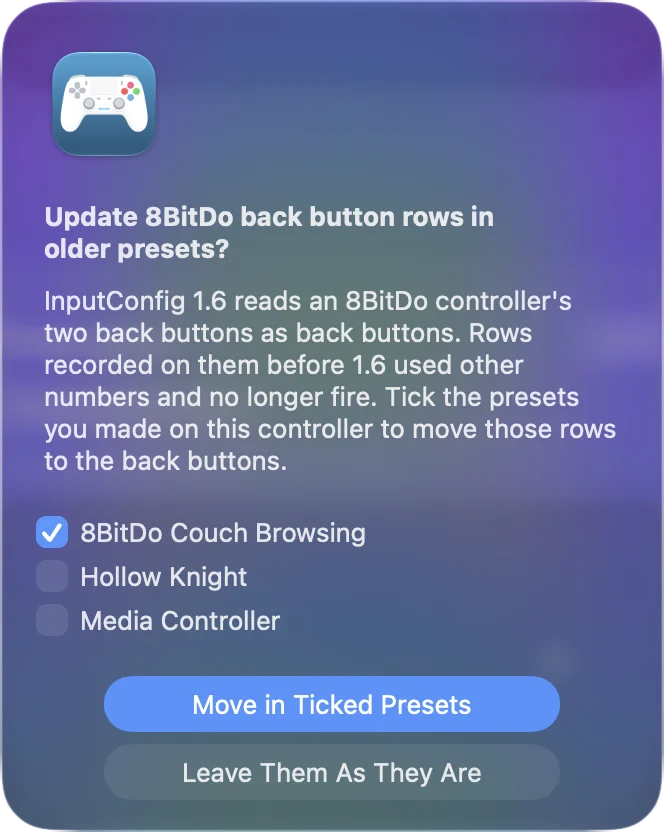
いったん断って気が変わったときは、設定のCheck Older Presets Againでもう一度提案されます。
コピーする背面ボタンを役立てる
パッドがボタンをコピーしてしまう場合は、背面ボタンに、そのとき使わなくてよいボタン(たとえばスティックのクリック)のコピーを設定し、そのボタンをInputConfigで割り当てます。
- どこで設定するかです。8BitDoは、MacではUltimate Softwareで背面ボタンを設定します。Ultimate 2Cはコントローラ本体で設定します。
- 変更したら確認します。8BitDoによると、そのソフトはパッドのMacモードに対応していないため、別のモードで行った設定が引き継がれないことがあります。変更したらScanで確かめてください。
- SelectやViewは避けます。Startと3秒間押し続けると、初期設定ではInputConfigの緊急停止になります。
そのゲームで使わないボタンをコピーすれば、背面ボタンが二重に働くことはありません。
役に立つ割り当てを入れる
- コードの修飾ボタンです。P1を押し続けると、ほかのすべてのボタンに2つ目の役割ができます。コードを使います。
- よく使うキーです。キーボード専用のゲームでよく使うキーを入れます。ジャンプ、リロード、マップ、プッシュ・トゥ・トークなどです。
- マクロや2つの役割です。マクロ、ターボ、トグルや、長押しとダブルタップの組み合わせです。
- システム機能です。システム機能で、スクリーンショット、音量、Mission Controlなどを割り当てられます。
Smart Preset Makerの背面パドルを埋めるオプションは、DualSense Edge、Xbox Elite、Steam Controller向けで、8BitDoのパッドには提供されません。内蔵のFPS (8BitDo)プリセットは、背面ボタンを空けてあります。8BitDoの背面ボタンの行は、Scanで手動で追加してください。
ゲームが背面ボタンを無視するとき
コントローラに対応したゲームは、macOSを通してパッドを読み取ります。macOSが渡すのは標準のボタンで、macOSが一覧に出していても、ほとんどのMacゲームは追加の背面ボタンを使いません。InputConfigでP1かP2を、そのゲームがその動作に使うキーボードのキーに割り当てれば、コントローラと並んでそのキーが届きます。
できないこと
- 振動とモーションです。8BitDoはAppleの機器では対応しないと述べているので、これらのパッドでは背面ボタンで振動を起こせません。
- StarとProfileです。Pro 2では、どちらもMacには届きません。
- X-inputモードの背面ボタンです。そのモードでは、Ultimateは独立した入力を何も送りません。
パッドのMacモードを使えば、背面ボタンは割り当てられるふつうのボタンになります。
要点
- まずモードです。Pro 2はDモード、UltimateはD-input、Ultimate 2CはBluetoothを使います。
- 次にScanです。P1かP2と出たら割り当てられます。別のボタンが出たら、それはコピーです。
- 古い行です。移す提案を受けるか、Check Older Presets Againを使います。
Scanを1回押せばすべてわかります。パッドが送ってくるものが、割り当てられるものです。
よくある質問
Macで8BitDoの背面ボタンは使えますか?
はい。Pro 2やUltimateをMac向けのモードにすれば、独立したボタンとして届くことがあり、InputConfig 1.6はそれをP1とP2と呼びます。プロファイルで別のボタンに割り当てている場合、Macにはそのボタンが届きます。どちらかはScanでわかります。
Macで8BitDoの背面ボタンが何も起こさないのはなぜですか?
たいていはモードかプロファイルが原因です。X-inputモードではUltimateは背面ボタンの入力を何も送らず、プロファイルで未割り当てになっていることもあります。古いInputConfigでは動いていたのに1.6で止まったなら、行を移す提案を受けるか、設定のCheck Older Presets Againを使ってください。
Ultimate 2CのL4とR4は背面ボタンですか?
いいえ。上の縁のLBとRBの下にある、小さな追加のバンパーです。Bluetoothでは、InputConfigは独立したボタンとして読み取ります。USBやレシーバー経由のXモードでは、独立した入力を送りません。
Macで8BitDoの背面ボタンをキーボードのキーに割り当てられますか?
はい。InputConfigで行のScanを押し、背面ボタンを押してから、キー、ショートカット、クリック、マクロのどれかを選びます。InputConfigはMac App Storeで無料です。
日本語のページ
くわしいガイド(英語)
このページを書いた人。 Ryleigh NewmanはInputConfigを開発しています。手がうまく動かないため、毎日コントローラーで自分のMacを操作しています。このページは英語から翻訳したものです。Macの言語が日本語のとき、アプリの主なボタンとメニューは日本語で表示されます。このページではその名前を使い、英語の名前をかっこに添えています。アプリのほかの部分とサイトのほかのページは英語です。
ほかの言語で読む: English, Čeština, Dansk, Deutsch, Español, Suomi, Français, עברית, Magyar, Bahasa Indonesia, Italiano, Norsk, Nederlands, Polski, Português, Русский, Slovenčina, Svenska, ไทย, Türkçe, Українська, Tiếng Việt, 简体中文
無料。macOS 14以降。アカウント不要で、データがMacの外に出ることはありません。 ソースコードはGitHubにあります.