日本語
Mac用のControllerKeysの代わり
はい、Mac App Storeに、ControllerKeysの無料のオープンソースの代わりがあります。私が作っているInputConfigなので、その点は割り引いて考えてください。Kevin TangのControllerKeysは、ゲームコントローラーをキーボードとマウスにする、よくできたMacのマッパーです。公式サイトで14日間の試用つきで販売されていて、ソースはGitHubでNSEvent/xbox-controller-mapperとしてPolyForm Noncommercialライセンスで公開されており、macOS 14.6以降が必要です。ControllerKeysのほうが優れている点も含めて、下で2つを比べます。ほかの選択肢も含めたMacのマッパーの比較もあります。
 InputConfigはMac App Storeで無料です。macOS 14以降に対応し、アカウントもトラッキングもありません。オープンソースです。
手順
- Mac App StoreからInputConfigをインストールして、アクセシビリティの許可を与えます。
- コントローラーをペアリングします。
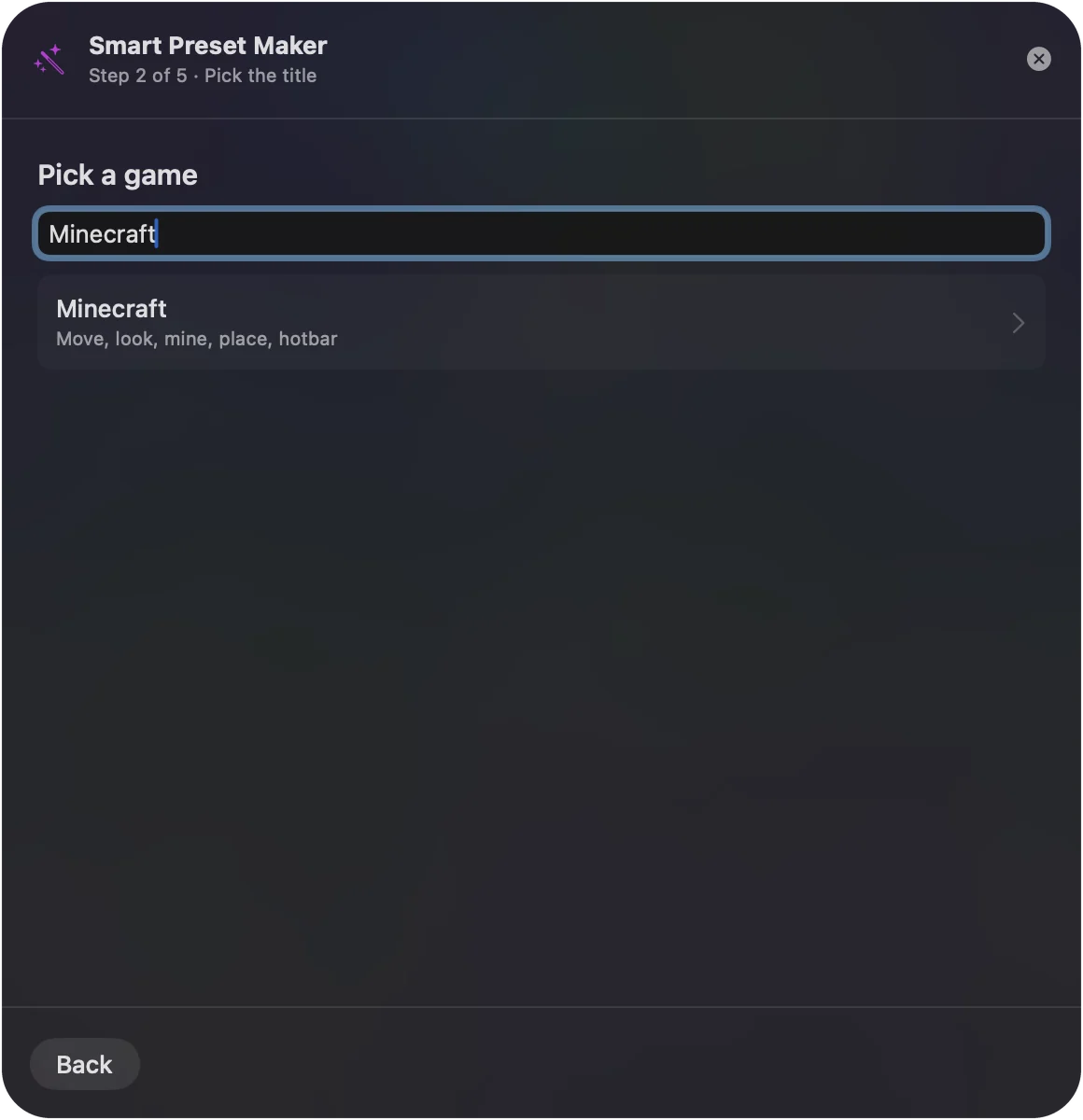
- 内蔵のプリセットを選ぶか、スマートプリセットメーカー(Smart Preset Maker)でゲームやアプリを検索します。
- 変えたい行でスキャン(Scan)を押して変更し、有効化(Activate)を押します。
2つを並べて比べる
| ControllerKeys | InputConfig | |
|---|---|---|
| 価格 | 14日間の試用のあと、有料ライセンス | 無料で、制限される機能はなし |
| ライセンス | ソース公開、非商用 | MIT、オープンソース |
| 入手先 | 公式サイト、Gumroad、Homebrew | Mac App Store |
| macOS | 14.6以降 | 14以降 |
| 入力 | Siri Remoteを含むゲームコントローラー | ゲームコントローラー、MIDIデバイス、キーボード、マウス、トラックパッド、画面の領域、そしてMacBookのタップ。M4のMacBookでテストしましたが、M1 Proでは、こちらのテストで動作しませんでした。お使いのMacBookが反応するかは、キャリブレーターのステータスチップでわかります |
2026年9月22日に、各アプリのApp Storeのページ、GitHubかCodebergのページ、制作元のサイトで確認しました。
ControllerKeysを選ぶのは、こんなとき
- JavaScriptのスクリプト。InputConfigにあるのはマクロで、スクリプトはありません。
- 画面上のスワイプキーボード。画面に描いたキーボードをスワイプして入力する機能は、ControllerKeysの機能です。
- OBSとの連携。InputConfigは、代わりにキーボードショートカットでOBSを操作します。
- Siri Remote。ControllerKeysは、これを入力として挙げています。
どれかが必要なら、ControllerKeysのほうが適しています。
InputConfigを選ぶのは、こんなとき
- MIDIの入力と出力。MIDIキーボードを入力にし、コントローラーをMIDI楽器にできます。
- Mac自身の機器を入力にする。キーボード、マウス、トラックパッド、画面の領域です。InputConfigはキーボードを監視するだけで、キーそのものを止めたり置き換えたりはしません。どのキーボードのキーも、同じキーとして数えます。
- MacBookのタップ。M4のMacBookでテストしましたが、M1 Proでは、こちらのテストで動作しませんでした。お使いのMacBookが反応するかは、キャリブレーターのステータスチップでわかります。
- アクセシビリティの機能。片手のスティックだけでの運転、音声フィードバック、AccessコントローラーとAdaptiveコントローラーに対応します。
- 用意された配置。スマートプリセットメーカー(Smart Preset Maker)に450以上あります。
- App Storeからのインストール。無料で、ほかのApp Storeのアプリと同じように更新されます。
ひとことでまとめると
- スクリプト、スワイプキーボード、OBS。ControllerKeysを選びます。
- 無料、MITライセンス、App Storeにある。InputConfigを選びます。
- コントローラー以外の入力。InputConfigは、MIDI、Mac自身のキーボード、マウス、トラックパッド、画面の領域を読み取ります。
どちらも基本の仕事はきちんとこなすので、私なら必要な追加機能で選びます。
よくある質問
ControllerKeysは無料ですか?
いいえ。14日間の試用のあと、有料ライセンスになります。
ControllerKeysの、無料のオープンソースの代わりはありますか?
はい。InputConfigは無料で、MITライセンスで、Mac App Storeにあります。
ControllerKeysはオープンソースですか?
ソースはGitHubで公開されていますが、PolyForm Noncommercialライセンスは商用利用を認めていません。そのため、ふつうの意味のオープンソースではなく、ソース公開のソフトウェアです。InputConfigはMITライセンスで、どんな用途にも使えます。
ControllerKeysはMac App Storeにありますか?
いいえ。開発者のサイトとGumroadで販売されていて、Homebrewのtapもあります。InputConfigはMac App Storeにあるので、ほかのApp Storeのアプリと同じようにインストールされ、更新されます。
日本語のページ
くわしいガイド(英語)
このページを書いた人。 Ryleigh NewmanはInputConfigを開発しています。手がうまく動かないため、毎日コントローラーで自分のMacを操作しています。このページは英語から翻訳したものです。Macの言語が日本語のとき、アプリの主なボタンとメニューは日本語で表示されます。このページではその名前を使い、英語の名前をかっこに添えています。アプリのほかの部分とサイトのほかのページは英語です。
ほかの言語で読む: English, العربية, Čeština, Dansk, Deutsch, Español, Suomi, Français, עברית, Magyar, Bahasa Indonesia, Italiano, 한국어, Norsk, Nederlands, Polski, Português, Русский, Slovenčina, Svenska, ไทย, Türkçe, Українська, Tiếng Việt, 繁體中文, 简体中文
無料。macOS 14以降。アカウント不要で、データがMacの外に出ることはありません。 ソースコードはGitHubにあります.