Bahasa Indonesia
Cara membuat pengontrol bergetar di Mac
 Aplikasi ini sepenuhnya gratis. Kamu tidak perlu membuat akun. Tidak ada langganan, tidak ada unduhan yang merepotkan, dan tidak ada yang dikunci. Dioptimalkan untuk Apple silicon.
Aktifkan Vibrate untuk sebuah baris di pemetaan tombol, karena di Mac pengontrol bergetar saat game memintanya, dan pada waktu lain tidak. macOS tidak punya pengaturan yang membuat pad bergetar saat kamu menekan tombol, menjalankan pintasan, atau mencapai tepi stik.
InputConfig, pemetaan tombol gratis yang saya buat, menambahkannya: baris mana pun dalam preset bisa membuat pengontrol bergetar saat ia menyala, dengan kekuatan dan durasi yang kamu atur. Ini berfungsi di DualSense dan DualSense Edge PS5, DualShock 4 PS4, pengontrol Xbox, dan pad lain yang melaporkan haptik ke macOS.
InputConfig versi 1.7, yang diperkirakan rilis pada Oktober 2026, akan sepenuhnya tersedia dalam bahasa Indonesia.
Langkah
- Pasang InputConfig dari Mac App Store dan hubungkan pengontrol.
- Pilih preset di sidebar, atau buat yang baru, lalu klik Edit.
- Pada baris yang ingin kamu rasakan, buka Options dan centang Vibrate di kotak Feedback.
- Atur Strength dan Duration.
- Klik Save, lalu Activate, dan tekan kontrolnya.
Periksa apa yang dilakukan macOS sendiri
Getaran di Mac lewat framework Game Controller milik Apple, dan sebuah game harus memintanya. Jika game tidak pernah menulis kode itu, pengontrol tetap diam apa pun yang kamu lakukan.
Satu-satunya tempat lain macOS menggetarkan pengontrol adalah Pengaturan Sistem: klik Pengontrol Game di sidebar, pilih pengontrol, dan Identify memutar pola haptik pada pad yang mendukungnya. Itu tes, bukan fitur yang bisa kamu pasang pada tombol. Halaman pengaturan pengontrol macOS membahas semua yang lain di panel itu. macOS menggetarkan untuk game dan untuk Identify, dan tidak untuk apa pun yang kamu pilih.
Buat sebuah tombol bergetar
Jika pengontrol belum tersambung, hubungkan pengontrol ke Mac memuat langkah untuk setiap pad.
Langkah 1: Centang Vibrate
- Kamu: Di editor preset, buka Options pada baris yang ingin kamu rasakan, dan centang Vibrate di kotak Feedback.
- InputConfig: Menambahkan getaran pada baris itu dan menampilkannya di ringkasan baris yang diciutkan, sebagai Vibrate atau, untuk getaran yang lebih panjang, Vibrate 500 ms.
- Periksa: Ringkasan baris menyebut Vibrate.

Langkah 2: Atur kekuatan dan panjang
- Kamu: Atur Strength, dari 10 sampai 100 persen (60 adalah bawaannya), dan Duration, dari Tap sampai dua detik.
- InputConfig: Menyimpan keduanya bersama baris.
- Periksa: Mulai dengan bawaan dan ubah setelah kamu merasakannya.
Langkah 3: Simpan dan tekan
- Kamu: Klik Save, lalu Activate, dan tekan kontrolnya.
- InputConfig: Menggetarkan pengontrol setiap kali baris itu menyala.
- Periksa: Kamu merasakan getaran pada setiap tekanan.
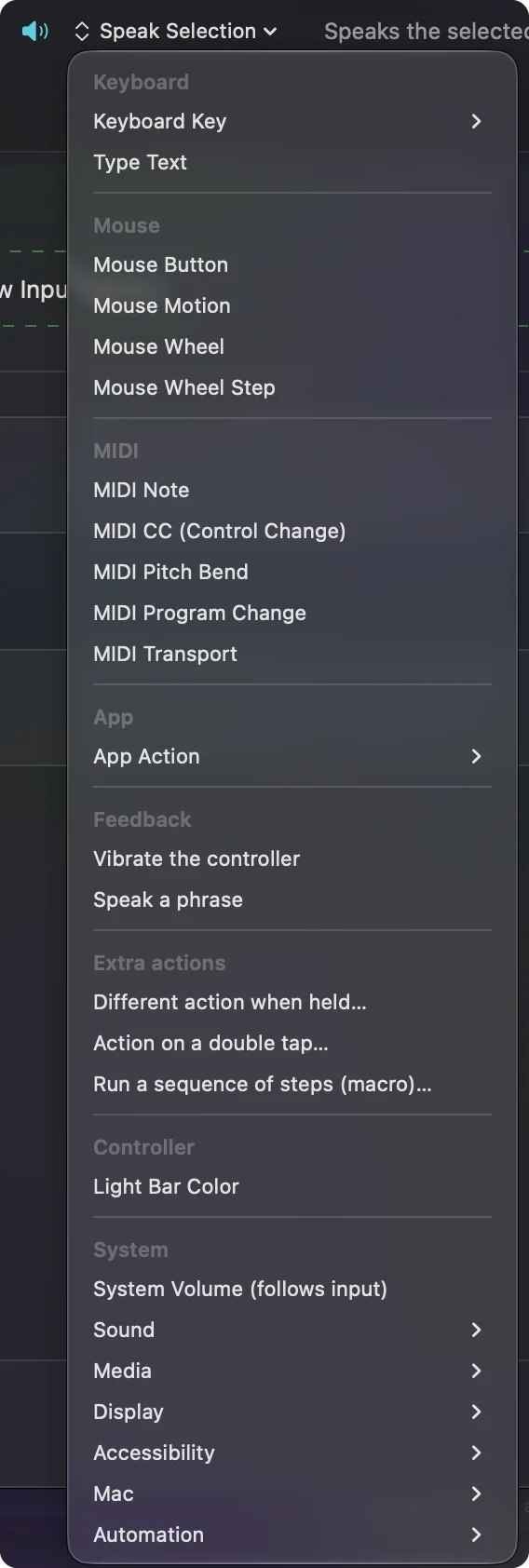
Sebuah baris tidak perlu keluaran untuk bergetar. Di menu tempat kamu memilih apa yang dikirim baris, bagian Feedback punya Vibrate the controller, yang membuat baris yang tugasnya hanya getaran. Baris apa pun bisa bergetar, dan sebuah baris bisa hanya bergetar.
Bergetar pada sesuatu selain tombol
Apa pun yang bisa didengarkan sebuah baris bisa membawa Vibrate, jadi getaran bisa berarti lebih dari sekadar tekanan:
- Tepi stik. Sebuah zona stik di dekat tepi jangkauan, supaya kamu merasakan saat stik sudah sepenuhnya ke sana.
- Zona touchpad. Sebuah zona touchpad pada DualSense, supaya ketukan mengonfirmasi bahwa kamu mengenai zona yang dimaksud.
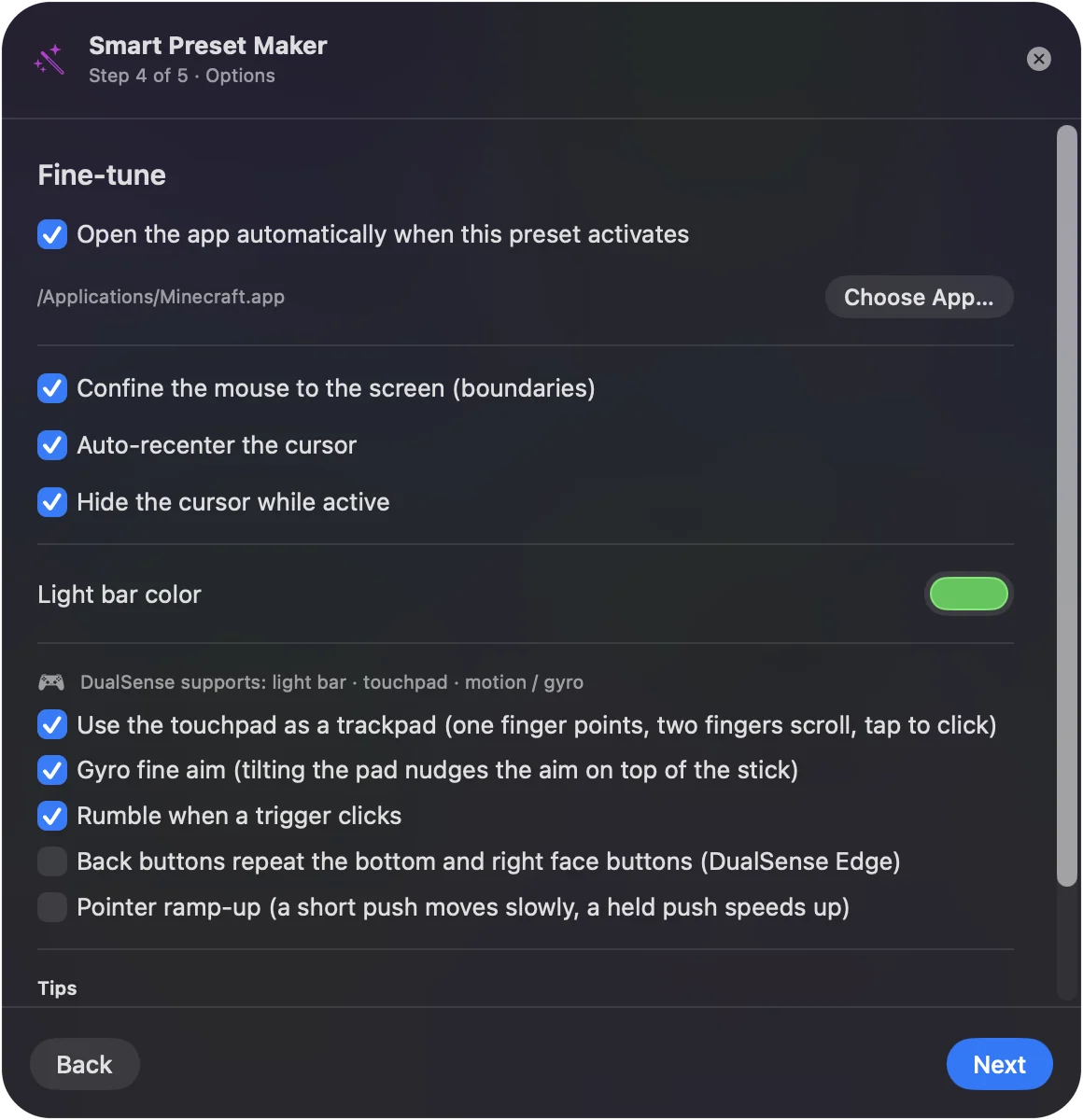
- Klik pemicu. Pemicu yang melewati suatu titik, untuk klik yang ingin kamu rasakan. Smart Preset Maker punya sakelar untuk ini, Rumble when a trigger clicks, yang menambahkan getaran singkat pada 35 persen ke setiap baris pemicu yang mengklik tetikus.
- Aksi diam-diam. Makro atau pintasan tersembunyi, tempat tidak ada apa pun di layar yang memberitahumu bahwa ia berjalan.
Getaran paling berguna di tempat matamu tidak bisa memastikan aksinya.
Pilih seberapa kuat dan seberapa lama
- Strength. Berjalan dari 10 sampai 100 persen dengan langkah lima.
- Duration. Berjalan dari Tap sampai 2,0 detik. Apa pun di bawah 60 ms dihitung sebagai Tap.
- Tap pada Xbox. Satu denyut pendek.
- Tap pada PlayStation. DualSense menghasilkan getarannya dengan aktuator haptik yang membutuhkan sekitar seperlima detik untuk mencapai kekuatan yang diminta, jadi pada pad PlayStation, Tap, atau durasi apa pun yang lebih pendek dari itu, dimainkan sebagai getaran 220 ms. Tanpa batas bawah itu, getaran pendek pada 100 persen terasa lebih lemah daripada getaran panjang pada pengaturan yang sama.
Baris yang berulang sengaja dibiarkan tenang. Baris turbo bergetar sekali saat mulai mengulang, bukan pada setiap pengulangan. Baris nyala-mati bergetar saat kamu menyalakannya, dan auto clicker bergetar saat kamu memulainya. Jika getaran terasa lemah, buat lebih panjang sebelum membuatnya lebih kuat.
Periksa pengontrol mana yang bergetar
| Pengontrol | Bergetar di InputConfig |
|---|---|
| DualSense, DualSense Edge | Ya, lewat Bluetooth dan USB, melalui laporan yang sama yang mengatur bilah lampu, jadi warna preset tetap saat ia bergetar |
| DualShock 4 | Ya, lewat laporan yang sama. Versi Bluetooth dari laporan itu ditulis dari dokumentasi, bukan diuji pada DualShock 4 |
| Xbox Wireless, Xbox Elite | Ya, lewat haptik macOS sendiri |
| Steam Controller 2026 milik Valve | Ya, eksperimental, lewat laporannya sendiri saat Steam ditutup |
| Switch 2 Pro Controller lewat USB | Tidak; dukungan itu eksperimental dan hanya membaca tombol dan stik |
| Pad USB generik, stik arcade, kemudi | Tidak; InputConfig membacanya langsung dan tidak mengirim apa pun kembali |
| Yang lain | Jika macOS melaporkan haptik untuknya, ya. Jika tidak, Vibrate dilewati dengan senyap |
Dengan dua pengontrol PlayStation tersambung, setiap baris hanya menggetarkan pengontrol yang dibaca grupnya. Baris pemain satu tidak pernah menggoyang pad pemain dua.
Jika pengontrol tidak bergetar
Naiki tangga ini, langkah terkecil dulu:
- Tes motornya dulu. Tekan Identify di Pengaturan Sistem, Pengontrol Game, atau ikuti cara menguji getaran pengontrol. Jika di sana juga tidak ada yang bergetar, masalahnya bukan pada baris.
- Periksa pengontrolnya di tabel. Pad USB generik, stik arcade, kemudi dan Switch 2 Pro Controller tidak bergetar di InputConfig, dan Vibrate dilewati dengan senyap pada pad yang tidak dilaporkan macOS punya haptik.
- Tutup Steam. Steam Controller 2026 bergetar di InputConfig hanya saat Steam ditutup.
- Periksa pad mana yang dimiliki baris. Dengan dua pengontrol PlayStation, baris hanya menggetarkan pad yang dibaca grupnya.
- Buat lebih panjang. Pada DualSense getaran pendek terasa lembut. Naikkan Duration dan rasakan lagi.
Identify bergetar tetapi baris tidak berarti masalahnya ada pada baris atau dukungan pad, bukan motornya.
Yang tidak bisa dilakukannya
- Getaran bertekstur. Ini getaran biasa: kedua motor pada kekuatan yang kamu atur. Ini bukan haptik bertekstur yang dipakai game PS5.
- Pemicu adaptif. InputConfig membacanya sebagai input analog dan membiarkan resistensinya.
- Getaran game. Ia tidak meneruskan getaran sebuah game, dan tidak menambahkan getaran pada game yang tidak punya.
- Hal yang tidak bisa dilihatnya. Ia tahu apa yang kamu tekan dan gerakkan. Ia tidak tahu bilah kesehatan game turun atau pesan masuk, jadi tidak ada getaran pada notifikasi atau ledakan di dalam game.
Jika masalah sebenarnya adalah game yang tidak pernah bergetar, baca pengontrol PS5 tidak bergetar di Mac. InputConfig bergetar atas apa yang kamu lakukan, bukan atas apa yang terjadi padamu.
Ringkasannya
- Pengaturannya. Ada di Options, Feedback, Vibrate, pada baris mana pun.
- Bawaannya. 60 persen dan Tap. Perpanjang pada DualSense.
- Pad-nya. Berfungsi di DualSense, DualShock 4, pad Xbox, dan Steam Controller (eksperimental, dengan Steam ditutup).
Pasang getaran pada tekanan yang tidak bisa kamu lihat, dan kamu akan berhenti melihat layar untuk memastikan.
Pertanyaan
Bisakah pengontrol PS5 saya bergetar di Mac tanpa game?
Bisa. Di InputConfig, centang Vibrate di Options sebuah baris dan aktifkan preset. DualSense bergetar setiap kali baris itu menyala, di aplikasi mana pun.
Bisakah pengontrol Xbox bergetar di Mac?
Bisa. Game yang mendukung getaran memakainya, dan pengaturan Vibrate InputConfig untuk pengontrol Xbox melewati haptik macOS, jadi baris mana pun bisa menggetarkan pad.
Bisakah pengontrol saya bergetar saat saya menerima notifikasi?
Tidak dengan InputConfig. Ia bergetar atas hal-hal yang kamu tekan atau gerakkan, karena itulah satu-satunya yang ia baca. Ia tidak punya cara untuk melihat notifikasi atau apa yang terjadi di dalam game.
Mengapa getaran pendek terasa lemah pada DualSense?
Aktuatornya membutuhkan sekitar seperlima detik untuk mencapai kekuatan penuh. InputConfig memainkan apa pun yang lebih pendek sebagai getaran 220 ms pada pad PlayStation karena alasan itu. Atur Duration yang lebih panjang untuk rasa yang lebih kuat.
Apakah ini berfungsi lewat Bluetooth?
Ya. DualSense, DualSense Edge dan DualShock 4 bergetar lewat Bluetooth dan USB, dan pengontrol Xbox lewat Bluetooth melalui macOS.
Lainnya dalam bahasa Indonesia
Panduan lengkap, dalam bahasa Inggris
Siapa yang menulis. Ryleigh Newman mengembangkan InputConfig dan setiap hari mengendalikan Mac miliknya dengan controller, karena tangannya tidak berfungsi dengan baik. Halaman ini diterjemahkan dari bahasa Inggris. Tampilan aplikasi dan bagian lain situs ini berbahasa Inggris.
Halaman ini dalam bahasa lain: English, العربية, Čeština, Dansk, Deutsch, Español, Suomi, Français, עברית, Magyar, Italiano, 日本語, 한국어, Norsk, Nederlands, Polski, Português, Русский, Slovenčina, Svenska, ไทย, Türkçe, Українська, Tiếng Việt, 繁體中文, 简体中文
Gratis. macOS 14 atau lebih baru. Tanpa akun, tidak ada yang keluar dari Mac Anda. Open source di GitHub.