Bahasa Indonesia
Cara menyambungkan controller EasySMX ke Mac
 Aplikasi ini sepenuhnya gratis. Kamu tidak perlu membuat akun. Tidak ada langganan, tidak ada unduhan yang merepotkan, dan tidak ada yang dikunci. Dioptimalkan untuk Apple silicon.
Pakai mode Bluetooth. Pada EasySMX X10, geser sakelar di belakang ke BT, tahan Home selama tiga detik, lalu pilih Xbox Wireless Controller di Pengaturan Sistem, Bluetooth. Nama itu dikenal macOS. EasySMX tidak mencantumkan Mac sebagai platform, jadi tidak ada yang dijanjikan EasySMX di sini, dan langkahnya berbeda antar model.
Langkah-langkah ini berasal dari halaman dukungan EasySMX untuk X10, yang saya baca pada 7 Oktober 2026. Saya membuat InputConfig, aplikasi Mac gratis yang memetakan controller ke tombol keyboard dan mouse. Saya belum menguji controller EasySMX sendiri.
InputConfig versi 1.7, yang diperkirakan rilis pada Oktober 2026, akan sepenuhnya tersedia dalam bahasa Indonesia.
Langkah
- Geser sakelar mode di belakang controller ke BT.
- Tahan tombol Home selama tiga detik untuk menyalakan controller.
- Buka Pengaturan Sistem, Bluetooth di Mac dan klik Connect di samping Xbox Wireless Controller.
- Tekan tombol di penguji gamepad untuk memastikan tombolnya sampai.
Pasangkan lewat Bluetooth
- Kamu: Geser sakelar di belakang ke BT dan tahan Home selama tiga detik. Lalu buka Pengaturan Sistem, Bluetooth.
- macOS: Mencantumkan Xbox Wireless Controller. Klik Connect.
- Periksa: Buka penguji gamepad dan tekan satu tombol. Penguji menggambar apa yang diterima Mac.
Itu langkah EasySMX untuk X10, dan halamannya untuk D05 memberi nama yang sama. Bagi Mac, pad EasySMX dalam mode Bluetooth terlihat seperti controller Xbox. Cara menyambungkan controller Xbox ke Mac membahas apa yang dilakukan macOS terhadapnya.
Ketahui mode di sakelar belakang
| Posisi | Yang dikatakan EasySMX | Di Mac |
|---|---|---|
| BT | Bluetooth. Muncul sebagai Xbox Wireless Controller | Mode yang dipakai |
| NS | Untuk Nintendo Switch. Muncul sebagai Pro Controller | Pilihan kedua. macOS 13 ke atas membaca Switch Pro Controller |
| Penerima nirkabel | Dongle USB | Bergantung pada mode input di bawah |
| Berkabel | Kabel data | Bergantung pada mode input di bawah |
Setiap posisi membuat controller menjadi perangkat yang berbeda, jadi pasangkan ulang setelah kamu mengubahnya.
Berpindah antara X-input dan D-input
Pada X10, menahan B dan S bersamaan selama tiga detik berpindah antara X-input, dengan lampu biru, dan D-input, dengan lampu kuning. EasySMX menyatakan ini bekerja di mode penerima, berkabel, dan Bluetooth.
- X-input, biru. Mode Windows. Lewat kabel atau penerima, kebanyakan pad pihak ketiga dalam mode ini tidak bisa dibaca di Mac.
- D-input, kuning. Gamepad biasa. Ini mode yang dicoba lewat kabel atau penerima, dan InputConfig membaca gamepad USB biasa yang tidak didaftarkan macOS sebagai controller game.
Kuning adalah lampu yang perlu dicari lewat kabel atau dongle.
Petakan untuk game tanpa dukungan controller
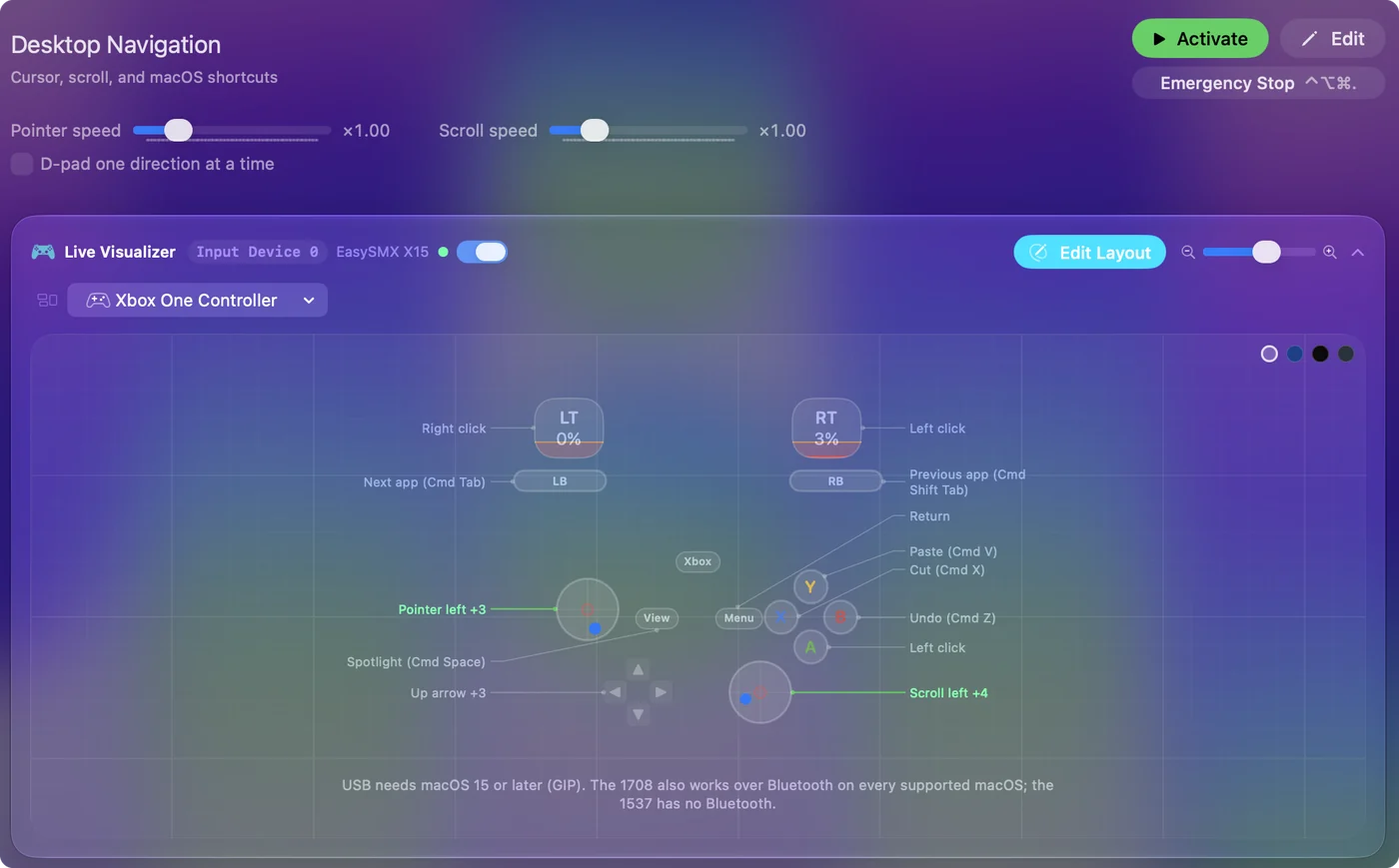
Saat dipasangkan sebagai controller Xbox, pad EasySMX bekerja sendiri di game Mac yang mendukung controller. Untuk yang lain, InputConfig mengubah stik, pelatuk, dan tombol menjadi tombol keyboard, gerak mouse, klik, scroll, dan makro, dengan tata letak siap pakai untuk lebih dari 450 game dan aplikasi. Pemetaanlah yang membuat pad berguna di game yang hanya menerima keyboard. Preset pertamamu memuat langkahnya.
Serahkan aplikasi EasySMX kepada ponsel
Halaman EasySMX menggambarkan pemasangan aplikasinya dengan controller lewat Bluetooth dari ponsel. Saya tidak menemukan versi Mac di halaman yang saya baca. Tombol tambahan yang menyalin tombol lain diatur di controller atau di aplikasi itu, dan Mac kemudian menerima tombol yang disalin. Atur dulu tombol tambahan milik controller, lalu petakan apa yang sampai. Tombol belakang dan paddle di Mac menunjukkan cara mengetahui apa yang dikirim tombol tambahan.
Jika Mac tidak melihatnya
- Periksa sakelarnya. BT untuk Bluetooth. Nama di daftar Bluetooth memberi tahu mode apa yang sedang dipakai pad.
- Pasangkan lagi. Hapus entri lama di Pengaturan Sistem, Bluetooth, lalu sambungkan yang baru.
- Coba NS. Seharusnya muncul sebagai Pro Controller.
- Lewat kabel atau dongle, pindah ke D-input. Tahan B dan S sampai lampunya kuning.
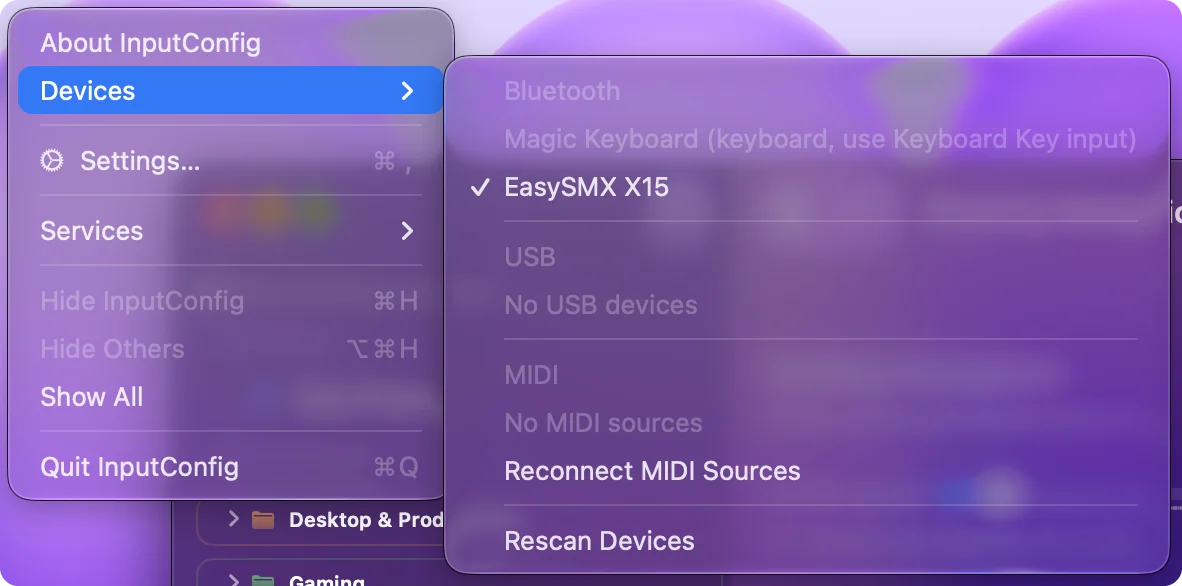
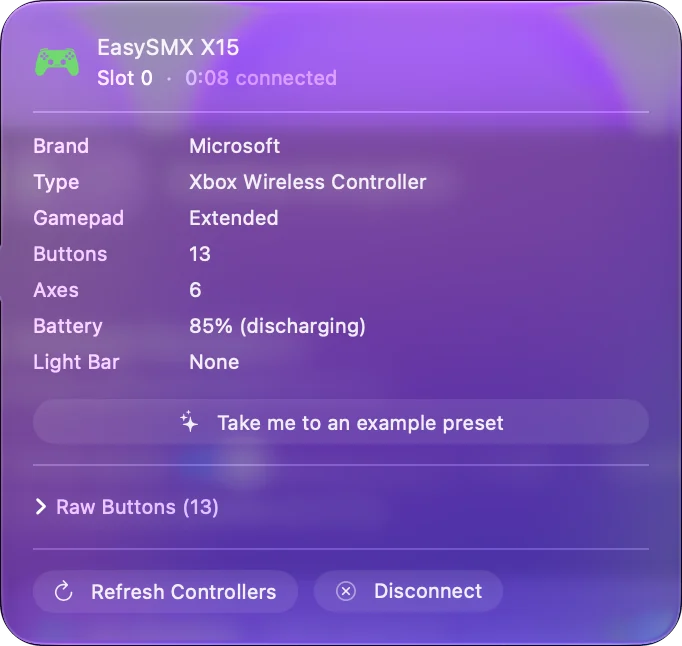
- Buka menu Devices. Di InputConfig, Devices, pad yang bisa dibaca Mac tercantum untuk dicentang, dan yang tidak bisa ditampilkan redup beserta alasannya.
Mode menentukan apakah Mac bisa membaca pad, jadi ubah modenya sebelum menyalahkan Mac.
Ringkasnya
- Bluetooth. BT di sakelar belakang, tahan Home, lalu pasangkan Xbox Wireless Controller.
- Pilihan kedua. NS, yang muncul sebagai Pro Controller.
- Kabel atau dongle. Pakai D-input, yaitu lampu kuning.
Coba mode BT dulu, dan gunakan penguji gamepad untuk memastikan ia bekerja.
Pertanyaan
Apakah controller EasySMX bekerja di Mac?
EasySMX tidak mencantumkan Mac. Dalam mode Bluetooth, X10 atau D05 muncul sebagai Xbox Wireless Controller, nama yang dikenal macOS, jadi itulah mode yang dipakai. Saya belum menguji satu pun.
Bagaimana cara memasukkan controller EasySMX ke mode pemasangan?
Pada X10, geser sakelar di belakang ke BT dan tahan Home selama tiga detik. Lalu sambungkan Xbox Wireless Controller di pengaturan Bluetooth Mac.
Apa arti lampu biru dan kuning pada controller EasySMX?
Pada X10, biru adalah mode X-input dan kuning adalah mode D-input. Tahan B dan S bersamaan selama tiga detik untuk berpindah.
Apakah dongle EasySMX bekerja di Mac?
Bergantung pada mode input. Coba D-input, lampu kuning, karena kebanyakan pad dalam X-input tidak bisa dibaca di Mac lewat kabel atau dongle.
Bisakah saya memetakan controller EasySMX ke tombol keyboard di Mac?
Bisa. InputConfig, aplikasi Mac gratis, memetakan tombol, stik, dan pelatuknya ke tombol keyboard, gerak mouse, klik, dan makro.
Lainnya dalam bahasa Indonesia
Panduan lengkap, dalam bahasa Inggris
Siapa yang menulis. Ryleigh Newman mengembangkan InputConfig dan setiap hari mengendalikan Mac miliknya dengan controller, karena tangannya tidak berfungsi dengan baik. Halaman ini diterjemahkan dari bahasa Inggris. Tampilan aplikasi dan bagian lain situs ini berbahasa Inggris.
Halaman ini dalam bahasa lain: English, العربية, Čeština, Dansk, Deutsch, Español, Suomi, Français, עברית, Magyar, Italiano, 日本語, 한국어, Norsk, Nederlands, Polski, Português, Русский, Slovenčina, Svenska, ไทย, Türkçe, Українська, Tiếng Việt, 繁體中文, 简体中文
Gratis. macOS 14 atau lebih baru. Tanpa akun, tidak ada yang keluar dari Mac Anda. Open source di GitHub.