Bahasa Indonesia
Cara memainkan game iPhone dan iPad di Mac dengan pengontrol
 Aplikasi ini sepenuhnya gratis. Kamu tidak perlu membuat akun. Tidak ada langganan, tidak ada unduhan yang merepotkan, dan tidak ada yang dikunci. Dioptimalkan untuk Apple silicon.
Bisa, di Mac dengan Apple silicon. Banyak game iPhone dan iPad terpasang langsung dari Mac App Store, dan yang mendukung pengontrol langsung memakainya begitu kamu memasangkan satu. Banyak yang lain hanya dibuat untuk layar sentuh, dan di Mac itu berarti penunjuk menggantikan jarimu. Saya membahas game yang membaca pengontrol, pengaturan papan ketik yang ditambahkan macOS ke setiap game iPad, dan game khusus sentuh, tempat InputConfig bisa membantu. Saya akan katakan dengan jelas kapan kamu tidak membutuhkannya.
InputConfig versi 1.7, yang diperkirakan rilis pada Oktober 2026, akan sepenuhnya tersedia dalam bahasa Indonesia.
Pastikan Mac-mu bisa menjalankannya
Hanya Mac dengan Apple silicon yang bisa menjalankannya. Mac Intel tidak bisa memasang aplikasi iPhone atau iPad sama sekali.
- Mencarinya. Di Mac App Store pada Mac Apple silicon, cari lalu ubah hasilnya ke iPhone & iPad Apps. Daftar itu bertuliskan Designed for iPad atau Designed for iPhone.
- Game yang hilang. Tidak semua game ada di sana, karena setiap pengembang memutuskan apakah akan menawarkan aplikasi iPhone dan iPad mereka di Mac, dan banyak game besar tidak ditawarkan.
Setelah terpasang, game ada di Aplikasi dan terbuka seperti aplikasi Mac lainnya. Apple Arcade punya halamannya sendiri: Apple Arcade di Mac dengan pengontrol.
Jika game mendukung pengontrol, cukup pasangkan
Pasangkan pengontrol di Pengaturan Sistem, Bluetooth, dan buka game. Game dengan dukungan pengontrol di iPad juga membaca DualSense, DualShock 4, Xbox Wireless, atau Switch Pro di Mac, tanpa perlu memasang apa pun lagi. Di halaman App Store game, ikon pengontrol atau baris yang menyebut dukungan pengontrol memberi tahumu sebelum membeli. Cara menghubungkan pengontrol ke Mac punya tombol pemasangan untuk setiap pad.
Jika ini berfungsi, kamu sudah selesai dan tidak membutuhkan aplikasi saya. Jika kamu hanya ingin tombol dipindah, Pengontrol Game di bilah samping Pengaturan Sistem bisa memetakan ulang tombol pengontrol di macOS 13 atau yang lebih baru.
Coba pengaturan papan ketik di dalam tiap game
Buka game, lalu pilih nama game di bilah menu dan Settings. Game iPhone dan iPad mendapat dua opsi di sana yang tidak dimiliki game Mac:
- Touch Alternatives. Mengubah tombol menjadi gestur sentuh: bilah spasi mengetuk bagian tengah layar dan tombol panah menggeser. Cocok untuk game yang hanya butuh ketukan atau geseran.
- Controller Emulation. Di tab Game Control, membiarkan papan ketik menggantikan pengontrol di game yang mendukungnya, dengan W, A, S dan D sebagai stik kiri dan bilah spasi sebagai tombol A. Apple menambahkannya di macOS 11.3.
Hanya satu dari keduanya yang bisa menyala dalam satu waktu. Keduanya tidak bisa menekan tombol yang digambar game di sudut layar, yang justru dibutuhkan kebanyakan game sentuh.
Pasang ketukan pada tombol untuk game khusus sentuh
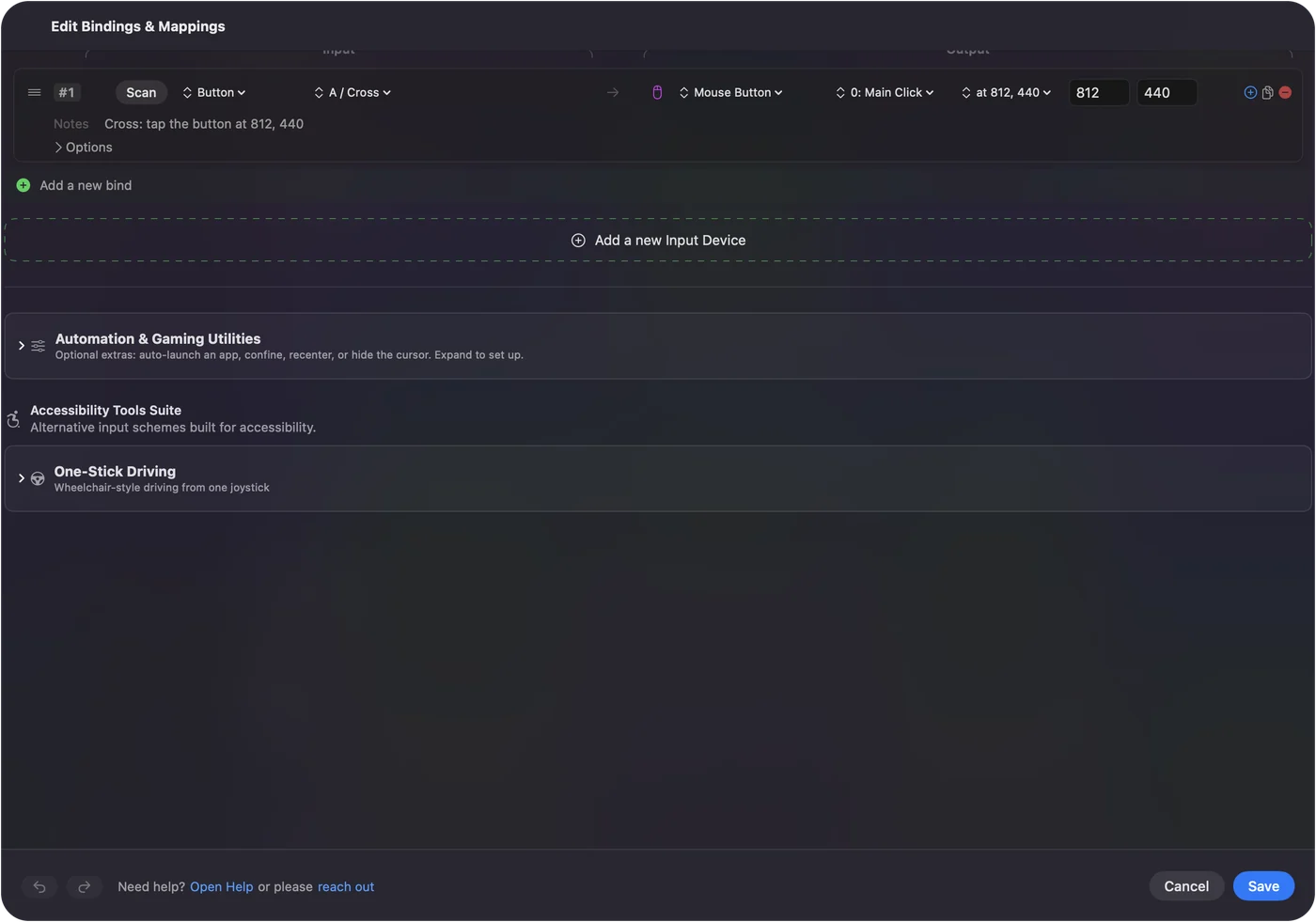
Kebanyakan game iPad menggambar tombolnya di layar dan mengharapkan jari, dan di Mac klik berarti ketukan. InputConfig bisa membuat tombol pengontrol mana pun mengklik satu titik tetap di layar, sehingga satu tombol menekan lompat game, tombol lain serangan, dan yang ketiga menu, di mana pun letaknya.
- Buka game dan buat layarnya penuh, agar tombolnya tetap di tempat yang sama.
- Di InputConfig, tambahkan baris untuk tombol pengontrol dan atur outputnya ke Mouse Button, Left click.
- Kamu: Buka menu klik baris itu, yang tertulis at pointer, dan pilih At a fixed point: use the pointer's position now. Pindahkan penunjuk ke tombol game.
- InputConfig: Mengucapkan hitungan mundur dan mengambil posisi setelah tiga detik. Kolom X dan Y di samping menu menerima angka yang diketik.
- Periksa: Tekan tombol pengontrol di game dan tombol di layar merespons. Ulangi untuk setiap tombol di layar.
- Penunjuk bebas juga. Letakkan Mouse Motion pada stik kanan jika kamu juga ingin menunjuk dan mengklik dengan bebas.
- Tekan dan tahan. Menahan tombol pengontrol menahan klik, yang mencakup tombol yang ingin ditekan dan ditahan.
- Tombol papan ketik juga bisa. Tombol di papan ketik Mac bisa menjadi input sebagai ganti tombol pengontrol.
Titik itu adalah tempat di layarmu, bukan di dalam game, jadi jika jendela bergeser atau game menata ulang tombolnya, atur titiknya lagi. Saya belum mencobanya di setiap game iPad, jadi anggap sesi pertama sebagai uji coba.
Jika game tidak melihat pengontrolmu
Game iPad melihat pengontrol yang didukung macOS: PlayStation, Xbox, Switch Pro, Joy-Con, pad MFi, dan 8BitDo dalam mode Apple. Ia tidak melihat 8BitDo dalam mode X atau D, joystick USB dan stik arcade yang merupakan perangkat HID biasa, atau Steam Controller.
InputConfig membaca semua itu dan mengirim tombol serta klik, sehingga game yang menerima papan ketik mendapat tombol yang dipahaminya, dan game khusus sentuh mendapat klik titik tetap di atas. Apakah Controller Emulation game mengubah tombol-tombol itu kembali menjadi pengontrol layak dicoba. Saya belum menguji rantai itu. Daftar lengkapnya ada di pengontrol apa yang bekerja dengan Mac.
Jika game dan InputConfig sama-sama mendengar pad
InputConfig terus membaca pengontrol saat game ada di depan, dan begitulah cara kerjanya di game tanpa dukungan. Di game yang membaca pengontrol sendiri, setiap penekanan lalu tiba dua kali: sekali sebagai tombol pengontrol dan sekali sebagai tombol atau klik yang kamu petakan. Hentikan InputConfig dari bilah menu sebelum memainkan game dengan dukungan pengontrolnya sendiri, atau beri game itu preset yang hanya memakai tombol yang dibiarkan game.
Pakai PlayCover untuk game yang tidak ditawarkan App Store
PlayCover adalah alat gratis dan sumber terbuka yang menjalankan aplikasi iPad yang tidak dibawa Mac App Store, dengan pemetaan tombolnya sendiri untuk game sentuh. Kamu menyediakan berkas aplikasinya sendiri dan ia berjalan di luar App Store, jadi ketentuan pembuat game mungkin tidak mencakupnya. Itu jalur yang dipakai kebanyakan pemain Mac untuk game seperti Genshin Impact. Jika game ada di Mac App Store, mulailah di sana.
Ringkasnya
- Game pengontrol. Pasangkan pad. Tidak ada yang lain untuk dipasang.
- Game ketuk dan geser. Nyalakan Touch Alternatives di Settings game.
- Game khusus sentuh dengan tombol di layar. Klik titik tetap dari InputConfig, dengan game layar penuh.
Biarkan game layar penuh, dan tombolnya tetap di tempat yang kamu pasang.
Pertanyaan
Bisakah bermain game iPhone di Mac Intel?
Tidak. Aplikasi iPhone dan iPad hanya berjalan di Mac dengan Apple silicon. Di Mac Intel, pilihannya adalah versi Mac atau PC dari game itu, atau layanan cloud yang membawanya.
Mengapa game iPad saya tidak ada di Mac App Store?
Pengembangnya memilih untuk tidak menawarkannya di Mac. Hanya pengembang yang bisa mengubahnya. PlayCover adalah cara tidak resmi untuk melewatinya.
Bagaimana cara memakai papan ketik di game iPad di Mac?
Buka game, pilih namanya di bilah menu, lalu Settings. Touch Alternatives membuat bilah spasi menjadi ketukan dan tombol panah menjadi geseran. Controller Emulation membuat W, A, S, D dan bilah spasi bertindak sebagai pengontrol di game yang mendukungnya.
Bisakah pengontrol menekan tombol di layar pada game iPad?
Bisa, dengan pemeta. InputConfig bisa membuat tombol pengontrol mana pun mengklik titik tetap di layar, dan di Mac klik berarti ketukan. Buat game layar penuh agar titiknya tetap.
Apakah pengontrol PS5 berfungsi dengan game iPad di Mac?
Ya, di game iPad mana pun yang mendukung pengontrol. Pasangkan di Pengaturan Sistem, Bluetooth, dan game membacanya seperti di iPad.
Berapa biaya InputConfig?
Gratis. Ia gratis dan sumber terbuka di Mac App Store, membutuhkan macOS 14 atau yang lebih baru, dan tanpa akun atau akses jaringan. Ada kotak tip opsional yang tidak menambah fitur.
Lainnya dalam bahasa Indonesia
Panduan lengkap, dalam bahasa Inggris
Siapa yang menulis. Ryleigh Newman mengembangkan InputConfig dan setiap hari mengendalikan Mac miliknya dengan controller, karena tangannya tidak berfungsi dengan baik. Halaman ini diterjemahkan dari bahasa Inggris. Tampilan aplikasi dan bagian lain situs ini berbahasa Inggris.
Halaman ini dalam bahasa lain: English, العربية, Čeština, Dansk, Deutsch, Español, Suomi, Français, עברית, Magyar, Italiano, 日本語, Norsk, Nederlands, Polski, Português, Русский, Slovenčina, Svenska, ไทย, Türkçe, Українська, Tiếng Việt, 繁體中文, 简体中文
Gratis. macOS 14 atau lebih baru. Tanpa akun, tidak ada yang keluar dari Mac Anda. Open source di GitHub.