Русский
Как играть в игры с iPhone и iPad на Mac с контроллером
 Это приложение полностью бесплатное. Создавать учётную запись не нужно. Нет подписок, нет сложных загрузок, и ничего не заблокировано. Оптимизировано для Apple Silicon.
Да, на Mac с Apple silicon многие игры для iPhone и iPad ставятся прямо из Mac App Store, а те, где есть поддержка контроллеров, принимают контроллер сразу, как только вы его сопрягаете. Многие другие созданы только для сенсорного экрана, и на Mac указатель заменяет палец. Я расскажу об играх, которые читают контроллер, о клавиатурных настройках, которые macOS добавляет в каждую игру для iPad, и об играх только с касанием, где может помочь моё приложение InputConfig. Я прямо скажу, когда оно не нужно.
Версия InputConfig 1.7, ожидаемая в октябре 2026 года, будет полностью доступна на русском языке.
Проверьте, что ваш Mac их запустит
Запускать их могут только Mac с Apple silicon. На Intel Mac приложения для iPhone и iPad не ставятся вовсе.
- Поиск. На Mac с Apple silicon найдите в Mac App Store и переключите результаты на iPhone & iPad Apps. В карточках этих приложений написано Designed for iPad или Designed for iPhone.
- Игр не хватает. Не каждая игра там есть, потому что каждый разработчик решает, предлагать ли приложение для iPhone и iPad на Mac, и многие крупные игры не предлагаются.
После установки игра лежит в «Программах» и открывается как любое приложение Mac. Страница об Apple Arcade: Apple Arcade на Mac с контроллером.
Если игра поддерживает контроллер, просто сопрягите его
Сопрягите контроллер в «Системных настройках», Bluetooth, и откройте игру. Игра с поддержкой контроллеров на iPad читает DualSense, DualShock 4, Xbox Wireless или Switch Pro и на Mac, ничего больше не нужно устанавливать. На странице игры в App Store значок контроллера или строка о поддержке геймпадов скажут это до покупки. Как подключить контроллер к Mac описывает кнопку сопряжения для каждого геймпада.
Если работает, вы готовы и моё приложение не нужно. Если вам нужно только переназначить кнопки, в «Системных настройках», «Контроллеры» (в боковом меню) можно переназначить кнопки контроллера в macOS 13 или новее.
Попробуйте клавиатурные настройки внутри каждой игры
Откройте игру, затем выберите её название в строке меню и Settings. В играх для iPhone и iPad там есть два варианта, которых нет в играх для Mac:
- Touch Alternatives. Превращает клавиши в жесты касания: пробел нажимает в середине экрана, а стрелки проводят. Подходит играм, которым нужно только касание или проведение.
- Controller Emulation. На вкладке Game Control клавиатура заменяет контроллер в играх, которые его поддерживают: W, A, S и D как левый стик, а пробел как кнопка A. Apple добавила это в macOS 11.3.
Одновременно может быть включён только один из двух. Ни один не может нажать кнопку, которую игра рисует в углу экрана, а такие кнопки нужны большинству игр для касания.
Поставьте касание на кнопку для игр только с касанием
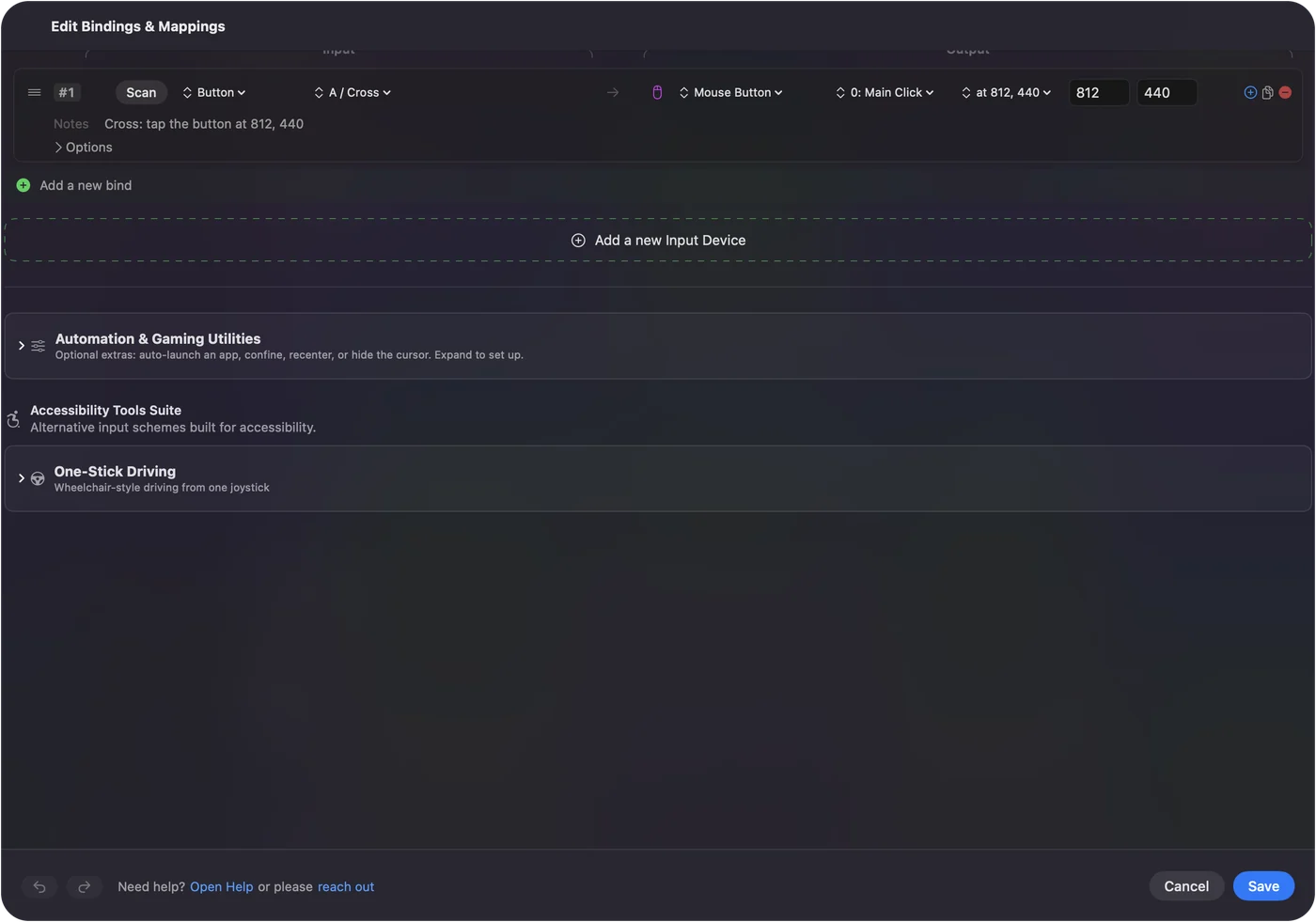
Большинство игр для iPad рисуют кнопки на экране и ждут пальца, а на Mac клик это касание. InputConfig может сделать так, что любая кнопка контроллера кликает в одну фиксированную точку экрана, поэтому одна кнопка нажимает прыжок игры, другая атаку, а третья меню, где бы они ни стояли.
- Откройте игру и сделайте её полноэкранной, чтобы её кнопки оставались на месте.
- В InputConfig добавьте строку для кнопки контроллера и задайте выход: Mouse Button, Left click.
- Вы: Откройте меню клика этой строки, которое читается как at pointer, и выберите At a fixed point: use the pointer's position now. Переместите указатель на кнопку игры.
- InputConfig: Произносит отсчёт и берёт позицию через три секунды. Поля X и Y рядом с меню принимают введённые числа вместо этого.
- Проверка: Нажмите кнопку контроллера в игре, и кнопка на экране отзовётся. Повторите для каждой кнопки на экране.
- Свободное указывание тоже. Поставьте Mouse Motion на правый стик, если хотите и свободно указывать, и кликать.
- Нажать и удерживать. Удержание кнопки контроллера удерживает клик, что покрывает кнопки, которые требуют нажатия и удержания.
- Клавиша тоже работает. Клавиша на клавиатуре Mac может быть входом вместо кнопки контроллера.
Точка это место на вашем экране, а не в игре, поэтому если окно сдвинется или игра переставит кнопки, точку задайте заново. Проверки в каждой игре для iPad не проводилось, поэтому первую сессию считайте проверкой.
Если игра не видит ваш контроллер
Игра для iPad видит контроллеры, которые поддерживает macOS: PlayStation, Xbox, Switch Pro, Joy-Con, геймпады MFi и 8BitDo в их режиме Apple. Она не видит геймпады 8BitDo в режимах X или D, USB-джойстики и аркадные стики, которые являются обычными HID-устройствами, и Steam Controller.
InputConfig читает их и отправляет клавиши и клики, поэтому игра, которая принимает клавиатуру, получает клавиши, которые понимает, а игра только для касания получает клики в фиксированных точках, описанные выше. Стоит попробовать, возвращает ли Controller Emulation в игре эти клавиши обратно в контроллер. Эту цепочку я ещё не проверял. Полный список есть на странице какие контроллеры работают с Mac.
Если и игра, и InputConfig слышат геймпад
InputConfig продолжает читать контроллер, пока игра на переднем плане, так он работает в играх без поддержки. В игре, которая сама читает контроллер, каждое нажатие тогда приходит дважды: один раз как кнопка контроллера и один раз как назначенная вами клавиша или клик. Остановите InputConfig через строку меню перед игрой с собственной поддержкой контроллера или дайте этой игре пресет, который использует только кнопки, которые игра не трогает.
Используйте PlayCover для игр, которых нет в App Store
PlayCover это бесплатная программа с открытым кодом, которая запускает приложения для iPad, не представленные в Mac App Store, со своим назначением клавиш для игр с касанием. Файл приложения вы добавляете сами, и он запускается вне App Store, поэтому условия разработчика игры могут на это не распространяться. Это путь, которым идут большинство игроков на Mac в таких играх, как Genshin Impact. Если игра есть в Mac App Store, начните с неё.
Коротко
- Игры с поддержкой контроллеров. Сопрягите геймпад. Ничего больше устанавливать не нужно.
- Игры с касанием и проведением. Включите Touch Alternatives в настройках игры.
- Игры только с кнопками на экране. Клики в фиксированных точках из InputConfig, при полноэкранной игре.
Держите игру полноэкранной, и кнопки останутся там, где вы их закрепили.
Вопросы
Можно ли играть в игры для iPhone на Intel Mac?
Нет. Приложения для iPhone и iPad работают только на Mac с Apple silicon. На Intel Mac остаются версия игры для Mac или ПК либо облачный сервис, который её предоставляет.
Почему моей игры для iPad нет в Mac App Store?
Её разработчик решил не предлагать её на Mac. Изменить это может только разработчик. PlayCover это неофициальный обход.
Как пользоваться клавиатурой в игре для iPad на Mac?
Откройте игру, выберите её название в строке меню, затем Settings. Touch Alternatives делает пробел касанием, а стрелки проведением. Controller Emulation делает W, A, S, D и пробел контроллером в играх, которые его поддерживают.
Может ли контроллер нажимать кнопки на экране в игре для iPad?
Да, с назначателем. InputConfig может заставить любую кнопку контроллера кликать в фиксированную точку экрана, а на Mac клик это касание. Держите игру полноэкранной, чтобы точки не сдвигались.
Работает ли контроллер PS5 с играми для iPad на Mac?
Да, в любой игре для iPad с поддержкой контроллеров. Сопрягите его в «Системных настройках», Bluetooth, и игра читает его так же, как на iPad.
Сколько стоит InputConfig?
Ничего. Он бесплатен и с открытым кодом в Mac App Store, нужна macOS 14 или новее, без учётной записи и без доступа к сети. Есть необязательные чаевые, которые не добавляют функций.
Ещё на русском
Подробные руководства на английском
Кто это пишет. Ryleigh Newman разрабатывает InputConfig и каждый день управляет своим Mac с помощью геймпада, потому что руки плохо слушаются. Эта страница переведена с английского. Если на Mac выбран русский язык, основные кнопки и меню приложения показываются по-русски; на этой странице они названы так же, с английским названием в скобках. Остальная часть приложения и сайта на английском языке.
Эта страница на других языках: English, العربية, Čeština, Dansk, Deutsch, Español, Suomi, Français, עברית, Magyar, Bahasa Indonesia, Italiano, 日本語, Norsk, Nederlands, Polski, Português, Slovenčina, Svenska, ไทย, Türkçe, Українська, Tiếng Việt, 繁體中文, 简体中文
Бесплатно. macOS 14 или новее. Без учётной записи, ничего не покидает ваш Mac. Исходный код на GitHub.