Русский
Бесплатный автокликер для Mac
 Это приложение полностью бесплатное. Создавать учётную запись не нужно. Нет подписок, нет сложных загрузок, и ничего не заблокировано. Оптимизировано для Apple Silicon.
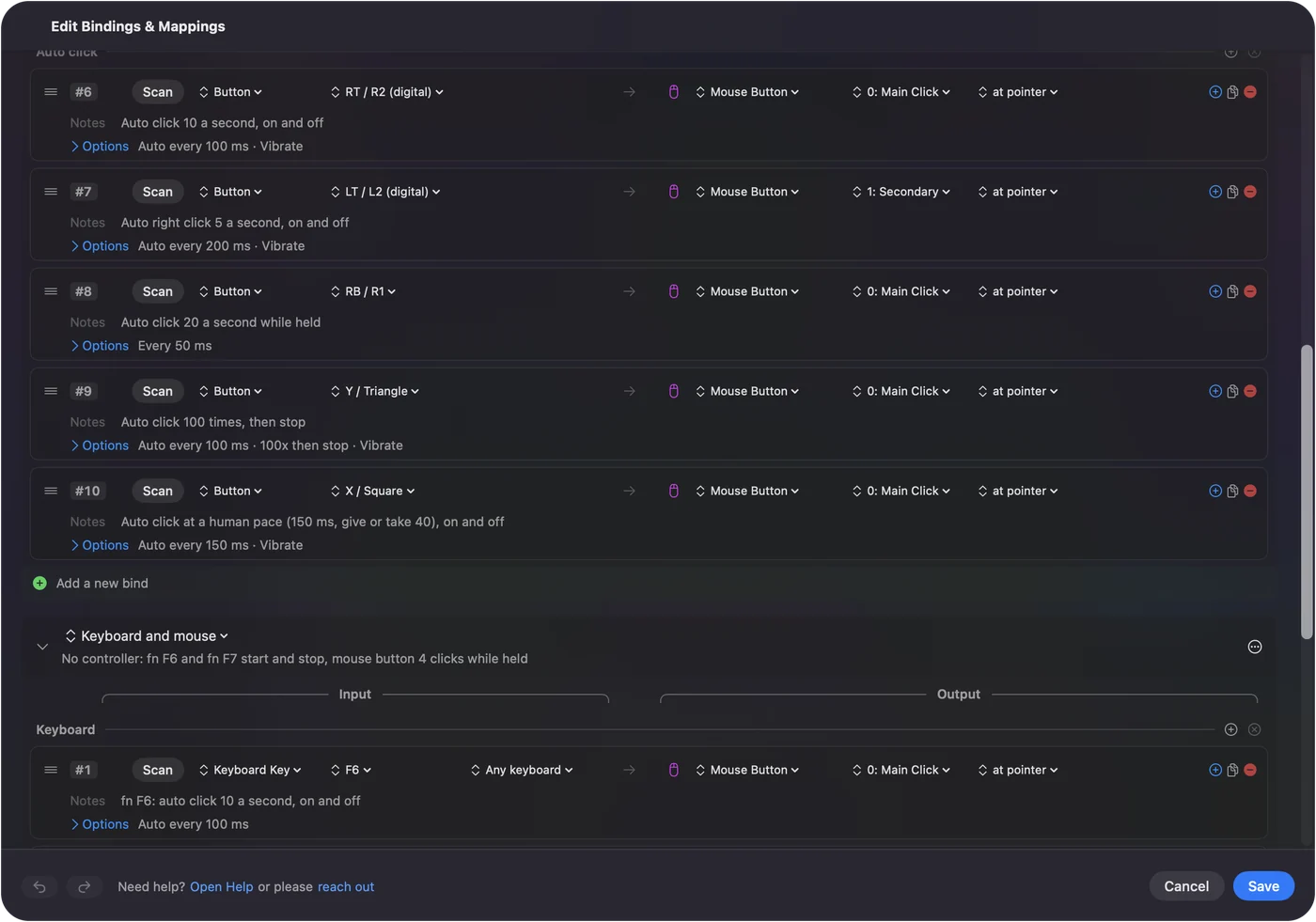
Да, есть бесплатный автокликер для Mac, и он в Mac App Store. В macOS нет собственного инструмента, который щёлкает по таймеру, а InputConfig умеет, и начиная с 1.6 в нём есть готовый пресет Auto Clicker: включите его, нажмите fn F6, и левая кнопка щёлкает 10 раз в секунду, пока вы снова не нажмёте fn F6. Он бесплатен и с открытым исходным кодом, без учётной записи и без доступа к сети, поэтому нет сайта загрузки, которому пришлось бы доверять.
Версия InputConfig 1.7, ожидаемая в октябре 2026 года, будет полностью доступна на русском языке.
Шаги
- Установите InputConfig из Mac App Store и разрешите доступ Универсальный доступ.
- Откройте в боковой панели Desktop & Productivity, нажмите Auto Clicker и нажмите Включить (Activate).
- Нажмите fn F6, чтобы начать щёлкать 10 раз в секунду, и нажмите её снова, чтобы остановить.
- Для своей строки задайте выход Mouse Button в Repeats until pressed again в Options и задайте Every в миллисекундах.
- Перед проверкой закройте редактор, а чтобы остановить всё, используйте Control Option Command и точку.
Начните щёлкать со встроенного пресета
Самый быстрый путь не требует никакой настройки. Auto Clicker это один из встроенных пресетов, в папке Desktop & Productivity боковой панели.
- Вы: Установите InputConfig, разрешите доступ Универсальный доступ, когда он попросит, затем откройте в боковой панели Desktop & Productivity, нажмите Auto Clicker и нажмите Включить (Activate). Наведите на что-нибудь безопасное и нажмите fn F6.
- InputConfig: Щёлкает левой кнопкой 10 раз в секунду там, где стоит указатель, пока вы снова не нажмёте fn F6. fn F7 делает то же с правыми щелчками, 5 в секунду, а удержание боковой кнопки мыши номер 4 даёт 15 щелчков в секунду, пока она удержана.
- Проверка: Нажмите fn F6 второй раз, и щелчки прекратятся.

На MacBook удерживайте fn: клавиша F6 сама по себе это системная клавиша, которую macOS оставляет себе, поэтому её не видит ни одно приложение. С контроллером правый триггер запускает и останавливает левые щелчки, левый триггер делает правые щелчки, правый бампер щёлкает 20 раз в секунду, пока удержан, кнопка Y / Triangle щёлкает 100 раз и останавливается, а X / Square щёлкает неравномерным, человеческим темпом. Левый стик двигает указатель, а A / Cross щёлкает один раз. Каждая строка перечислена на странице пресета Auto Clicker, а полное руководство по автокликеру настраивает его шаг за шагом. Включите пресет, нажмите fn F6, и он щёлкает, пока вы снова не нажмёте fn F6.
Постройте свой в одной строке
Любая строка может быть автокликером, от любого управления, которое вы выберете. Вот настройка от начала до конца:
- Создайте новый пресет и нажмите Add a new bind. Нажмите Scan, затем нажмите управление, которое будет запускать и останавливать щелчки: запасную кнопку мыши, клавишу, которую вы никогда не печатаете, кнопку контроллера или MIDI-пэд.
- Задайте выход Mouse Button и оставьте 0: Main Click для левых щелчков, или выберите 1: Secondary или 2: Middle.
- Откройте Options строки и задайте How it fires как Repeats until pressed again.
- Задайте Every на нужный промежуток. 100 мс это десять щелчков в секунду. 1000 мс это один.
- Сохраните, закройте редактор и включите пресет.
Затем проверьте:
- Вы: Закройте редактор, наведите на что-нибудь безопасное и нажмите ваше управление один раз.
- InputConfig: Щёлкает с заданным промежутком, пока вы снова не нажмёте управление.
- Проверка: Нажмите управление ещё раз, и щелчки прекратятся.
Пробуйте только после того, как редактор закрыт. Открытие редактора останавливает любой запуск, а пока он открыт, InputConfig задерживает клавиши и макросы и пропускает только указатель, щелчки и прокрутку, поэтому контроллер всё равно может дотянуться до Save. Одна строка, одно нажатие, чтобы запустить, одно, чтобы остановить.
Задайте темп, разброс и предел
| Параметр | Что делает |
|---|---|
| Every ... ms | Промежуток между щелчками, от 5 мс до целой минуты. Строка показывает получающуюся скорость, например 10.0 в секунду. |
| Vary by up to ... ms either way | Добавляет случайную величину, плюс или минус, к каждому промежутку, поэтому щелчки не идут ровно. Среднее остаётся на Every. 0 оставляет их точными. |
| Stop after ... presses | Завершает запуск после заданного числа щелчков, до 100 000. 0 продолжает, пока вы не нажмёте снова. |
| Где щёлкать | Там, где стоит указатель, или всегда в одной фиксированной точке экрана. |
| Какая кнопка | Левый, правый или средний щелчок. |
Два режима нажатия используют эти настройки:
- Repeats until pressed again. Фиксируется, поэтому руки могут отдыхать, пока он работает.
- Repeats while held. Щёлкает, только пока вы удерживаете управление, что подходит для коротких очередей и быстрого огня.
Реальный максимум задаёт частота опроса в Settings, Advanced: InputConfig посылает не больше одного автощелчка за опрос, то есть по умолчанию 120 в секунду от сетевого адаптера и 60 от батареи, и не больше 200 в секунду. Автокликер CPS на Mac содержит полную таблицу, а калькулятор CPS в миллисекунды переводит любую скорость. Для неравномерного времени и пределов щелчков см. щелчки со случайным интервалом и щелчки заданное число раз.
Щёлкайте в одной точке
- Вы: Откройте меню щелчка рядом с выходом Mouse Button, где написано Where the pointer is, выберите At a fixed point: use the pointer's position now, затем переместите указатель в нужное место.
- InputConfig: Берёт позицию через три секунды, чтобы у вас было время туда добраться, и строка затем показывает at x, y, с полями X и Y для точной настройки. С этого момента указатель прыгает в эту точку перед каждым щелчком.
- Проверка: Запустите и смотрите, как указатель попадает в вашу точку перед каждым щелчком.

Не трогайте мышь, пока идёт запуск с фиксированной точкой. Если точка была на дисплее, который больше не подключён, щелчок пропускается, а не попадает куда-то ещё. Выберите Where the pointer is, чтобы вернуться к щелчкам там, где стоит указатель. Подробнее в статье автощелчки в одной точке.
Одиночные щелчки или настоящий двойной щелчок
- Запуск автощелчков. Каждый щелчок это отдельный одиночный щелчок. Быстрый запуск никогда не превращается в двойные и тройные щелчки, которые открывают файлы и выделяют слова.
- Двойной щелчок от одного нажатия. Оставьте строку на Fires while held и задайте Repeat на 2 раза за нажатие, с коротким Wait между ними. Повтор 2 или 3 у щелчка уходит как настоящий двойной или тройной щелчок, поэтому открывает файл в Finder.
- Более длинный Repeat. Серия одиночных щелчков.
Двойной щелчок от одного нажатия разобран по шагам.
Выберите управление, которое запускает
InputConfig слушает клавиатуру рядом с macOS и не может отобрать клавишу, поэтому назначенная клавиша всё равно печатает. Выбирайте то, что больше ничего не делает:
- Боковая кнопка мыши. В 1.6 отметьте Block the button's own action на этой строке, и кнопка перестанет также идти назад в браузере, пока пресет работает. Пресет Auto Clicker делает это для кнопки 4. Можно назначить кнопки до 32. См. боковые кнопки мыши на Mac.
- От F13 до F19. На расширенной клавиатуре macOS и большинство приложений их игнорируют. См. F13 до F19 на Mac.
- fn с F6 или F7 на MacBook. Выбор пресета. Клавиши F сами по себе это системные и медиаклавиши, которые никогда не доходят до приложения, поэтому удерживайте fn.
- Правый Option на MacBook. Нажатый сам по себе, он ничего не делает в большинстве приложений. Это хорошая стартовая клавиша, если им не печатаете буквы с диакритикой.
- Кнопка контроллера или MIDI-пэд. Ни то ни другое ничего не печатает, а контроллер работает с другого конца комнаты. См. автощелчки с контроллером.
Все способы использовать собственные клавиши и кнопки Mac перечислены на странице клавиатура и мышь как входы, а горячие клавиши автокликера на Mac сравнивает варианты. Лучший триггер это тот, который вы никогда не нажимаете случайно.
Останавливайте его каждый раз
Выход есть всегда. Поднимайтесь по этой лестнице, начиная с самого простого шага:
- Нажмите то же управление снова. Запуск останавливается. Строка Repeats while held останавливается, когда вы отпускаете.
- Используйте аварийную остановку. Control Option Command и точка из любого приложения, удержание Back и Start вместе на контроллере три секунды (View и Menu на геймпаде Xbox, Create и Options на DualSense) или Emergency Stop в строке меню. Аварийная остановка выключает пресет и отпускает каждую удержанную клавишу и кнопку.
- Заблокируйте Mac. Это тоже останавливает запуск, и после разблокировки он сам не запустится снова.
Установка Stop after на число хорошая привычка для долгих запусков. Как остановить автокликер на Mac перечисляет все выходы, в том числе для других приложений.
Повторяйте не только щелчки
Тот же режим повторяет любой выход, который может послать строка: клавишу, сочетание клавиш, шаг прокрутки или ноту MIDI.
- Клавиши. См. страницу автонажатие клавиш.
- Последовательность клавиш и щелчков от одного нажатия. См. как сделать макрос на Mac.
Если ничего не щёлкает
Поднимайтесь по этой лестнице, начиная с самого простого шага:
- Закройте редактор. Запуски останавливаются, пока он открыт.
- Удерживайте fn. На MacBook F6 и F7 доходят до InputConfig только при удержанной fn.
- Проверьте Универсальный доступ. Если значок в строке меню оранжевый, работающему пресету это разрешение нужно. Включите InputConfig в Системных настройках, Конфиденциальность и безопасность, Универсальный доступ, и перезапустите его, если он уже был включён.
- Замедлите. Если приложение засчитывает меньше щелчков, чем вы посылаете, поднимите Every.
Когда автокликер не работает на Mac содержит длинную лестницу.
Что знать перед использованием
- Правила. Щелчки посылаются на том же низком уровне macOS, что и у настоящей мыши. Многие онлайн-игры считают автощелчки читерством, некоторые их обнаруживают, а аккаунты за них банят, поэтому проверьте правила того места, где используете. Я не буду обещать, что какая-либо скорость разрешена или незаметна. Подробнее о том, безопасен ли автокликер.
- Максимальная скорость. Самый быстрый практический темп задаёт то, как часто приложение проверяет свои управления, в разделе Polling rate в Settings, Advanced: по умолчанию 120 раз в секунду от сетевого адаптера и 60 от батареи, и не больше 200 щелчков в секунду.
- Щелчки без нажатия. Если нажатие это трудная часть, в macOS есть Dwell в настройках специальных возможностей, который щёлкает, когда указатель стоит неподвижно. Он щёлкает один раз за остановку, а не по таймеру. Как автоматически щёлкать на Mac сравнивает его с другими встроенными вариантами.
- Несколько точек подряд. Каждая строка щёлкает одно место. Для записанной последовательности щелчков в разных местах лучше подходит другое приложение.
Коротко
- Быстрее всего. Включите встроенный пресет Auto Clicker и нажмите fn F6 или потяните правый триггер контроллера.
- Свой. Выход Mouse Button на 0: Main Click, с Repeats until pressed again, на управлении, которое больше ничего не делает.
- Один выход. Нажмите его снова или Control Option Command и точку.
Задайте Stop after на долгих запусках, и вам никогда не придётся гнаться за взбесившимся кликером.
Куда идти дальше:
- Полное руководство. Руководство по автокликеру, от установки до настроенного запуска с пределом.
- Пресет, строка за строкой. Пресет Auto Clicker.
- Другие автокликеры. Автокликеры для Mac в сравнении.
Вопросы
Есть ли бесплатный автокликер для Mac?
Да. InputConfig бесплатен и с открытым исходным кодом по лицензии MIT, в Mac App Store, со встроенным пресетом Auto Clicker. Необязательная поддержка (tip jar) не добавляет функций.
Какой самый безопасный автокликер для Mac?
Ищите тот, что из Mac App Store и с открытым исходным кодом. InputConfig и то и другое, и у него нет учётной записи, аналитики и доступа к сети. Как и любой автокликер на Mac, ему нужен доступ Универсальный доступ, чтобы щёлкать за вас.
Работает ли он на MacBook Air или MacBook Pro?
Да. Он работает на любом Mac с macOS 14 или новее, на Apple silicon или Intel. На MacBook удерживайте fn с F6, чтобы запустить встроенный пресет.
Можно ли запускать и останавливать его горячей клавишей?
Да. Встроенный пресет использует fn F6, а любую клавишу можно отсканировать как вход строки. Клавиша всё равно выполняет свою обычную работу, поэтому выбирайте ту, что ничего не печатает, например F13 или правый Option.
Может ли PS5 или Xbox контроллер запускать автокликер?
Да. Во встроенном пресете правый триггер запускает и останавливает левые щелчки, а любая кнопка поддерживаемого контроллера может стать триггером вашей строки. Работает и MIDI-пэд.
Может ли он щёлкать через случайные промежутки?
Да. Vary by up to добавляет случайную величину, плюс или минус, к каждому промежутку, а среднее остаётся на заданном промежутке.
Может ли одно нажатие дать двойной щелчок?
Да. Задайте Repeat на 2 раза за нажатие в строке щелчка. Это уходит как настоящий двойной щелчок.
Как остановить автокликер на Mac?
Нажмите то же управление снова или используйте аварийную остановку: Control Option Command и точку из любого приложения.
Ещё на русском
Подробные руководства на английском
Кто это пишет. Ryleigh Newman разрабатывает InputConfig и каждый день управляет своим Mac с помощью геймпада, потому что руки плохо слушаются. Эта страница переведена с английского. Если на Mac выбран русский язык, основные кнопки и меню приложения показываются по-русски; на этой странице они названы так же, с английским названием в скобках. Остальная часть приложения и сайта на английском языке.
Эта страница на других языках: English, Čeština, Dansk, Deutsch, Español, Suomi, Français, עברית, Magyar, Bahasa Indonesia, Italiano, 日本語, Norsk, Nederlands, Polski, Português, Slovenčina, Svenska, ไทย, Türkçe, Українська, Tiếng Việt, 简体中文
Бесплатно. macOS 14 или новее. Без учётной записи, ничего не покидает ваш Mac. Исходный код на GitHub.