Русский
Почему автокликер не работает на Mac и как это исправить
 Это приложение полностью бесплатное. Создавать учётную запись не нужно. Нет подписок, нет сложных загрузок, и ничего не заблокировано. Оптимизировано для Apple Silicon.
Автокликер, который ничего не делает на Mac, почти всегда лишён разрешения «Универсальный доступ», а в остальных случаях клавиша запуска не дошла до приложения или клики ушли не туда, куда вы ждали. Первые два исправления ниже относятся к любому автокликеру на Mac. Остальные используют InputConfig, бесплатный автокликер, который я разрабатываю, и его встроенный пресет Auto Clicker, но причины за ними относятся к любому приложению.
Версия InputConfig 1.7, ожидаемая в октябре 2026 года, будет полностью доступна на русском языке.
Шаги
- Откройте Системные настройки, Конфиденциальность и безопасность, Универсальный доступ и включите автокликер.
- Полностью закройте автокликер и откройте его снова.
- Активируйте пресет и закройте редактор пресета перед проверкой.
- На клавиатуре MacBook удерживайте fn, когда нажимаете F6 или F7.
- Наведите указатель на что-нибудь безобидное и нажмите запускающую клавишу один раз.
- Если одно приложение или игра игнорирует клики, замедлите темп и проверьте правила этого приложения.
Найдите свой симптом
Сопоставьте то, что вы видите, и перейдите к ступеньке лестницы ниже, которая это исправляет:
- Ничего не происходит нигде. Начните с лестницы исправлений, ступенька 1: разрешение.
- Значок в строке меню оранжевый, а в его меню написано, что «Универсальный доступ» выключен. Работающему пресету нужно это разрешение. Ступенька 1.
- Контроллер запускает, а fn F6 не запускает. Клавиша не доходит до приложения. Ступеньки 5 и 6.
- Кликает, но не там. Строка кликает в фиксированную точку. Ступенька 7.
- Кликает везде, кроме одной игры. Ступенька 8, затем если игра игнорирует клики.
- Не останавливается. Используйте аварийную остановку Control Option Command и точку, затем прочитайте как остановить автокликер.
Поднимайтесь по лестнице исправлений
Поднимайтесь по этой лестнице, начиная с самого простого шага. Остановитесь на ступеньке, которая исправляет проблему.
- Выдайте доступ «Универсальный доступ». Системные настройки, Конфиденциальность и безопасность, Универсальный доступ, и включите приложение. macOS доставляет клики только от приложения, у которого есть это разрешение. В InputConfig в разделе Settings, General видно, включено ли оно, а значок в строке меню становится оранжевым, когда работающему пресету оно нужно.
- Перезапустите после выдачи. Полностью закройте приложение и откройте его снова. Если оно всё ещё не кликает, выделите его в списке «Универсальный доступ», удалите кнопкой «минус», добавьте обратно кнопкой «плюс» и перезапустите.
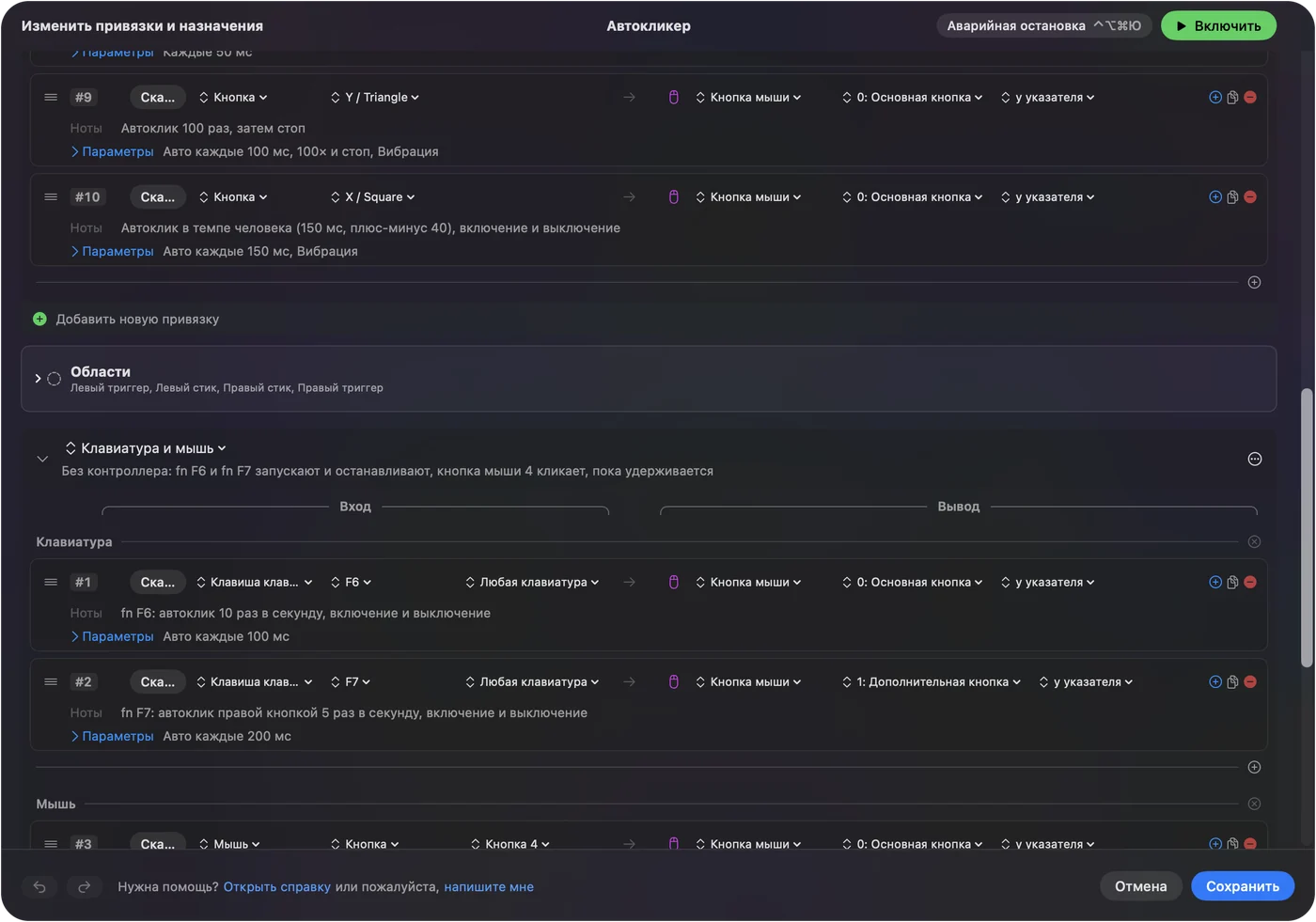
- Активируйте пресет. Нажмите правой кнопкой на пресет Auto Clicker и выберите Activate. Значок в строке меню становится зелёным, пока пресет работает.
- Попробуйте из редактора. Пока пресет выключен, Activate стоит вверху редактора: нажмите его, и строка работает, пока вы ее правите. Пресет, который включен, продолжает работать, пока редактор открыт.
- Удерживайте fn для F6 и F7. На клавиатуре Mac верхний ряд сначала отправляет действия, напечатанные на клавишах. F6 это клавиша Focus на новых MacBook, которую macOS оставляет себе, а F7 медиаклавиша. Пресет слушает F6 и F7 сам, поэтому нажимайте fn F6 и fn F7. Или включите Use F1, F2, etc. keys as standard function keys в Системных настройках, Клавиатура, Keyboard Shortcuts, Function Keys.
- Проверьте, что клавиша доходит. Откройте Live Visualizer пресета и нажмите клавишу. На рисунке клавиатуры подсвечивается клавиша, которую получает InputConfig. Если она никогда не подсвечивается, клавиша не доходит до приложения, и решение в другом запуске: боковая кнопка, F13 до F19 или кнопка контроллера. См. горячие клавиши автокликера на Mac.
- Проверьте фиксированную точку. Строка, в которой рядом с кликом написано at x, y, перед каждым кликом переводит указатель туда. Если эта точка на экране, который больше не подключён, клик пропускается, и журнал активности об этом говорит (Settings, Advanced, Show the activity log). Выберите Where the pointer is или захватите точку заново.
- Замедлитесь. InputConfig отправляет не больше одного клика за опрос, поэтому потолок задаёт частота опроса в Settings, Advanced: по умолчанию 120 в секунду от адаптера питания и 60 от батареи. Строка с интервалом 10 мс на батарее работает примерно 60 раз в секунду, а не 100. Некоторые приложения также пропускают клики, которые идут слишком часто, поэтому попробуйте Every 100 мс.
Большинство автокликеров, которые ничего не делают, исправляют первые две ступеньки.
Если игра игнорирует клики
InputConfig отправляет клики на том низком уровне macOS, которым пользуется настоящая мышь, поэтому большинство игр их видят. Когда одна не видит, причина обычно внутри игры:
- Игра не на переднем плане. Клики уходят к тому, что находится под указателем. Кликните в окне игры один раз перед запуском серии.
- Игра засчитывает ограниченный темп. Многие игры считывают ввод раз в кадр или ограничивают, как часто действие может повторяться. Более медленный Every часто засчитывает больше кликов, чем быстрый.
- Игра читает контроллер тоже. Если вы запускаете серию с контроллера в игре, которая поддерживает контроллеры, каждое нажатие делает два дела: клик пресета и собственное действие игры для этой кнопки. Используйте там fn F6 или боковую кнопку.
- Игра блокирует или обнаруживает автокликание. Некоторые онлайн-игры запрещают автокликеры в правилах, а некоторые их обнаруживают. Если правила говорят «нет», решение не в том, чтобы использовать его там. См. безопасен ли автокликер и разрешён ли он.
Я не могу заставить игру принимать клики, которые она создана отвергать, и не стану пытаться.
Если он кликает, но не останавливается
Поднимайтесь по лестнице, начиная с самого простого шага:
- Нажмите то же управление ещё раз. Если это fn F6, удерживайте fn.
- Используйте аварийную остановку. Это и есть аварийная остановка: Control Option Command и точка из любого приложения, Back и Start, удерживаемые вместе три секунды на контроллере (View и Menu на пэде Xbox, Create и Options на DualSense), или Emergency Stop в строке меню.
- Заблокируйте Mac. Каждая серия останавливается и не начинается снова после входа.
Затем задайте Stop after в этой строке, чтобы следующая серия завершалась сама. Полный список есть на странице аварийная остановка.
Чего InputConfig не может изменить
- Управляемый Mac. На рабочем или школьном Mac администратор может контролировать список «Универсальный доступ», и ни одно приложение не может включить себя само.
- Клавиши, которые оставляет macOS. Mission Control, Launchpad, Spotlight, Dictation и Focus в верхнем ряду никогда не доходят до приложений. С удержанием fn это обычные F3, F4, F5 и F6.
- Обычное действие клавиши. InputConfig слушает клавиатуру и не блокирует и не переназначает саму клавишу, поэтому клавиша запуска делает то, что делала всегда. Каждая клавиатура передаётся как один условный идентификатор устройства.
- Правила игры. Разрешено ли автокликание, решает игра, а некоторые игры его обнаруживают.
Коротко
- Сначала разрешение. Включите «Универсальный доступ», затем перезапустите.
- Проверяйте правильно. Пусть пресет будет активен, и удерживайте fn для F6.
- Потом детали. Live Visualizer для клавиш, Where the pointer is для потерянной точки, более медленный Every для капризного приложения.
Проверьте разрешение, активируйте пресет и удерживайте fn, и вы закроете самые частые причины.
Чтобы начать заново с проверенной настройки, активируйте встроенный пресет Auto Clicker или следуйте руководству по автокликеру с шага 1.
Вопросы
Почему мой автокликер не кликает на Mac?
Обычно потому, что у приложения нет разрешения «Универсальный доступ». Включите его в Системных настройках, в разделе Конфиденциальность и безопасность, Универсальный доступ, затем полностью закройте приложение и откройте его снова.
Почему F6 не запускает автокликер на MacBook?
На новых MacBook клавиша F6 это клавиша Focus, которую macOS оставляет себе. Удерживайте fn, когда нажимаете F6, или включите Use F1, F2, etc. keys as standard function keys в Системных настройках, в разделе Клавиатура.
Нужен ли автокликеру на Mac Мониторинг ввода?
InputConfig не нужен, ему хватает только «Универсального доступа». Некоторым другим автокликерам нужен ещё и Мониторинг ввода, чтобы читать клавишу остановки, пока вы пользуетесь другими приложениями.
Почему автокликер работает в Finder, но не в игре?
Игра может засчитывать только ограниченный темп, может читать ещё и контроллер или может намеренно блокировать автокликание. Попробуйте более медленный темп, запускайте клавишей, а не с контроллера, и проверьте правила игры.
Почему автокликер кликает не в том месте?
Строка настроена на клик в фиксированную точку. В InputConfig откройте меню рядом с кликом и выберите Where the pointer is или захватите точку заново.
Ещё на русском
Подробные руководства на английском
Кто это пишет. Ryleigh Newman разрабатывает InputConfig и каждый день управляет своим Mac с помощью геймпада, потому что руки плохо слушаются. Эта страница переведена с английского. Если на Mac выбран русский язык, основные кнопки и меню приложения показываются по-русски; на этой странице они названы так же, с английским названием в скобках. Остальная часть приложения и сайта на английском языке.
Эта страница на других языках: English, العربية, Čeština, Dansk, Deutsch, Español, Suomi, Français, עברית, Magyar, Bahasa Indonesia, Italiano, 日本語, 한국어, Norsk, Nederlands, Polski, Português, Slovenčina, Svenska, ไทย, Türkçe, Українська, Tiếng Việt, 繁體中文, 简体中文
Бесплатно. macOS 14 или новее. Без учётной записи, ничего не покидает ваш Mac. Исходный код на GitHub.