Русский
Как использовать игровой геймпад как мышь на Mac
 Это приложение полностью бесплатное. Создавать учётную запись не нужно. Нет подписок, нет сложных загрузок, и ничего не заблокировано. Оптимизировано для Apple Silicon.
Да, и это займёт около минуты. macOS сама сопрягает PS5, Xbox, Switch и большинство других геймпадов, но в ней нет настройки, которая заставила бы стик двигать указатель. Это делает бесплатное приложение: InputConfig превращает левый стик в указатель, правый стик в прокрутку, а кнопку в щелчок, во всех приложениях, на любом Mac или MacBook с macOS 14 или новее. Подключите геймпад, выберите встроенный пресет Mouse + Scroll и нажмите Activate. Драйвер и учётная запись не нужны, а Steam открывать не обязательно.
Версия InputConfig 1.7, ожидаемая в октябре 2026 года, будет полностью доступна на русском языке.
Шаги
- Сопрягите геймпад с Mac.
- Установите InputConfig и разрешите ей Универсальный доступ, когда она попросит.
- Выберите пресет Mouse + Scroll и нажмите Activate.
- Перетащите Pointer speed на странице пресета, пока указатель не станет удобным.
Что делает пресет Mouse + Scroll
Встроенный пресет Mouse + Scroll представляет собой просто мышь и ничего больше. Кнопки привязываются по положению, поэтому на Switch Pro Controller нижняя кнопка на лицевой панели (B на Switch) отвечает за щелчок левой кнопкой.
| Элемент управления | Xbox / PlayStation | Что делает |
|---|---|---|
| Левый стик | Левый стик | Двигает указатель. Небольшой наклон: медленно, полный наклон: быстро. |
| Правый стик | Правый стик | Прокручивает вверх, вниз, влево и вправо. |
| Крестовина | Крестовина | Медленно сдвигает указатель, для маленьких целей. |
| Нижняя кнопка на лицевой панели | A / Cross | Щелчок левой кнопкой |
| Правая кнопка на лицевой панели | B / Circle | Щелчок правой кнопкой |
| Левая кнопка на лицевой панели | X / Square | Щелчок средней кнопкой |
Выберите другую готовую раскладку
- Desktop Navigation. Щелкает триггерами: правый триггер: левый щелчок, левый триггер: правый щелчок. Крестовина отправляет клавиши стрелок, бамперы переключают приложения, две кнопки меню: Spotlight и Return, а кнопки на лицевой панели щелкают, отменяют, вырезают и вставляют, а нажатие правого стика выделяет всё.
- Easy Browse. Для работы со всем Mac с геймпада: указатель, который начинает медленно, щелчок, возврат на страницу назад, закрытие всплывающего окна, захват и перетаскивание при нажатии левого стика, двойной щелчок на правом стике, диктовка и чтение выделенного на бамперах, а Spotlight и Mission Control на кнопках меню. Кнопки на лицевой панели произносят свои названия вслух, пока вы их изучаете.
- Easy Edit. Тоже новинка, для геймпада в одной руке и мыши в другой: крестовина: Отменить, Копировать, Вырезать и Вставить, а кнопки удаляют, сохраняют, вводят пробел и нажимают Return.
Для набора текста геймпад управляет встроенной Accessibility Keyboard Mac и диктовкой: ввод текста с геймпадом на Mac.
Сделайте управление точным
Четыре вещи превращают геймпад в хорошую мышь, а не в кое-как работающую, и в версии 1.6 каждую из них стало проще настроить.
- Скорость указателя. На странице пресета она меняет все движения указателя в пресете разом, быстрее или медленнее, от 0,10 до 5 раз относительно скорости самих строк.
- Мертвая зона. Она не даёт указателю уплывать, когда вы отпускаете стик. Каждая строка стика показывает свою мертвую зону, а Adjust live задаёт её, пока вы смотрите на стик.
- Кривая. Кривая, которая начинается медленно, делает точные движения лёгкими: Linear, Smooth или Aggressive, в параметрах строки стика.
- Разгон. Тоже в параметрах строки: указатель начинает с одной пятой своей скорости и ускоряется, чем дольше вы удерживаете, а останавливается в тот момент, когда вы отпускаете.
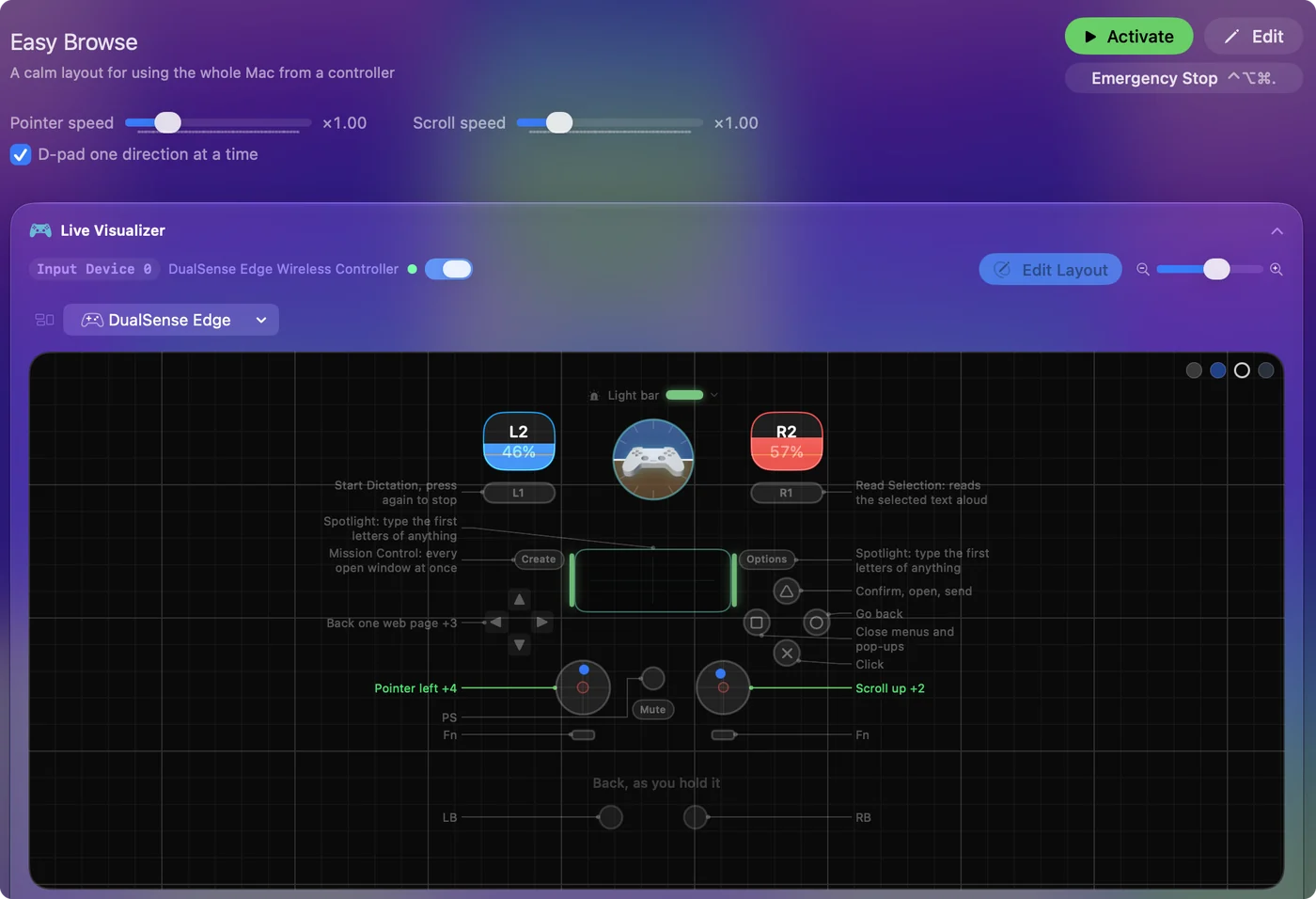
Для последних пикселей Mouse + Scroll ставит медленный указатель на крестовину. Сначала настройте скорость указателя, потому что большинству людей больше ничего трогать не нужно. Как сделать мышь с геймпадом быстрее или медленнее проходит через все эти настройки.
Щелчок, перетаскивание и щелчок правой кнопкой
Удерживайте кнопку левого щелчка и двигайте стик, и InputConfig отправит настоящее перетаскивание: окна двигаются, текст выделяется, а файлы падают туда, где вы отпустили. Если держать кнопку и одновременно управлять стиком неудобно, откройте параметры строки щелчка и поставьте Переключение (Toggle): одно нажатие держит кнопку мыши, следующее её отпускает. Easy Browse делает это нажатием левого стика. Это самый простой способ перетаскивать одной рукой.
Щелчок правой кнопкой: B или Circle в Mouse + Scroll и левый триггер в Desktop Navigation. Если кнопок мало, один элемент управления может делать обе вещи: в разделе Extra actions добавьте действие при удержании, тогда короткое нажатие будет щелчком левой кнопкой, а долгое: щелчком правой.
Прокрутка
Правый стик прокручивает по вертикали и по горизонтали, и чем сильнее вы его отклоняете, тем быстрее идёт прокрутка. Scroll speed, рядом с Pointer speed на странице пресета, делает её медленнее для чтения или быстрее для длинных страниц. Чтобы получить один фиксированный шаг на нажатие вместо плавной прокрутки, назначьте выход Mouse Wheel Step на направление крестовины или на переключатель. Прокрутка с геймпадом разбирает направление, скорость и сенсорную панель.
Используйте сенсорную панель PlayStation
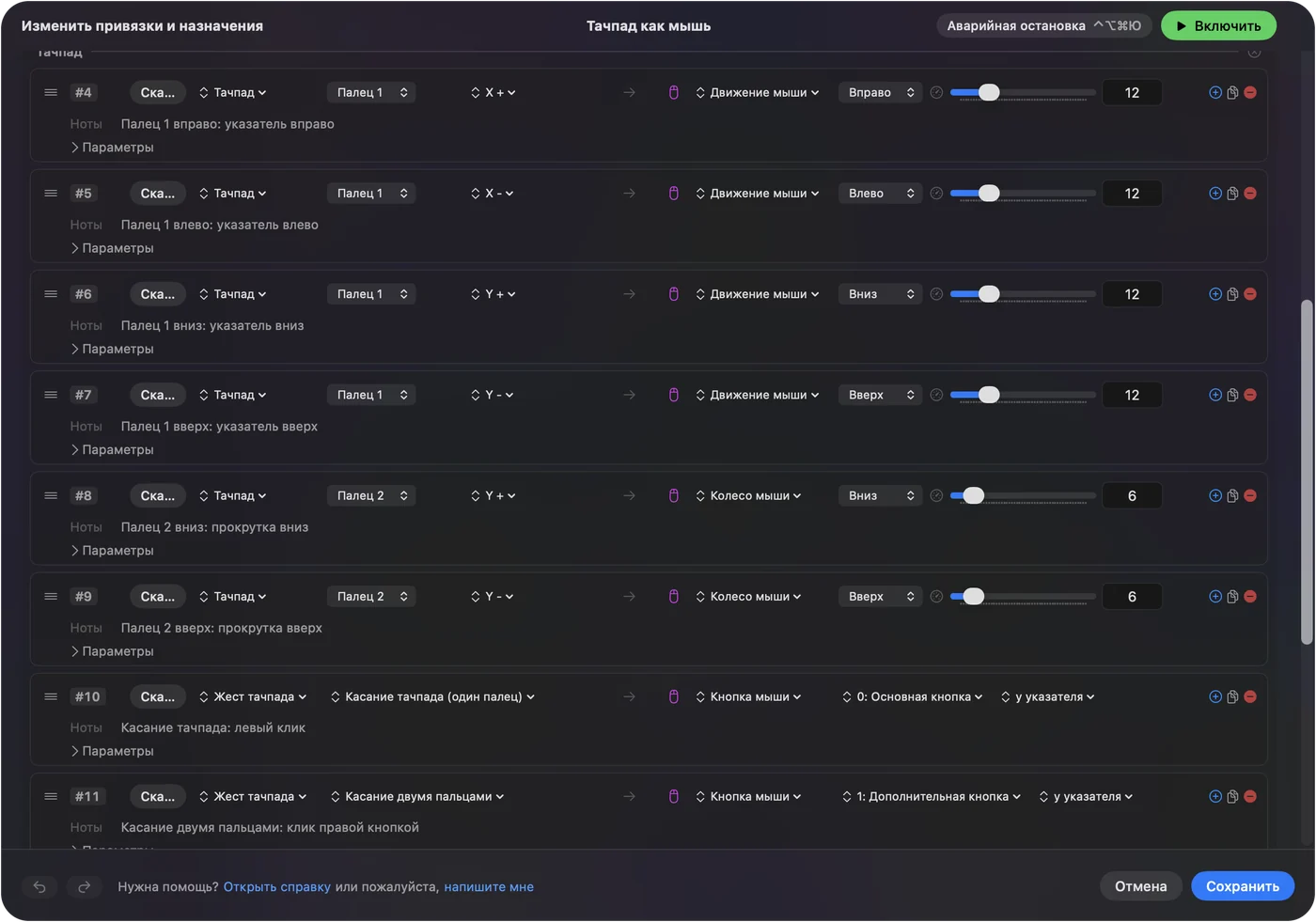
На DualSense или DualShock 4 сенсорная панель с InputConfig работает на Mac как настоящий трекпад: один палец двигает, касание выполняет щелчок, касание двумя пальцами: щелчок правой кнопкой, а второй палец прокручивает. Многим людям это удобнее стика. Сенсорная панель PS5 как трекпад описывает настройку, а касание для щелчка: способы исправить проблемы.
Наклоняйте для указания с гироскопом
DualSense, DualSense Edge или DualShock 4 может двигать указатель наклоном, как лазерная указка. Встроенный пресет Motion Cursor делает это: щелчки левой и правой кнопкой на нижней и правой кнопках лицевой панели и прокрутка правым стиком. Он подходит тем, кто может держать геймпад, но тяжело управляет стиком. Когда запястье доходит до предела, кнопка с действием приложения Pause Motion While Held замораживает указатель, пока вы возвращаете геймпад в удобный угол. Кабель всегда передаёт движение. Некоторые Bluetooth-соединения его теряют. InputConfig читает движение с трёх геймпадов PlayStation, с Switch Pro Controller, с Joy-Con, когда macOS сообщает его движение, и, экспериментально, с обоих Steam Controller. У геймпадов Xbox гироскопа нет. Остальное есть на странице о гироскопе.
Какие геймпады работают как мышь
- PS5 DualSense, DualSense Edge, PS4 DualShock 4. Стики, сенсорная панель как трекпад и наклон. Использовать геймпад PS5 как мышь на Mac.
- Xbox Wireless, Series X|S и Elite Series 2. Стики, триггеры и кнопки. Использовать геймпад Xbox как мышь на Mac.
- Switch Pro Controller. По Bluetooth, потому что на Mac его кабель только заряжает. Switch Pro Controller на Mac.
- Один Joy-Con, который держат боком. Целый указатель в одной руке. Настройки Mac для одной руки.
- 8BitDo. Лучше всего режим Apple, а InputConfig также читает режимы X и D. Режимы 8BitDo на Mac.
- Steam Controller. И у оригинала, и у модели 2026 года трекпады работают как трекпады, с проведением, касанием, двойным касанием и нажатием, и у каждого есть встроенный пресет, который ставит указатель на правый трекпад. Поддержка модели 2026 года экспериментальная. Steam Controller на Mac и новый Steam Controller.
- Джойстик. USB-джойстик, аркадный стик, стик Access Controller или джойстик Xbox Adaptive Controller назначаются так же: каждое направление на Mouse Motion, кнопка на щелчок. Руководство по мыши на джойстике.
- Адаптивные контроллеры. Xbox Adaptive Controller и PlayStation Access Controller имеют собственные руководства.
Если указатель не двигается
Пройдите эту лестницу, начиная с самого простого шага:
- Проверьте, что пресет запущен. Значок в строке меню имеет Start и Stop.
- Разрешите Универсальный доступ. macOS разрешает приложению двигать указатель только после того, как вы включите его в Системных настройках, Конфиденциальность и безопасность, Универсальный доступ. Значок в строке меню становится оранжевым, когда запущенный пресет ждёт это разрешение, и строки начинают работать сразу после его выдачи.
- Удалите и добавьте снова. Если InputConfig уже есть в этом списке и ничего не происходит, удалите её кнопкой минус и добавьте снова.
- Проверьте, видит ли Mac геймпад. Откройте Game Controllers на боковой панели Системных настроек и нажмите кнопку.
Во время редактирования и на экране блокировки
- В редакторе. Пресет, который включен, продолжает работать, пока открыт редактор пресетов, поэтому геймпад продолжает двигать указатель и щелкать, а Save и Cancel доступны без мыши.
- В режиме сна или на экране блокировки. InputConfig не отправляет клавиши. На экране блокировки работают только указатель, щелчки и прокрутка.
- Если пресет взял управление. Аварийная остановка отпускает все клавиши и щелчки сразу: Control Option Command точка, или удерживать вместе Back и Start на геймпаде три секунды.
Если вы пробовали способ со Steam из видео
Найдите это на YouTube, и большая часть результатов окажется либо руководством для Windows, либо видео о Mac старше семи лет. Самые просматриваемые актуальные видео используют собственную раскладку Steam для рабочего стола. Это может работать и на Mac, но только пока Steam запущен и только для геймпадов, которые перехватил Steam Input.
InputConfig работает наоборот: она запускается из строки меню при закрытом Steam, и указатель работает во всех приложениях. Если вы используете оба, выключите Steam Input для геймпада или закройте Steam, пока активен пресет рабочего стола, чтобы два приложения не двигали один и тот же указатель. На странице о Steam и играх объясняется, как они делят один геймпад.
Controlly, JoyMapper и другие приложения, о которых вы могли читать
Большинство статей об использовании геймпада как мыши на Mac датированы 2021 годом и посвящены Controlly. В App Store найдутся JoyMapper, JoyKeyMapper и Gamepad Mapper. Все они двигают указатель стиком. Различаются цена и возможности:
- Controlly. Пробный период 7 дней, затем 3,99 $.
- JoyMapper. Пробный период 5 дней, затем 7,99 $, и он также может указывать движением или сенсорной панелью DualSense.
- JoyKeyMapper. Бесплатно, сделан для контроллеров Nintendo.
- Gamepad Mapper. Бесплатная загрузка с покупками внутри приложения.
- InputConfig. Бесплатно, без заблокированных функций, с сенсорной панелью и гироскопом DualSense в роли указателей, медленным указателем на крестовине для маленьких целей и раскладками, которые переключаются в зависимости от приложения.
Я разрабатываю InputConfig, так что учитывайте это. В полном сравнении указаны версии и требования macOS для каждого приложения, проверенные 22 сентября 2026 года.
Для кого это
В первую очередь для людей, которые не могут пользоваться мышью. Я создаю приложение, потому что мои руки работают плохо, и стик под большим пальцем, которым пользуюсь я. Руководство Mac без клавиатуры содержит полную настройку, а руководство по тремору: параметры для дрожащей руки. Стик может игнорировать дрожь, а щелчок может быть назначен на любую кнопку, хотя для каждой руки это не обязательно проще. Это также приятно с дивана, с медиа-пресетом для телевизора.
Коротко
- Выберите Mouse + Scroll и нажмите Activate. Левый стик указывает, правый прокручивает, A щелкает.
- Настройте скорость указателя. Один ползунок на странице пресета меняет весь пресет.
- Попробуйте потом Easy Browse. Он охватывает весь Mac, с медленным стартом и произнесёнными названиями кнопок.
Если указатель не двигается, почти всегда причина в разрешении Универсальный доступ.
Вопросы
Можно ли использовать контроллер PS5 как мышь на Mac?
Да, с InputConfig: стик, сенсорная панель или наклон двигают указатель, а кнопка на лицевой панели, триггер или касание сенсорной панели выполняют щелчок.
Есть ли бесплатное приложение, чтобы использовать геймпад как мышь на Mac?
InputConfig бесплатна и имеет открытый исходный код, со встроенными Mouse + Scroll, Desktop Navigation и Easy Browse.
Как запретить геймпаду двигать мышь, когда я этого не хочу?
Если InputConfig запускает пресет, остановите его значком в строке меню или используйте аварийную остановку: Control Option Command и точка, или удерживать вместе Back и Start на геймпаде три секунды. Она отпускает все клавиши и щелчки сразу. Оригинальный Steam Controller двигает указатель сам через встроенный режим ящерицы, а Steam может управлять им с раскладкой рабочего стола, пока Steam открыт.
Можно ли использовать геймпад как мышь и при этом играть им же?
Да. Остановите пресет мыши перед игрой с поддержкой геймпадов или назначьте игре собственный пресет и включите в Настройках, Advanced, переключение пресетов при смене приложения на переднем плане, чтобы раскладка менялась, когда игра выходит вперёд. InputConfig не отбирает геймпад у игр, поэтому игра с поддержкой контроллеров по-прежнему его видит.
Работает ли это с двумя мониторами?
Да. Указатель переходит с одного экрана на другой, как и мышь. Чтобы держать его подальше от краёв экрана, включите Confine cursor away from screen edges в разделе Automation & Gaming Utilities пресета.
Могу ли я поставить Mac mini под телевизор и использовать геймпад как мышь?
Да, и это один из лучших вариантов. Сопрягите геймпад, включите Mouse + Scroll или Easy Browse, и просматривайте страницы и видео с дивана. Bluetooth плохо проходит через тумбу под телевизором, поэтому, если указатель дергается, используйте кабель или поставьте Mac на открытое место. В руководстве о просмотре с дивана есть раскладка для этого.
Ещё на русском
Подробные руководства на английском
Кто это пишет. Ryleigh Newman разрабатывает InputConfig и каждый день управляет своим Mac с помощью геймпада, потому что руки плохо слушаются. Эта страница переведена с английского. Если на Mac выбран русский язык, основные кнопки и меню приложения показываются по-русски; на этой странице они названы так же, с английским названием в скобках. Остальная часть приложения и сайта на английском языке.
Эта страница на других языках: English, Deutsch, Français, Español, Italiano, Nederlands, Português, 日本語, 简体中文, 繁體中文, 한국어, Polski, العربية, Čeština, Dansk, Deutsch, Español, Suomi, Français, עברית, Magyar, Bahasa Indonesia, Italiano, 日本語, 한국어, Norsk, Nederlands, Polski, Português, Slovenčina, Svenska, ไทย, Türkçe, Українська, Tiếng Việt, 繁體中文, 简体中文
Бесплатно. macOS 14 или новее. Без учётной записи, ничего не покидает ваш Mac. Исходный код на GitHub.