Polski
Jak używać kontrolera do gier jako myszy na Macu
 Ta aplikacja jest całkowicie darmowa. Nie trzeba zakładać konta. Nie ma subskrypcji ani skomplikowanych pobrań, a nic nie jest zablokowane. Zoptymalizowana pod Apple Silicon.
Tak, i zajmuje to około minuty. macOS paruje kontrolery PS5, Xbox, Switch i większość innych sam, ale nie ma ustawienia, które sprawiłoby, że gałka przesuwa wskaźnik. Robi to bezpłatna aplikacja: InputConfig zamienia lewą gałkę we wskaźnik, prawą w przewijanie, a przycisk w klik, we wszystkich aplikacjach, na każdym Macu lub MacBooku z macOS 14 lub nowszym. Sparuj kontroler, wybierz wbudowany preset Mouse + Scroll i naciśnij Activate. Nie potrzebujesz sterownika ani konta, a Steam nie musi być otwarty.
Wersja 1.7 aplikacji InputConfig, spodziewana w październiku 2026 r., będzie w pełni dostępna po polsku.
Kroki
- Sparuj kontroler z Makiem.
- Zainstaluj InputConfig i zezwól jej na Dostępność, gdy o to poprosi.
- Wybierz preset Mouse + Scroll i naciśnij Activate.
- Przeciągnij Pointer speed na stronie presetu, aż wskaźnik będzie wygodny.
Co robi preset Mouse + Scroll
Wbudowany preset Mouse + Scroll to zwykła mysz i nic więcej. Przyciski przypisuje się według położenia, więc na Switch Pro Controller dolny przycisk na przedniej ściance (B na Switchu) to lewy klik.
| Kontrolka | Xbox / PlayStation | Co robi |
|---|---|---|
| Lewa gałka | Lewa gałka | Przesuwa wskaźnik. Małe wychylenie to wolno, pełne wychylenie to szybko. |
| Prawa gałka | Prawa gałka | Przewija w górę, w dół, w lewo i w prawo. |
| Krzyżak | Krzyżak | Powoli przesuwa wskaźnik, do małych celów. |
| Dolny przycisk przedniej ściany | A / Cross | Lewy klik |
| Prawy przycisk przedniej ściany | B / Circle | Prawy klik |
| Lewy przycisk przedniej ściany | X / Square | Środkowy klik |
Wybierz inny gotowy układ
- Desktop Navigation. Klika spustami: prawy spust to lewy klik, lewy spust to prawy klik. Krzyżak wysyła klawisze strzałek, przyciski bumperów przełączają aplikacje, dwa przyciski menu to Spotlight i Return, a przyciski przedniej ściany klikają, cofają, wycinają i wklejają, z Zaznacz wszystko przy wciśnięciu prawej gałki.
- Easy Browse. Do obsługi całego Maca z kontrolera: wskaźnik, który zaczyna wolno, klik, cofnięcie strony, zamknięcie wyskakującego okna, chwyć i upuść przy wciśnięciu lewej gałki, podwójny klik na prawej gałce, dyktowanie i odczyt zaznaczenia na bumperach, a Spotlight i Mission Control na przyciskach menu. Przyciski przedniej ściany wymawiają swoje nazwy na głos, kiedy się ich uczysz.
- Easy Edit. Również nowość, dla kontrolera w jednej ręce i myszy w drugiej: krzyżak to Cofnij, Kopiuj, Wytnij i Wklej, a przyciski usuwają, zapisują, wpisują spację i naciskają Return.
Do pisania kontroler steruje wbudowaną Accessibility Keyboard Maca i dyktowaniem: pisanie kontrolerem na Macu.
Dopracuj precyzję
Cztery rzeczy zamieniają kontroler w dobrą mysz, a nie w prowizoryczną, i w wersji 1.6 każdą z nich łatwiej ustawić.
- Szybkość wskaźnika. Na stronie presetu zmienia każdy ruch wskaźnika w presecie na szybszy lub wolniejszy za jednym razem, od 0,10 do 5 razy szybkości samych wierszy.
- Martwa strefa. Zapobiega dryfowaniu wskaźnika, gdy puszczasz gałkę. Każdy wiersz gałki pokazuje swoją martwą strefę, a Adjust live ustawia ją, gdy obserwujesz gałkę.
- Krzywa. Taka, która zaczyna się wolno, ułatwia drobne ruchy: Linear, Smooth albo Aggressive, w opcjach wiersza gałki.
- Rozpędzanie. Również w opcjach wiersza: wskaźnik zaczyna z jedną piątą swojej szybkości i przyspiesza, im dłużej trzymasz, a zatrzymuje się w chwili puszczenia.
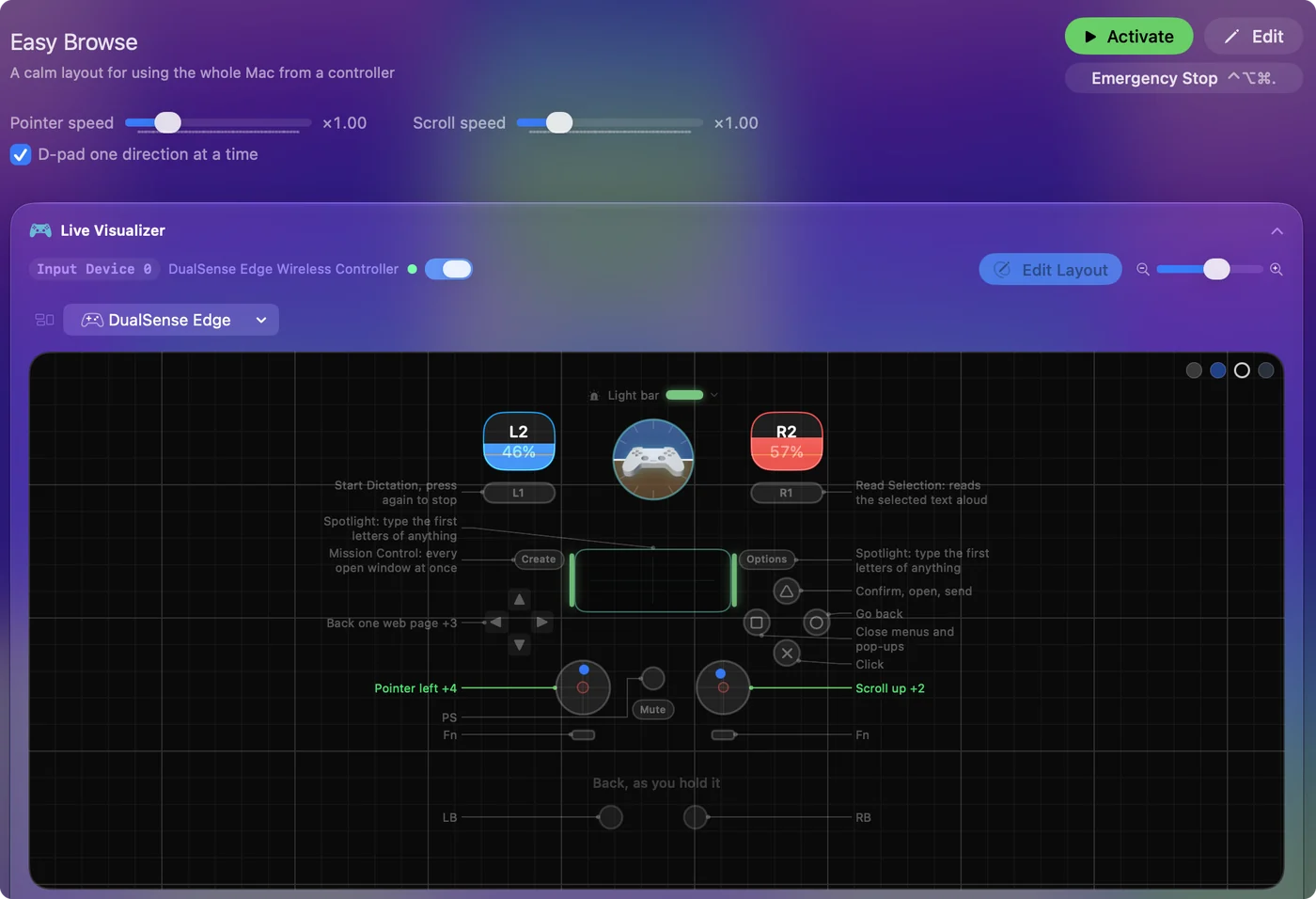
Do ostatnich pikseli Mouse + Scroll daje powolny wskaźnik na krzyżaku. Najpierw ustaw szybkość wskaźnika, bo większość ludzi nigdy nie musi ruszać reszty. Jak zmienić szybkość myszy z kontrolera przechodzi przez każde z tych ustawień.
Klikanie, przeciąganie i prawy klik
Przytrzymaj przycisk lewego kliku i przesuń gałkę, a InputConfig wyśle prawdziwe przeciąganie: okna się przesuwają, tekst się zaznacza, a pliki upuszczają się tam, gdzie puścisz. Jeśli przytrzymywanie przycisku przy sterowaniu gałką jest trudne, otwórz opcje wiersza kliku i ustaw przełącznik (Toggle): jedno naciśnięcie trzyma przycisk myszy, kolejne go puszcza. Easy Browse robi to przy wciśnięciu lewej gałki. To najłatwiejszy sposób, żeby przeciągać jedną ręką.
Prawy klik to B lub Circle w Mouse + Scroll i lewy spust w Desktop Navigation. Przy kilku przyciskach jedna kontrolka może robić oba: w sekcji Extra actions dodaj akcję przytrzymania, tak aby krótkie naciśnięcie było lewym klikiem, a dłuższe prawym.
Przewijanie
Prawa gałka przewija w pionie i w poziomie, a im dalej ją wychylisz, tym szybciej. Scroll speed, obok Pointer speed na stronie presetu, spowalnia przewijanie do czytania albo przyspiesza je przy długich stronach. Żeby mieć jeden stały krok na naciśnięcie zamiast płynnego przewijania, ustaw wyjście Mouse Wheel Step na kierunek krzyżaka albo przełącznik. Przewijanie kontrolerem omawia kierunek, szybkość i touchpad.
Użyj touchpada PlayStation
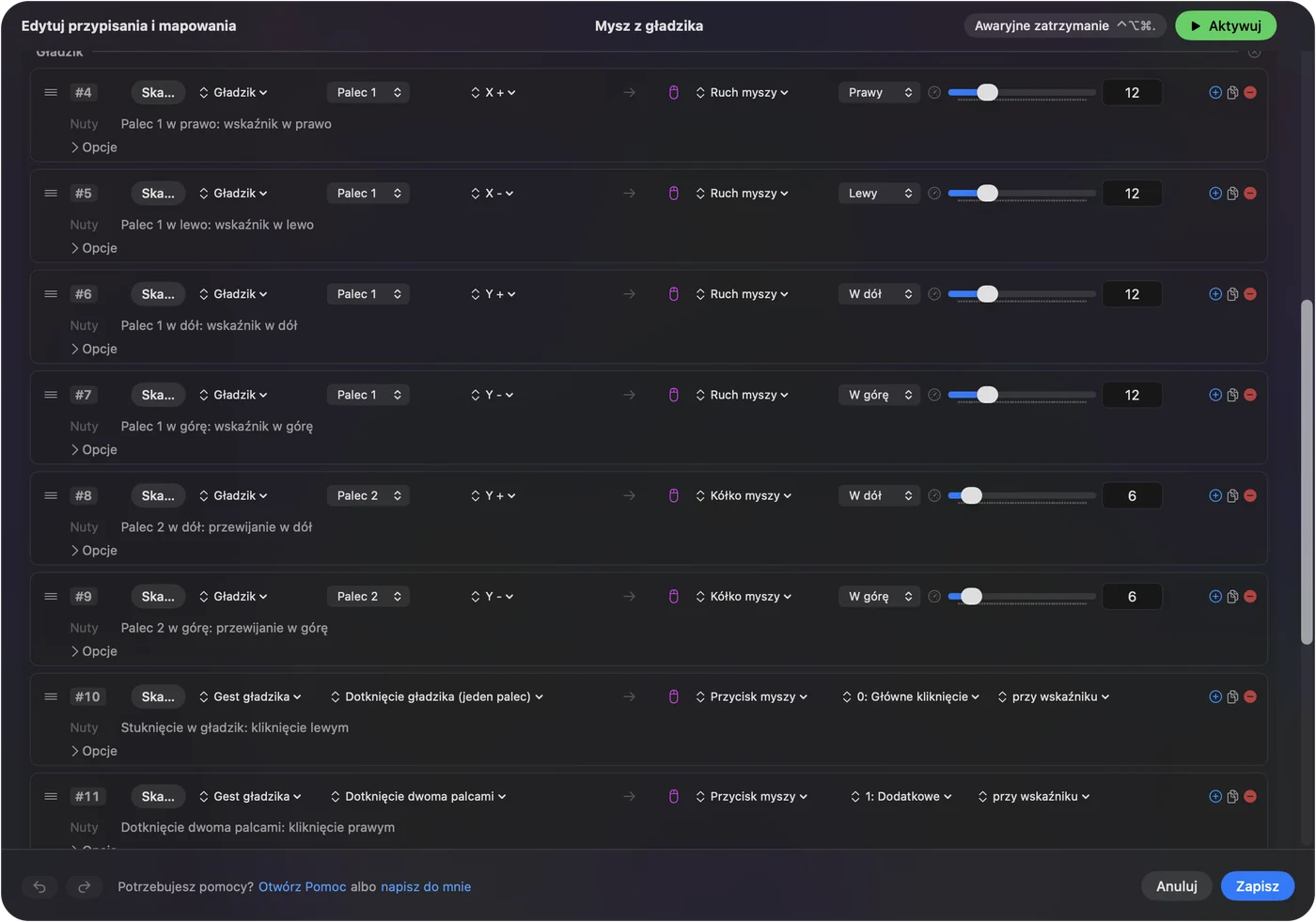
Na DualSense albo DualShock 4 touchpad jest prawdziwym gładzikiem na Macu dzięki InputConfig: jeden palec przesuwa, stuknięcie klika, dwupalcowe stuknięcie robi prawy klik, a drugi palec przewija. Dla wielu osób jest to naturalniejsze niż gałka. Touchpad PS5 jako gładzik opisuje konfigurację, a stuknięcie, żeby kliknąć poprawki.
Wskazuj przechyleniem z żyroskopem
DualSense, DualSense Edge albo DualShock 4 może przesuwać wskaźnik przez przechylanie, jak wskaźnik laserowy. Wbudowany preset Motion Cursor robi to, z lewym i prawym klikiem na dolnym i prawym przycisku przedniej ściany oraz przewijaniem prawą gałką. Nadaje się dla kogoś, kto może trzymać kontroler, ale ma trudności z gałką. Gdy nadgarstek kończy zakres ruchu, przycisk z akcją aplikacji Pause Motion While Held zamraża wskaźnik, kiedy wracasz kontrolerem do wygodnego kąta. Kabel zawsze przenosi ruch. Niektóre połączenia Bluetooth go gubią. InputConfig czyta ruch z tych trzech kontrolerów PlayStation, z Switch Pro Controllera, z Joy-Cona, gdy macOS zgłasza jego ruch, oraz eksperymentalnie z obu kontrolerów Steam. Kontrolery Xbox nie mają żyroskopu. Strona o żyroskopie zawiera resztę.
Które kontrolery działają jako mysz
- PS5 DualSense, DualSense Edge, PS4 DualShock 4. Gałki, touchpad jako gładzik i przechylanie. Kontroler PS5 jako mysz na Macu.
- Xbox Wireless, Series X|S i Elite Series 2. Gałki, spusty i przyciski. Kontroler Xbox jako mysz na Macu.
- Switch Pro Controller. Przez Bluetooth, bo na Macu jego kabel tylko go ładuje. Switch Pro Controller na Macu.
- Joy-Con trzymany poziomo. Cały wskaźnik w jednej ręce. Konfiguracje Maca jedną ręką.
- 8BitDo. Najlepszy jest tryb Apple, a InputConfig czyta też tryby X i D. Tryby 8BitDo na Macu.
- Steam Controller. W oryginale i w modelu z 2026 roku trackpady działają jak gładziki, z przesunięciem, stuknięciem, podwójnym stuknięciem i naciśnięciem, a każdy ma wbudowany preset, który ustawia wskaźnik na prawym trackpadzie. Obsługa modelu z 2026 roku jest eksperymentalna. Steam Controller na Macu i nowy Steam Controller.
- Joystick. Joystick USB, joystick arkadowy, drążek Access Controllera albo joystick na Xbox Adaptive Controller przypisuje się tak samo: każdy kierunek do Mouse Motion, przycisk do kliku. Przewodnik po myszy z joysticka.
- Kontrolery adaptacyjne. Xbox Adaptive Controller i PlayStation Access Controller mają własne przewodniki.
Gdy wskaźnik się nie rusza
Wejdź po tej drabinie, najmniejszy krok pierwszy:
- Sprawdź, czy preset działa. Ikona na pasku menu ma Start i Stop.
- Zezwól na Dostępność. macOS pozwala aplikacji przesuwać wskaźnik dopiero po włączeniu jej w Ustawieniach systemowych, w Prywatność i ochrona, Dostępność. Ikona na pasku menu robi się pomarańczowa, gdy działający preset czeka na to uprawnienie, a wiersze zaczynają działać zaraz po jego nadaniu.
- Usuń i dodaj ponownie. Jeśli InputConfig jest już na tej liście, a nic się nie dzieje, usuń ją przyciskiem minus i dodaj ponownie.
- Sprawdź, czy Mac widzi kontroler. Otwórz Game Controllers w pasku bocznym Ustawień systemowych i naciśnij przycisk.
Podczas edycji i na ekranie blokady
- W edytorze. Ustawienie, które jest aktywne, działa dalej, gdy edytor presetów jest otwarty, więc kontroler nadal przesuwa wskaźnik i klika, a Save i Cancel są w zasięgu bez myszy.
- Uśpiony albo zablokowany. InputConfig nie wysyła klawiszy. Na ekranie blokady działają tylko wskaźnik, kliki i przewijanie.
- Gdy preset przejmuje sterowanie. Zatrzymanie awaryjne puszcza wszystkie klawisze i kliki naraz: Control Option Command kropka, albo przytrzymanie Back i Start razem na kontrolerze przez trzy sekundy.
Jeśli próbowałeś metody Steam z filmu
Wpisz to w YouTube, a większość wyników to przewodnik dla Windows albo film z Maca starszy niż siedem lat. Najczęściej oglądane bieżące filmy używają własnego układu pulpitu Steama. Może to działać także na Macu, ale tylko wtedy, gdy Steam jest uruchomiony, i tylko dla kontrolerów, które przejął Steam Input.
InputConfig działa odwrotnie: działa z paska menu przy zamkniętym Steamie, a wskaźnik działa we wszystkich aplikacjach. Jeśli używasz obu, wyłącz Steam Input dla kontrolera albo zamknij Steam, gdy aktywny jest preset pulpitu, żeby dwie aplikacje nie przesuwały tego samego wskaźnika. Strona o Steamie i grach wyjaśnia, jak oba dzielą kontroler.
Controlly, JoyMapper i inne aplikacje, o których mogłeś czytać
Większość artykułów o używaniu kontrolera jako myszy na Macu pochodzi z 2021 roku i dotyczy Controlly. W App Store odpowiedziami są JoyMapper, JoyKeyMapper i Gamepad Mapper. Wszystkie przesuwają wskaźnik gałką. Różnią się ceną i zakresem:
- Controlly. 7-dniowy okres próbny, potem 3,99 $.
- JoyMapper. 5-dniowy okres próbny, potem 7,99 $, i może też wskazywać ruchem albo touchpadem DualSense.
- JoyKeyMapper. Bezpłatna i stworzona dla kontrolerów Nintendo.
- Gamepad Mapper. Bezpłatne pobranie z zakupami w aplikacji.
- InputConfig. Bezpłatna, bez zablokowanych funkcji, z touchpadem i żyroskopem DualSense jako wskaźnikami, powolnym wskaźnikiem na krzyżaku do małych celów i układami, które przełączają się według aplikacji.
Tworzę InputConfig, więc miej to na uwadze. Pełne porównanie podaje wersje i wymagania macOS każdej z nich, sprawdzone 22 września 2026 roku.
Dla kogo to jest
Przede wszystkim dla osób, które nie mogą używać myszy. Tworzę aplikację, bo moje dłonie nie działają dobrze, a gałka pod kciukiem to to, czego ja używam. Przewodnik Mac bez klawiatury to pełna konfiguracja, a przewodnik o drżeniu ma ustawienia dla drżącej dłoni. Gałka może zignorować drżenie, a klik może leżeć na dowolnym przycisku, choć nie dla każdej dłoni jest to łatwiejsze. Jest też po prostu przyjemnie z kanapy, z układem multimedialnym do telewizora.
Wersja krótka
- Wybierz Mouse + Scroll i naciśnij Activate. Lewa gałka wskazuje, prawa przewija, A klika.
- Ustaw szybkość wskaźnika. Jeden suwak na stronie presetu zmienia cały preset.
- Spróbuj potem Easy Browse. Obejmuje cały Mac, z wolnym startem i nazwami przycisków wymawianymi na głos.
Jeśli wskaźnik się nie rusza, prawie zawsze winne jest uprawnienie Dostępność.
Pytania
Czy kontroler PS5 może być myszą na Macu?
Tak, z InputConfig: gałka, touchpad albo przechylanie przesuwają wskaźnik, a przycisk przedniej ściany, spust albo stuknięcie w touchpad klikają.
Czy istnieje bezpłatna aplikacja, żeby używać kontrolera jako myszy na Macu?
InputConfig jest bezpłatna i open source, z wbudowanymi presetami Mouse + Scroll, Desktop Navigation i Easy Browse.
Jak sprawić, żeby kontroler nie przesuwał myszy, kiedy tego nie chcę?
Jeśli InputConfig uruchamia preset, zatrzymaj go ikoną na pasku menu albo użyj zatrzymania awaryjnego: Control Option Command i kropka, albo przytrzymanie Back i Start razem na kontrolerze przez trzy sekundy. Puszcza wszystkie klawisze i kliki naraz. Oryginalny Steam Controller sam przesuwa wskaźnik przez wbudowany tryb jaszczurki, a Steam może nim sterować z układem pulpitu, gdy Steam jest otwarty.
Czy mogę używać kontrolera jako myszy i nadal grać nim w gry?
Tak. Zatrzymaj preset myszy przed grą, która obsługuje kontrolery, albo daj grze własny preset i włącz w Ustawieniach, w sekcji Advanced, przełączanie presetów, gdy zmienia się aplikacja na wierzchu, tak aby układ zmieniał się, gdy gra przechodzi na wierzch. InputConfig nie zabiera kontrolera grom, więc gra z obsługą kontrolerów nadal go widzi.
Czy to działa z dwoma monitorami?
Tak. Wskaźnik przechodzi z jednego ekranu na drugi tak jak mysz. Żeby trzymać go z dala od krawędzi ekranu, włącz Confine cursor away from screen edges w sekcji Automation & Gaming Utilities presetu.
Czy mogę postawić Maca mini pod telewizorem i używać kontrolera jako myszy?
Tak, i to jedno z najlepszych zastosowań. Sparuj kontroler, włącz Mouse + Scroll albo Easy Browse i przeglądaj strony oraz oglądaj wideo z kanapy. Bluetooth słabo przechodzi przez szafkę pod telewizor, więc jeśli wskaźnik przycina, użyj kabla albo postaw Maca w otwartym miejscu. Przewodnik o przeglądaniu z kanapy ma do tego układ.
Więcej po polsku
Pełne poradniki, po angielsku
Kto pisze. Ryleigh Newman tworzy InputConfig i na co dzień steruje własnym Makiem za pomocą kontrolera, bo ręce nie działają najlepiej. Ta strona jest przetłumaczona z angielskiego. Główne przyciski i menu aplikacji są po polsku, gdy Mac jest ustawiony na polski. Reszta aplikacji i witryny jest po angielsku.
Ta strona w innych językach: English, Deutsch, Français, Español, Italiano, Nederlands, Português, 日本語, 简体中文, 繁體中文, 한국어, Русский, العربية, Čeština, Dansk, Deutsch, Español, Suomi, Français, עברית, Magyar, Bahasa Indonesia, Italiano, 日本語, 한국어, Norsk, Nederlands, Português, Русский, Slovenčina, Svenska, ไทย, Türkçe, Українська, Tiếng Việt, 繁體中文, 简体中文
Za darmo. macOS 14 lub nowszy. Bez konta, nic nie opuszcza Twojego Maca. Open source na GitHubie.