日本語
Macでゲームコントローラをマウスとして使うには
 このアプリは完全に無料です。アカウントを作る必要はありません。サブスクリプションも面倒なダウンロードもなく、ロックされた機能もありません。Appleシリコンに最適化されています。
できます。1分ほどで済みます。macOSはPS5、Xbox、Switchなど多くのコントローラを自分でペアリングしますが、スティックでポインタを動かす設定はありません。それをするのが無料アプリのInputConfigです。左スティックをポインタに、右スティックをスクロールに、ボタンをクリックにして、macOS 14以降が動く、どのMacでもMacBookでも、すべてのアプリで使えます。コントローラをペアリングし、内蔵のMouse + Scrollプリセットを選んで、Activateを押します。ドライバもアカウントも要らず、Steamを開いておく必要もありません。
InputConfig バージョン1.7(2026年10月リリース予定)で、アプリが日本語に完全対応します。
手順
- コントローラをMacとペアリングします。
- InputConfigをインストールして、求められたらアクセシビリティの許可を与えます。
- Mouse + Scrollプリセットを選んで、Activateを押します。
- ポインタの感触がよくなるまで、プリセットのページでPointer speedをドラッグします。
Mouse + Scrollプリセットの働き
内蔵のMouse + Scrollプリセットは、ふつうのマウスで、それ以外の何物でもありません。ボタンは位置で割り当てられるので、Switch Proコントローラでは、下の面ボタン(SwitchではB)が左クリックです。
| コントロール | Xbox / PlayStation | 働き |
|---|---|---|
| 左スティック | 左スティック | ポインタを動かします。少し倒すとゆっくり、いっぱいに倒すと速く動きます。 |
| 右スティック | 右スティック | 上下左右にスクロールします。 |
| 十字キー | 十字キー | 小さな的のために、ポインタをゆっくり少しずつ動かします。 |
| 下の面ボタン | A / バツ | 左クリック |
| 右の面ボタン | B / 丸 | 右クリック |
| 左の面ボタン | X / 四角 | 中クリック |
ほかの用意されたレイアウトを選ぶ
- Desktop Navigation。トリガーでクリックします。右トリガーが左クリック、左トリガーが右クリックです。十字キーは矢印キーを送り、バンパーはアプリを切り替え、2つのメニューボタンはSpotlightとReturnで、面ボタンはクリック、取り消し、カット、ペーストです。すべてを選択は、右スティックの押し込みです。
- Easy Browse。Mac全体をコントローラで使うためのもので、ゆっくり始まるポインタ、クリック、1ページ戻る、ポップアップを閉じる、左スティックの押し込みでつかんで置く、右の押し込みでダブルクリック、バンパーで音声入力と選択範囲の読み上げ、メニューボタンでSpotlightとMission Controlが入っています。面ボタンは、覚える間、その名前を声に出します。
- Easy Edit。こちらも新しく、片手にコントローラ、もう片手にマウスを持つ人向けです。十字キーは取り消し、コピー、カット、ペーストで、ボタンは削除、保存、スペースの入力、Returnです。
入力には、コントローラでMac自身のアクセシビリティキーボードと音声入力を操作します。Macでコントローラを使って入力するを見てください。
正確にする
コントローラを、何とか使えるマウスではなく良いマウスにするのは、4つのことです。1.6で、そのどれにも手が届きやすくなりました。
- ポインタの速さ。プリセットのページにあり、プリセット内のすべてのポインタの動きを、各行自身の速さの0.10倍から5倍まで、一度に速くも遅くもできます。
- デッドゾーン。手を離したときにポインタが流れるのを防ぎます。スティックの行はどれもデッドゾーンを表示し、Adjust liveならスティックを見ながら設定できます。
- カーブ。ゆっくり始まるカーブなら、細かい動きが楽になります。スティックの行のOptionsで、Linear、Smooth、Aggressiveから選びます。
- 立ち上がり。これも行のOptionsにあります。ポインタは5分の1の速さで始まり、押し続けるほど速くなり、手を離した瞬間に止まります。
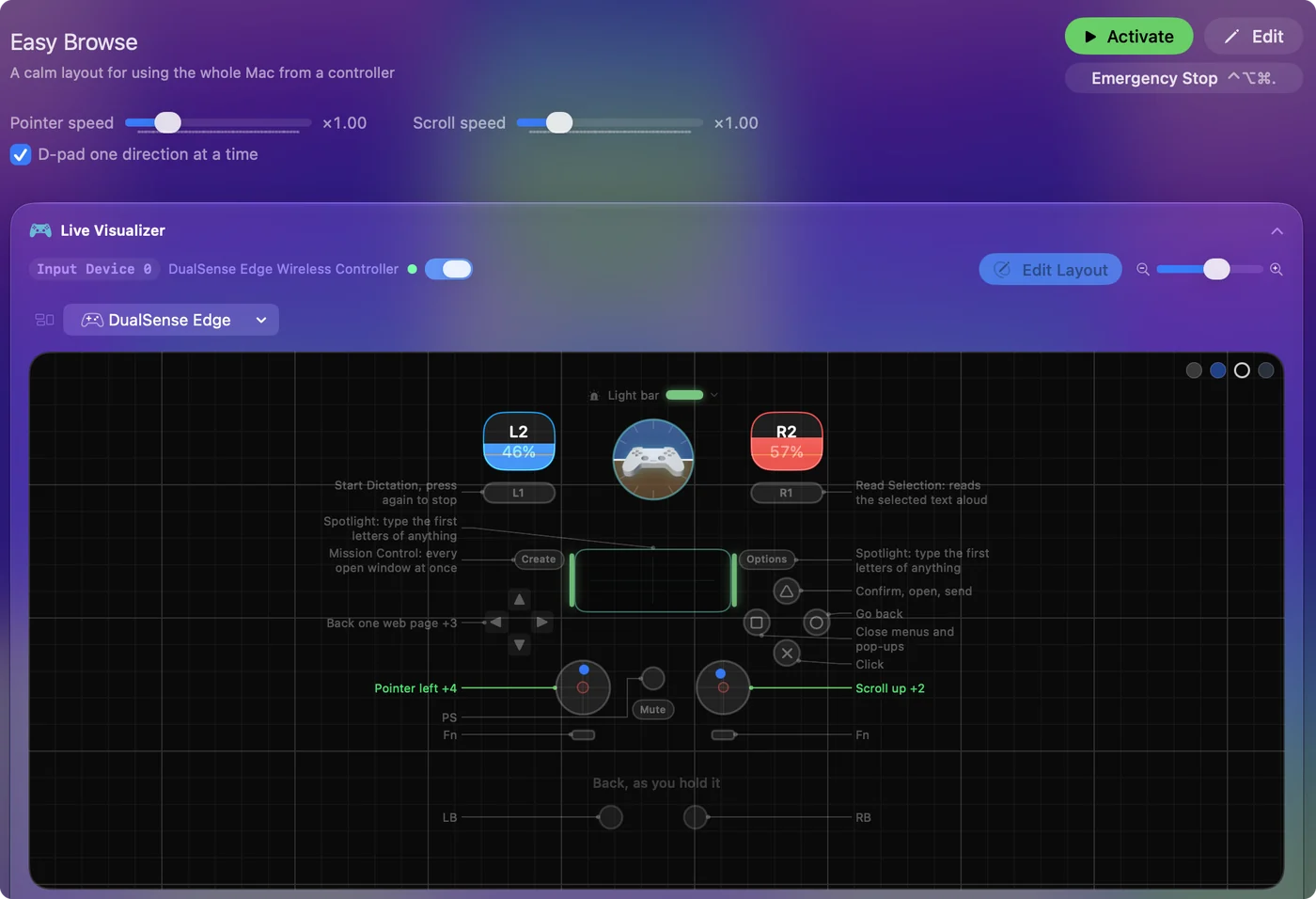
最後の数ピクセルのために、Mouse + Scrollは十字キーにゆっくりしたポインタを置いています。まずPointer speedを設定してください。ほとんどの人は、それ以外に手を付ける必要がないからです。コントローラのマウスを速くも遅くもするで、そのすべてを順に説明しています。
クリック、ドラッグ、右クリック
左クリックのボタンを押したままスティックを動かすと、InputConfigは本物のドラッグを送ります。ウインドウが動き、テキストが選択され、ファイルは離した場所に置かれます。ボタンを押したままスティックを操るのが難しいなら、クリックの行のOptionsを開いて、Toggleに設定します。1回押すとマウスボタンが押されたままになり、次に押すと離れます。Easy Browseは、これを左スティックの押し込みで行っています。片手でドラッグするのに、いちばん楽な方法です。
右クリックは、Mouse + ScrollではBか丸、Desktop Navigationでは左トリガーです。ボタンが少ないときは、1つのコントロールで両方こなせます。Extra actionsの下に長押しの動作を足すと、短く押せば左クリック、長く押せば右クリックになります。
スクロール
右スティックは縦にも横にもスクロールし、倒すほど速くなります。スクロールの速さは、プリセットのページで、ポインタの速さの隣にあり、読むときは遅く、長いページでは速くできます。なめらかなスクロールではなく、1回押すごとに決まった量だけ動かしたいときは、十字キーの方向かスイッチにMouse Wheel Stepの出力を置きます。コントローラでスクロールするで、向き、速さ、タッチパッドを説明しています。
PlayStationのタッチパッドを使う
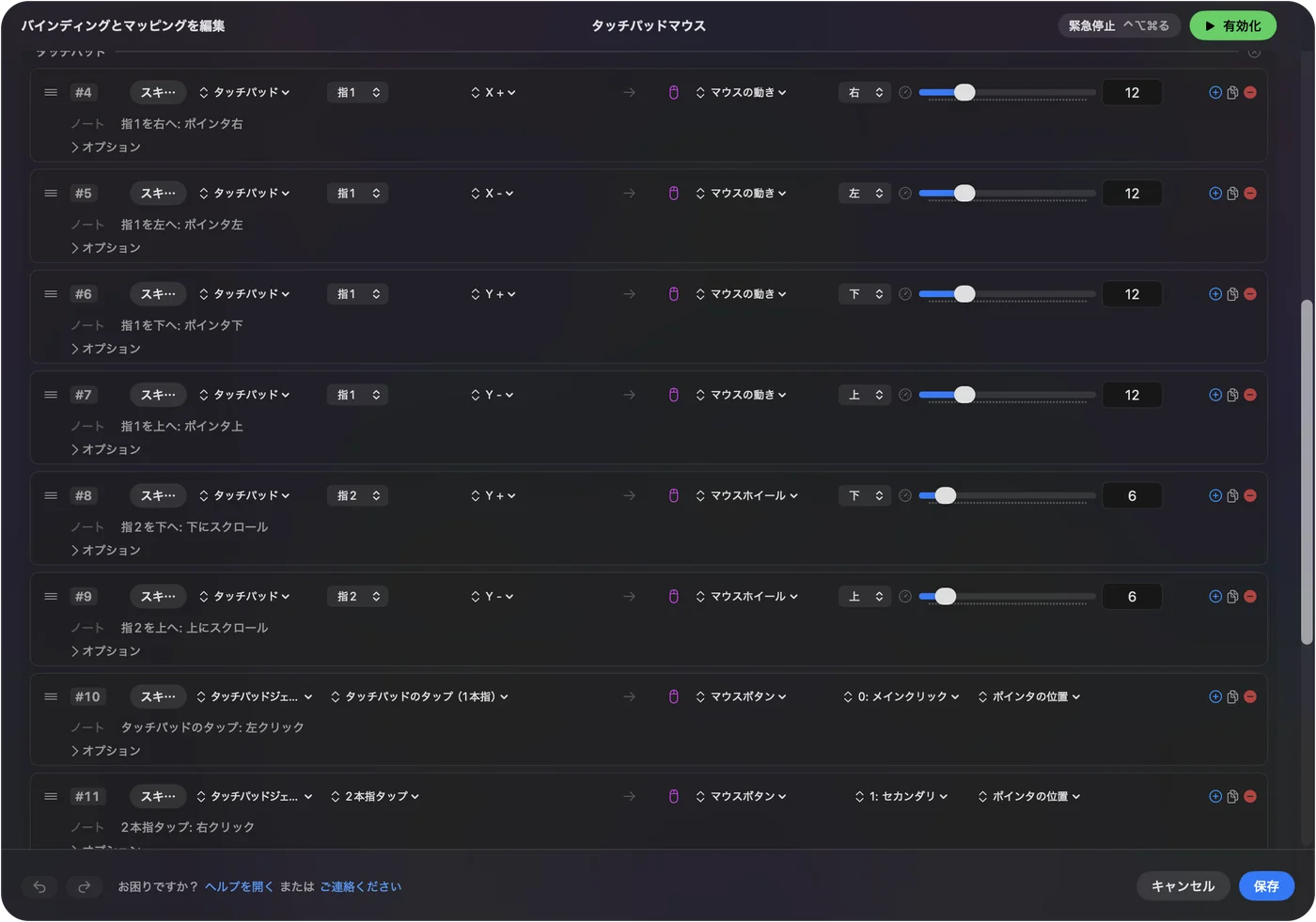
DualSenseかDualShock 4のタッチパッドは、InputConfigを通すと、Macで本物のトラックパッドになります。指1本で動かし、タップでクリックし、2本指のタップで右クリックし、2本目の指でスクロールします。多くの人にとって、スティックより自然です。設定はPS5のタッチパッドをトラックパッドにするに、うまくいかないときの対処はタップでクリックにあります。
傾けてジャイロで指す
DualSense、DualSense Edge、DualShock 4は、レーザーポインタのように、傾けてポインタを動かせます。内蔵のMotion Cursorプリセットがそれを行い、下と右の面ボタンで左右のクリック、右スティックでスクロールをします。コントローラは持てるけれどスティックは操作しにくい人に向いています。手首の動く範囲が尽きたら、アプリアクションのPause Motion While Heldを置いたボタンで、ポインタを止めたまま、コントローラを楽な角度に戻せます。ケーブルなら、動きは常に届きます。Bluetoothのペアリングによっては、動きが届かなくなります。InputConfigは、その3つのPlayStationコントローラ、Switch Proコントローラ、macOSがモーションを報告するときのJoy-Con、そして試験的に両方のSteam Controllerから動きを読み取ります。Xboxのコントローラにはジャイロがありません。残りはジャイロのページにあります。
マウスとして使えるコントローラ
- PS5のDualSense、DualSense Edge、PS4のDualShock 4。スティック、トラックパッドとしてのタッチパッド、傾きが使えます。MacでPS5コントローラをマウスとして使う。
- Xbox Wireless、Series X|S、Elite Series 2。スティック、トリガー、ボタンが使えます。MacでXboxコントローラをマウスとして使う。
- Switch Proコントローラ。Macではケーブルは充電しかしないので、Bluetoothで使います。MacのSwitch Proコントローラ。
- 横向きに持った1つのジョイコン。片手でポインタのすべてが使えます。片手でMacを使う設定。
- 8BitDo。Appleモードが最良で、InputConfigはXモードとDモードも読み取れます。Macでの8BitDoのモード。
- Steam Controller。初代も2026年モデルも、トラックパッドはトラックパッドとして働き、スライド、タップ、ダブルタップ、押し込みが使えます。どちらにも、右のトラックパッドにポインタを置く内蔵プリセットがあります。2026年モデルへの対応は試験的です。MacのSteam Controllerと新しいSteam Controller。
- ジョイスティック。USBジョイスティック、アーケードスティック、Access Controllerのスティック、Xbox Adaptive Controllerにつないだジョイスティックも、同じように割り当てます。方向ごとにMouse Motion、ボタンにクリックです。ジョイスティックをマウスにするガイド。
- アダプティブコントローラ。Xbox Adaptive ControllerとPlayStation Access Controllerには、それぞれ専用のガイドがあります。
ポインタが動かないとき
小さな手順から順に、上っていってください。
- プリセットが動いているか確かめます。メニューバーのアイコンにStartとStopがあります。
- アクセシビリティを許可します。macOSは、システム設定のプライバシーとセキュリティ、アクセシビリティでオンにして初めて、アプリがポインタを動かすことを認めます。動いているプリセットが許可を待っている間、メニューバーのアイコンがオレンジ色になり、許可した瞬間から行が働き始めます。
- 削除して、もう一度追加します。InputConfigがすでにその一覧にあるのに何も起こらないなら、マイナスボタンで削除して、もう一度追加します。
- Macがコントローラを認識しているか確かめます。システム設定のサイドバーでゲームコントローラを開いて、ボタンを押します。
編集中と、ロック画面で
- エディタで。有効にしたプリセットは、エディタを開いている間も動き続けるので、コントローラがポインタを動かしてクリックし、マウスなしでSaveとCancelに届きます。
- スリープ中やロック中。InputConfigはキーを送りません。ロック画面で働くのは、ポインタ、クリック、スクロールだけです。
- プリセットに乗っ取られたとき。非常停止は、すべてのキーとクリックを一度に離します。Control Option Command ピリオド、またはコントローラのBackとStartを一緒に3秒間押し続けます。
動画で見たSteamの方法を試した場合
YouTubeでこれを検索すると、出てくるもののほとんどは、Windowsのガイドか、7年以上前のMacの動画です。いま最も再生されているものは、Steam自身のデスクトップ用コントローラレイアウトを使っています。Macでも使えますが、それはSteamが動いている間だけで、Steam Inputが引き受けたコントローラに限ります。
InputConfigはその逆で、Steamを閉じたままメニューバーから動き、ポインタはすべてのアプリで働きます。両方を使うなら、デスクトップ用のプリセットが有効な間は、そのコントローラのSteam Inputをオフにするか、Steamを終了してください。2つのアプリが同じポインタを動かさないようにするためです。2つがコントローラをどう分け合うかは、Steamとゲームのページで説明しています。
Controlly、JoyMapper、そのほか目にしたかもしれないアプリ
コントローラをMacのマウスにするニュース記事のほとんどは2021年のもので、Controllyを取り上げています。App Storeで出てくる答えはJoyMapper、JoyKeyMapper、Gamepad Mapperです。どれも、スティックでポインタを動かします。違いは、価格と対応範囲です。
- Controlly。7日間の試用のあと、3.99ドルです。
- JoyMapper。5日間の試用のあと、7.99ドルで、モーションやDualSenseのタッチパッドで指すこともできます。
- JoyKeyMapper。無料で、Nintendoのコントローラ向けに作られています。
- Gamepad Mapper。無料でダウンロードでき、アプリ内課金があります。
- InputConfig。無料で、制限される機能はなく、DualSenseのタッチパッドとジャイロをポインタにでき、小さな的のために十字キーにゆっくりしたポインタを置け、アプリごとに切り替わるレイアウトがあります。
私はInputConfigを作っているので、その点を割り引いて読んでください。完全な比較には、それぞれのバージョンとmacOSの要件があり、2026年9月22日に確認しました。
どんな人のためか
まず、マウスを使えない人のためです。私の手はうまく動かないので、このアプリを作りました。親指の下にあるスティックが、私の使っているものです。キーボードなしのMacのガイドが完全な設定で、振戦のガイドには、手が震える人のための設定があります。スティックは震えを無視でき、クリックはどのボタンにも置けますが、すべての手にとって楽になるわけではありません。ソファからなら、ただ気持ちよく使えますし、テレビ用にはメディアのプリセットもあります。
短いまとめ
- Mouse + Scrollを選んで、Activateを押します。左スティックで指し、右スティックでスクロールし、Aでクリックします。
- Pointer speedを設定します。プリセットのページのスライダ1つで、プリセット全体が変わります。
- 次はEasy Browseを試します。ゆっくりした立ち上がりと、声に出すボタン名で、Mac全体をカバーします。
ポインタが動かないなら、ほぼ必ずアクセシビリティの許可が理由です。
よくある質問
PS5のコントローラをMacのマウスとして使えますか?
はい。InputConfigを使えば、スティック、タッチパッド、傾きでポインタが動き、面ボタン、トリガー、タッチパッドのタップでクリックできます。
コントローラをMacのマウスとして使える無料アプリはありますか?
InputConfigは無料のオープンソースで、Mouse + Scroll、Desktop Navigation、Easy Browseが内蔵されています。
コントローラにマウスを動かしてほしくないときは、どう止めますか?
InputConfigがプリセットを動かしているなら、メニューバーのアイコンで止めるか、非常停止を使います。Control Option Commandとピリオドキー、またはコントローラのBackとStartを一緒に3秒間押し続けます。すべてのキーとクリックが一度に離されます。初代のSteam Controllerは、内蔵のlizard modeで自分でポインタを動かし、Steamが開いている間は、Steamもデスクトップ用レイアウトで動かせます。
マウスとして使いながら、同じコントローラでゲームもできますか?
はい。コントローラ対応のゲームの前に、マウスのプリセットを止めます。またはゲームに専用のプリセットを作り、設定の詳細で、前面のアプリが変わったらプリセットを切り替えるをオンにして、ゲームが前面に来たときにレイアウトが変わるようにします。InputConfigはゲームからコントローラを取り上げないので、コントローラに対応したゲームには、これまでどおり見えます。
ディスプレイが2台でも使えますか?
はい。ポインタは、マウスと同じように、1つの画面から次の画面へ渡ります。画面の端に寄せたくないときは、プリセットのAutomation & Gaming Utilitiesの欄で、Confine cursor away from screen edgesをオンにします。
テレビの下のMac miniを、コントローラをマウスにして使えますか?
はい。しかも最良の使い道の1つです。コントローラをペアリングし、Mouse + ScrollかEasy Browseを有効にして、ソファからブラウズや動画の再生をします。テレビ台の中ではBluetoothが弱いので、ポインタがカクつくなら、ケーブルを使うか、Macを開けた場所に移してください。ソファでのブラウズのガイドに、そのためのレイアウトがあります。
日本語のページ
くわしいガイド(英語)
このページを書いた人。 Ryleigh NewmanはInputConfigを開発しています。手がうまく動かないため、毎日コントローラーで自分のMacを操作しています。このページは英語から翻訳したものです。Macの言語が日本語のとき、アプリの主なボタンとメニューは日本語で表示されます。このページではその名前を使い、英語の名前をかっこに添えています。アプリのほかの部分とサイトのほかのページは英語です。
ほかの言語で読む: English, Deutsch, Français, Español, Italiano, Nederlands, Português, 简体中文, 繁體中文, 한국어, Русский, Polski, العربية, Čeština, Dansk, Deutsch, Español, Suomi, Français, עברית, Magyar, Bahasa Indonesia, Italiano, 한국어, Norsk, Nederlands, Polski, Português, Русский, Slovenčina, Svenska, ไทย, Türkçe, Українська, Tiếng Việt, 繁體中文, 简体中文
無料。macOS 14以降。アカウント不要で、データがMacの外に出ることはありません。 ソースコードはGitHubにあります.