Polski
Jak podłączyć kontroler do Maca lub MacBooka
 Ta aplikacja jest całkowicie darmowa. Nie trzeba zakładać konta. Nie ma subskrypcji ani skomplikowanych pobrań, a nic nie jest zablokowane. Zoptymalizowana pod Apple Silicon.
Kontroler podłączasz do Maca na dwa sposoby: wkładasz kabel USB, który przesyła dane, albo ustawiasz kontroler w tryb parowania i klikasz Connect w Ustawieniach systemowych, w Bluetooth. Nic nie musisz pobierać i działa to tak samo na MacBooku Air, MacBooku Pro, iMacu i Mac mini, niezależnie od tego, czy mówisz kontroler, gamepad czy joystick. Ta strona omawia oba sposoby, a potem część, którą pomijają inne poradniki: co zrobić, gdy Mac widzi kontroler, a gra mimo to go ignoruje. Tworzę InputConfig, bezpłatną aplikację do tej ostatniej części, i powiem wprost, kiedy jej nie potrzebujesz.
Przejdź do swojego kontrolera: PS5, PS4, Xbox, Switch Pro, Joy-Con, Switch 2 Pro, GameCube, 8BitDo, joystick lub stick arkadowy, kierownicę wyścigową, przewodowy lub USB pad, pad Xbox 360. Jeśli nie masz pewności, że twój działa, zobacz jakie kontrolery działają z Makiem.
Wersja 1.7 aplikacji InputConfig, spodziewana w październiku 2026 r., będzie w pełni dostępna po polsku.
Kroki
- Ustaw kontroler w tryb parowania (w tabeli jest przycisk dla każdego) albo podłącz kabel USB, który przesyła dane.
- Otwórz Ustawienia systemowe, Bluetooth i kliknij Connect obok kontrolera.
- Otwórz Ustawienia systemowe, Game Controllers i naciśnij przycisk, aby sprawdzić, czy kontroler działa.
- Otwórz grę. Jeśli ją ignoruje, przypisz kontroler do klawiszy w InputConfig.
Parowanie przez Bluetooth
Ustaw kontroler w tryb parowania, potem na Macu otwórz Ustawienia systemowe, Bluetooth, poczekaj, aż pojawi się w sekcji Nearby Devices, i kliknij Connect. Zmienia się tylko przycisk parowania:
| Kontroler | Tryb parowania |
|---|---|
| PS5 DualSense, DualSense Edge | Przytrzymaj razem PS i Create, aż pasek świetlny zacznie migać |
| PS4 DualShock 4 | Przytrzymaj razem PS i Share, aż pasek świetlny zacznie migać |
| Xbox Series, Xbox One (modele Bluetooth), Elite 2 | Przytrzymaj mały przycisk parowania na górnej krawędzi, aż przycisk Xbox zacznie szybko migać |
| Switch Pro Controller | Przytrzymaj przycisk Sync obok portu USB-C, aż zaświecą się diody graczy |
| Joy-Con | Przytrzymaj przycisk Sync na szynie. Paruj każdy osobno |
| 8BitDo | Ustaw przełącznik trybu na D (w SN30 Pro przytrzymaj B i Start, aby go włączyć), potem przytrzymaj Pair przez trzy sekundy |
Switch 2 Pro Controller, Joy-Con 2 i kontroler GameCube dla Switch 2 nie są w tabeli, bo macOS nie potrafi ich sparować. Pierwszy i ostatni działają na kablu przez InputConfig, jak opisuje następna sekcja. Kontroler paruje się z jednym urządzeniem naraz, więc najpierw odłącz go od konsoli lub telefonu, bo inaczej będzie wracał.
Albo podłącz kablem
Kabel nie wymaga parowania, ale każda rodzina ma swoją zasadę:
- PlayStation. DualSense, DualSense Edge albo DualShock 4 działa od razu po podłączeniu kabla i podczas tego się ładuje.
- Xbox. Kontrolery Series, Xbox One i Elite działają kablem tylko w macOS 15 Sequoia lub nowszym, gdzie Mac najpierw pyta, czy połączyć kontroler Microsoft. W macOS 14 Sonoma sparuj pad Xbox przez Bluetooth.
- Switch Pro Controller i Joy-Con. Kroki Apple dla nich dotyczą wyłącznie Bluetooth, więc paruj je przez Bluetooth, a kabla używaj do ładowania.
- Switch 2 Pro Controller i kontroler GameCube dla Switch 2. Odwrotnie: działają tylko na kablu USB-C i tylko z InputConfig 1.6 lub nowszym, jako funkcja eksperymentalna.
Jeśli możesz, podłącz go bezpośrednio do Maca, bo niektóre huby USB gubią kontrolery. Pady 8BitDo, generyczne gamepady USB, sticki arkadowe i kierownice mają własne zasady, wszystkie w jak podłączyć przewodowy kontroler do Maca. Użyj kabla, który przesyła dane: kabel tylko do ładowania to najczęstsza przyczyna, dla której przewodowy pad nic nie robi.
Sprawdź, czy Mac go widzi
Jedno spojrzenie mówi, czy część po stronie Maca jest gotowa.
- Ty: otwórz Ustawienia systemowe i kliknij Game Controllers w pasku bocznym. Może trzeba przewinąć w dół.
- macOS: wyświetla każdy podłączony pad i podświetla na ekranie każdy przycisk, który naciskasz.
- Sprawdzenie: jeśli twój kontroler jest na liście i się świeci, część po stronie Maca jest gotowa. Jeśli go nie ma, parowanie się nie udało: wejdź po drabinie z sekcji jeśli kontrolera nie widać.
Jeśli sam element Game Controllers jest niewidoczny, oto dlaczego.
Jeśli kontrolera nie widać
Kontroler, którego nie ma na liście Bluetooth, to niemal zawsze problem z parowaniem, a nie uszkodzony pad. Wejdź po tej drabinie, najmniejszy krok pierwszy:
- Ustaw go w pełni w tryb parowania. Przytrzymaj przycisk parowania, aż dioda zacznie szybko migać. Wolne mruganie oznacza, że szuka ostatniej konsoli, którą znał.
- Wyłącz konsolę. Pobliska PlayStation, Xbox lub Switch ściąga kontroler do siebie.
- Zapomnij go i sparuj od nowa. W Ustawieniach systemowych, Bluetooth, usuń stary wpis, wyłącz i włącz kontroler, a potem sparuj go ponownie.
- Spróbuj kabla danych prosto do Maca. Jeśli działa na kablu, pad jest w porządku, a problemem było parowanie Bluetooth.
- Zezwól na akcesorium. Na laptopie Mac z procesorem Apple kliknij Zezwól, gdy macOS zapyta, czy nowe akcesorium może się połączyć.
- Sprawdź InputConfig, Devices. Niektóre kontrolery nie są dla macOS kontrolerami do gier. Kontrolery, których macOS nie czyta wyjaśnia, jak InputConfig je wypisuje.
Jeśli gra mimo to go ignoruje
To jest ta część, o której nikt nie ostrzega. Natywne gry na Maca, które używają frameworka kontrolerów Apple, działają bez problemu. Cała reszta nic nie widzi: starsze gry, gry tylko na klawiaturę, gry przeglądarkowe, aplikacje, które nigdy nie były grami, i gry Windows przez CrossOver albo usługę streamingu, która nie przekazuje padu dalej. To, że Mac widzi kontroler, nie znaczy, że zobaczy go gra.
Do tych przypadków InputConfig czyta kontroler i wysyła klawisze oraz ruchy myszy, których oczekuje gra, więc gra myśli, że ktoś siedzi przy klawiaturze. Jest bezpłatna i open source, ma gotowe układy dla ponad 450 gier i aplikacji, a także zamienia kontroler w mysz dla pulpitu (używanie kontrolera jako myszy). Trzy gry pojawiają się częściej niż inne, i każda ma inną odpowiedź:
- Minecraft. Minecraft Java Edition, czyli Minecraft na Macu, nie ma obsługi kontrolerów. Podłącz pad jak wyżej, potem dodaj mod albo mapper: Minecraft z kontrolerem na Macu.
- Roblox. Aplikacja na Maca czyta kontrolery, ale jest zbudowana wokół padów Xbox, a wiele doświadczeń ignoruje kontroler: Roblox z kontrolerem na Macu.
- Steam. Steam wkłada własną warstwę, Steam Input, między pad a grę, a ustawienie dla każdej gry decyduje, co gra widzi: kontroler działa na Macu, ale nie w Steamie.
Używanie kontrolerów, których macOS nie czyta
Wszystko z tabeli Bluetooth jest czytane przez macOS, więc pojawia się w sekcji Game Controllers, a każda gra z obsługą kontrolerów go widzi. Druga grupa łączy się z Makiem, ale dla macOS nie jest kontrolerem do gier: generyczne pady USB, sticki arkadowe w trybie PC, kierownice, drążki lotnicze, 8BitDo w trybie X i, jako funkcje eksperymentalne, adapter GameCube oraz Switch 2 Pro Controller na kablu. InputConfig czyta je bezpośrednio i zamienia w klawisze oraz mysz, a nazywa przyciski wielu generycznych padów na podstawie społecznościowej bazy SDL GameControllerDB. Trzy rzeczy pomagają, gdy któryś się nie pojawia:
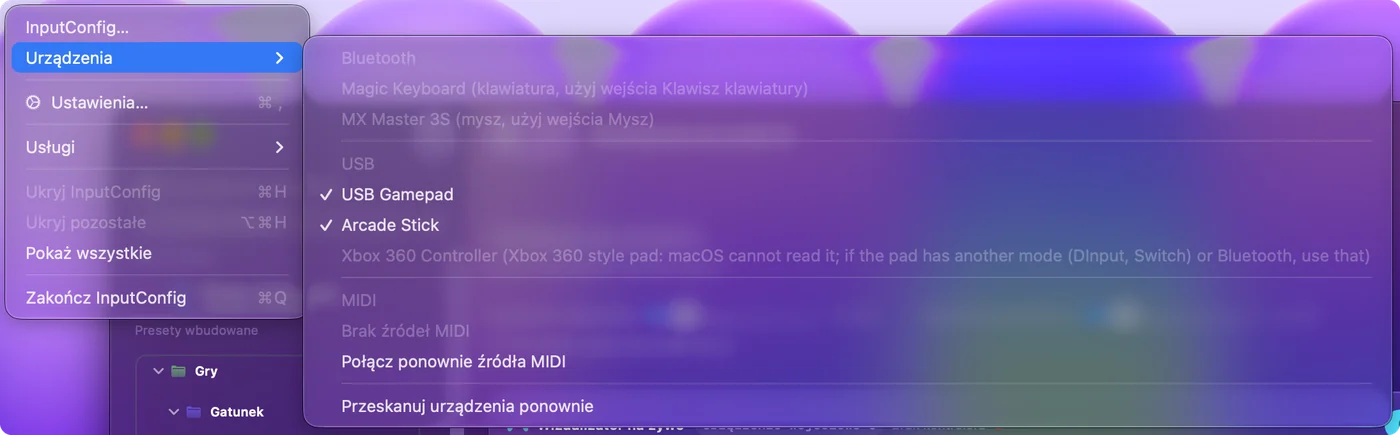
- InputConfig, Devices. To menu wypisuje każde urządzenie Bluetooth i USB widziane przez Maca, z ptaszkiem przy tych, które InputConfig czyta. Kliknij urządzenie bez ptaszka, a aplikacja otworzy je ręcznie i je zapamięta.
- Wyszarzone pozycje podają powód. Pad w stylu Xbox 360 jest wypisany z powodem, dla którego macOS nie może go odczytać (więcej o padzie 360), a w macOS 14 przewodowy pad Xbox One lub Series pojawia się z uwagą, żeby użyć Bluetooth albo macOS 15. Pad 8BitDo w trybie, którego macOS nie czyta, dostaje uwagę w głównym oknie InputConfig z trybem, którego trzeba użyć.
- Monitorowanie wprowadzania, dla jednego typu kontrolera. Kontroler, który przedstawia się też jako klawiatura, jak niektóre sticki arkadowe i pady makr, tego wymaga. Devices to oznacza (needs Input Monitoring), a dlaczego kontroler potrzebuje monitorowania wprowadzania wyjaśnia, co zrobić.
Na MacBooku Air, MacBooku Pro, iMacu lub Mac mini
Parowanie to krok macOS, a nie sprzętu, więc jest identyczne na każdym Macu: MacBook Air, MacBook Pro, MacBook Neo, iMac, Mac mini, Mac Studio i Mac Pro, z procesorem Apple albo Intel. Różnią się porty i odległość.
- MacBook Air i MacBook Pro. Porty to USB-C, więc kontroler z kablem USB-A potrzebuje adaptera USB-C albo innego kabla. Przy pierwszym podłączeniu nowego akcesorium macOS może zapytać, czy je dopuścić. Kliknij Zezwól, bo inaczej nic nie dotrze do Maca. Ustawienie jest w Ustawieniach systemowych, w Prywatność i ochrona, w sekcji Allow accessories to connect. Bluetooth oszczędza port i na laptopie to najczęściej wybierana opcja.
- iMac, Mac mini i Mac Studio. Typowy problem to odległość. Mac pod biurkiem albo za monitorem, z kanapą po drugiej stronie pokoju, jest na granicy zasięgu Bluetooth, a sygnał się przycina lub zrywa. Podejdź bliżej, usuń przeszkody na linii widzenia albo użyj kabla. Więcej w opóźnienie wejścia kontrolera na Macu.
- Starsze Maki. Parują się tak samo, o ile wersja macOS jest wystarczająco nowa dla twojego kontrolera. Następna sekcja podaje wersje.
Sprawdź wersję macOS
macOS dodawał obsługę kontrolerów etapami. Jeśli twój Mac ma wersję z prawej kolumny lub nowszą, kontroler jest obsługiwany bez sterownika.
| Kontroler | Obsługiwany od |
|---|---|
| PS4 DualShock 4, kontroler Xbox One przez Bluetooth | macOS 10.15 Catalina |
| PS5 DualSense, Xbox Series X|S | macOS 11.3 Big Sur |
| Switch Pro Controller, Joy-Con | macOS 13 Ventura |
| Kontrolery Xbox przez kabel USB | macOS 15 Sequoia |
macOS 26 Tahoe paruje kontrolery dokładnie tak samo i dodaje aplikację Games, którą można obsługiwać kontrolerem. InputConfig wymaga macOS 14 Sonoma lub nowszego, a aplikacja jest zoptymalizowana pod macOS 27. Na każdym Macu, na którym działa InputConfig, każdy wiersz powyżej jest objęty, z wyjątkiem Xbox przez kabel, który wymaga Sequoia.
Zmiana przycisków w samym macOS
Jeśli twoja gra już obsługuje kontrolery, być może macOS wystarczy. Na stronie Game Controllers możesz przypisać przyciski do innych przycisków w grach, które czytają kontrolery, oraz skonfigurować Buddy Controller, dzięki któremu drugi kontroler pomaga prowadzić tego samego gracza, tak aby przyjaciel mógł przejąć trudny fragment. Nie zrobi z przycisku wpisywania klawisza ani nie przesunie wskaźnika. Pełną listę i miejsca, w których się kończy, znajdziesz w wbudowanych ustawieniach kontrolerów w macOS.
Odłączanie ponownie
- Zachowaj parowanie. Kliknij nazwę kontrolera na liście Bluetooth w Centrum sterowania. W InputConfig możesz też kliknąć wpis kontrolera na górze paska bocznego i wybrać Disconnect. Kontroler Bluetooth przerywa połączenie i pozostaje sparowany.
- Usuń go. Wybierz Forget This Device w Ustawieniach systemowych, w Bluetooth.
- Przewodowy. Kontroler przewodowy rozłącza się po wyjęciu kabla.
Wyłączanie każdego kontrolera i oddawanie go konsoli opisuje jak wyłączyć lub odłączyć kontroler na Macu.
Wersja krótka
- Sparuj albo podłącz. Tryb parowania, potem Connect w Ustawieniach systemowych, w Bluetooth, albo kabel USB, który przesyła dane.
- Sprawdź Game Controllers. Jeśli pad się tam świeci, część po stronie Maca jest skończona.
- Przypisz, jeśli gra go ignoruje. InputConfig zamienia kontroler w klawisze i mysz, których gra już używa.
Połączenie jest darmowe i wbudowane w Maca, więc aplikacja ma znaczenie tylko wtedy, gdy gra nie chce słuchać.
Pytania
Czy potrzebuję sterownika, żeby używać kontrolera na Macu?
Nie. Każdy obecny kontroler PlayStation, Xbox, Switch i MFi jest obsługiwany przez sam macOS, a generyczne pady USB są odczytywane bez sterownika. Przewodowy pad Xbox 360 używa protokołu, którego macOS nie rozumie, i żaden sterownik tego nie naprawi na aktualnym Macu. Switch 2 Pro Controller też nie potrzebuje sterownika: InputConfig uruchamia go sam przez kabel USB-C, jako funkcję eksperymentalną.
Dlaczego mój kontroler widnieje w Bluetooth, ale nie w grze?
Gra nie obsługuje kontrolerów albo nie obsługuje twojego. Najpierw sprawdź ustawienia gry. Jeśli nie ma żadnej opcji, przypisz kontroler do klawiatury za pomocą InputConfig.
Czy mogę podłączyć dwa kontrolery do jednego Maca?
Tak. Sparuj każdy z nich. Mac i InputConfig numerują je od 0, a każdy preset może przechowywać układ dla każdego kontrolera. Działają też dwa kontrolery tego samego modelu: InputConfig numeruje je tak, aby każdy gracz zachował swój pad. Zobacz dwa takie same kontrolery na jednym Macu.
Czy istnieje bezpłatna aplikacja do używania kontrolera na Macu?
Tak. Dla gier, które czytają kontrolery, wystarczy macOS. Do wszystkiego innego InputConfig jest bezpłatna i open source w Mac App Store: zamienia przyciski i gałki w klawisze, ruchy myszy, kliki i przewijanie, z gotowymi układami dla ponad 450 gier i aplikacji, bez konta i subskrypcji. Która aplikacja pasuje do którego zadania, opisuje najlepsza aplikacja do podłączenia kontrolera do Maca.
Mój Mac nie jest po angielsku. Jak nazywają się ustawienia?
Kroki są te same. Zmieniają się tylko nazwy. Ustawienia systemowe to po hiszpańsku Ajustes del Sistema, po niemiecku Systemeinstellungen, po francusku Réglages Système, po portugalsku z Brazylii Ajustes do Sistema, a po japońsku システム設定. Bluetooth zachowuje nazwę w większości języków, a po chińsku to 蓝牙 lub 藍牙. Strona Game Controllers ma pełną listę dla jedenastu języków.
Jak odłączyć kontroler od Maca?
Kliknij jego nazwę na liście Bluetooth w Centrum sterowania. Kontroler się rozłączy i pozostanie sparowany. W InputConfig możesz też kliknąć kontroler na górze paska bocznego i wybrać Disconnect. Kontroler przewodowy rozłącza się po wyjęciu kabla.
Więcej po polsku
Pełne poradniki, po angielsku
Kto pisze. Ryleigh Newman tworzy InputConfig i na co dzień steruje własnym Makiem za pomocą kontrolera, bo ręce nie działają najlepiej. Ta strona jest przetłumaczona z angielskiego. Główne przyciski i menu aplikacji są po polsku, gdy Mac jest ustawiony na polski. Reszta aplikacji i witryny jest po angielsku.
Ta strona w innych językach: English, Deutsch, Français, Español, Italiano, Nederlands, Português, 日本語, 简体中文, 繁體中文, 한국어, Русский, Tiếng Việt, Bahasa Indonesia, Türkçe, ไทย, Norsk, Українська, Svenska, العربية, Čeština, Dansk, Deutsch, Español, Suomi, Français, עברית, Magyar, Bahasa Indonesia, Italiano, 日本語, 한국어, Norsk, Nederlands, Português, Русский, Slovenčina, Svenska, ไทย, Türkçe, Українська, Tiếng Việt, 繁體中文, 简体中文
Za darmo. macOS 14 lub nowszy. Bez konta, nic nie opuszcza Twojego Maca. Open source na GitHubie.