Русский
Как подключить геймпад к Mac или MacBook
 Это приложение полностью бесплатное. Создавать учётную запись не нужно. Нет подписок, нет сложных загрузок, и ничего не заблокировано. Оптимизировано для Apple Silicon.
Геймпад к Mac подключают двумя способами: вставить USB-кабель, который передаёт данные, или перевести геймпад в режим сопряжения и нажать Connect в Системных настройках, Bluetooth. Ничего скачивать не нужно, и работает это одинаково на MacBook Air, MacBook Pro, iMac и Mac mini, независимо от того, называете вы устройство геймпадом, контроллером или джойстиком. На этой странице описаны оба способа, а затем та часть, которую пропускают другие руководства: что делать, когда Mac видит геймпад, но игра всё равно его игнорирует. Я разрабатываю InputConfig, бесплатное приложение для этой последней части, и прямо скажу, когда оно вам не нужно.
Перейти к своему геймпаду: PS5, PS4, Xbox, Switch Pro, Joy-Con, Switch 2 Pro, GameCube, 8BitDo, джойстик или аркадный стик, гоночный руль, проводной или USB-геймпад, геймпад Xbox 360. Если не уверены, что ваш работает, посмотрите какие контроллеры работают с Mac.
Версия InputConfig 1.7, ожидаемая в октябре 2026 года, будет полностью доступна на русском языке.
Шаги
- Переведите геймпад в режим сопряжения (в таблице указана кнопка для каждого) или подключите USB-кабель, который передаёт данные.
- Откройте Системные настройки, Bluetooth и нажмите Connect рядом с геймпадом.
- Откройте Системные настройки, Game Controllers и нажмите кнопку, чтобы проверить, что геймпад откликается.
- Откройте игру. Если она игнорирует геймпад, назначьте его клавишам с помощью InputConfig.
Сопряжение по Bluetooth
Переведите геймпад в режим сопряжения, затем на Mac откройте Системные настройки, Bluetooth, дождитесь, пока он появится в разделе Nearby Devices, и нажмите Connect. Отличается только кнопка сопряжения:
| Геймпад | Режим сопряжения |
|---|---|
| PS5 DualSense, DualSense Edge | Удерживайте PS и Create вместе, пока световая полоса не начнёт мигать |
| PS4 DualShock 4 | Удерживайте PS и Share вместе, пока световая полоса не начнёт мигать |
| Xbox Series, Xbox One (модели с Bluetooth), Elite 2 | Удерживайте маленькую кнопку сопряжения на верхнем крае, пока кнопка Xbox не начнёт быстро мигать |
| Switch Pro Controller | Удерживайте кнопку Sync рядом с портом USB-C, пока не загорятся индикаторы игрока |
| Joy-Con | Удерживайте кнопку Sync на рельсе. Сопрягайте каждый отдельно |
| 8BitDo | Переключите режим на D (на SN30 Pro удерживайте B и Start, чтобы включить), затем удерживайте Pair три секунды |
Switch 2 Pro Controller, Joy-Con 2 и GameCube-контроллер для Switch 2 отсутствуют в таблице, потому что macOS не может их сопрячь. Первый и последний работают по кабелю через InputConfig, как сказано в следующем разделе. Геймпад сопрягается только с одним устройством за раз, поэтому сначала отключите его от консоли или телефона, иначе он будет постоянно переключаться обратно.
Или подключите кабелем
Кабель не требует сопряжения, но у каждой линейки свои правила:
- PlayStation. DualSense, DualSense Edge или DualShock 4 работает сразу, как только подключён кабель, и заряжается, пока подключён.
- Xbox. Контроллеры Series, Xbox One и Elite работают по кабелю только в macOS 15 Sequoia или новее, где Mac сначала спрашивает, подключить ли контроллер Microsoft. В macOS 14 Sonoma геймпад Xbox сопрягайте по Bluetooth.
- Switch Pro Controller и Joy-Con. Шаги Apple для них касаются только Bluetooth, поэтому сопрягайте их по Bluetooth, а кабель используйте для зарядки.
- Switch 2 Pro Controller и GameCube-контроллер для Switch 2. Наоборот: они работают только по кабелю USB-C и только с InputConfig 1.6 или новее, как экспериментальная функция.
Если можете, подключайте напрямую к Mac, потому что некоторые USB-хабы теряют геймпады. Геймпады 8BitDo, обычные USB-геймпады, аркадные стики и рули имеют свои правила, все они описаны в как подключить проводной геймпад к Mac. Используйте кабель, который передаёт данные: чаще всего проводной геймпад не работает из-за кабеля, который только заряжает.
Проверьте, видит ли его Mac
Один взгляд покажет, готова ли часть Mac.
- Вы: откройте Системные настройки и нажмите Game Controllers на боковой панели. Возможно, придётся прокрутить вниз.
- macOS: показывает каждый подключённый геймпад и подсвечивает на экране каждую кнопку, которую вы нажимаете.
- Проверка: если ваш геймпад есть в списке и подсвечивается, часть Mac готова. Если его нет, сопряжение не завершилось: поднимитесь по лестнице из раздела если геймпад не появляется.
Если сам пункт Game Controllers отсутствует, вот почему.
Если геймпад не появляется
Геймпад, которого нет в списке Bluetooth, почти всегда не удаётся сопрячь, а не сломан. Пройдите эту лестницу, начиная с самого простого шага:
- Полностью переведите его в режим сопряжения. Удерживайте кнопку сопряжения, пока индикатор не начнёт быстро мигать. Медленное мигание означает, что он ищет последнюю консоль, с которой был связан.
- Выключите консоль. Рядом включённые PlayStation, Xbox или Switch притягивают геймпад к себе.
- Забудьте его и сопрягите заново. В Системных настройках, Bluetooth, удалите старую запись, выключите и включите геймпад, затем сопрягите снова.
- Попробуйте кабель для передачи данных прямо к Mac. Если по кабелю работает, геймпад исправен, а проблема была в сопряжении Bluetooth.
- Разрешите аксессуар. На ноутбуке Mac с чипом Apple нажмите «Разрешить», когда macOS спросит, можно ли подключить новый аксессуар.
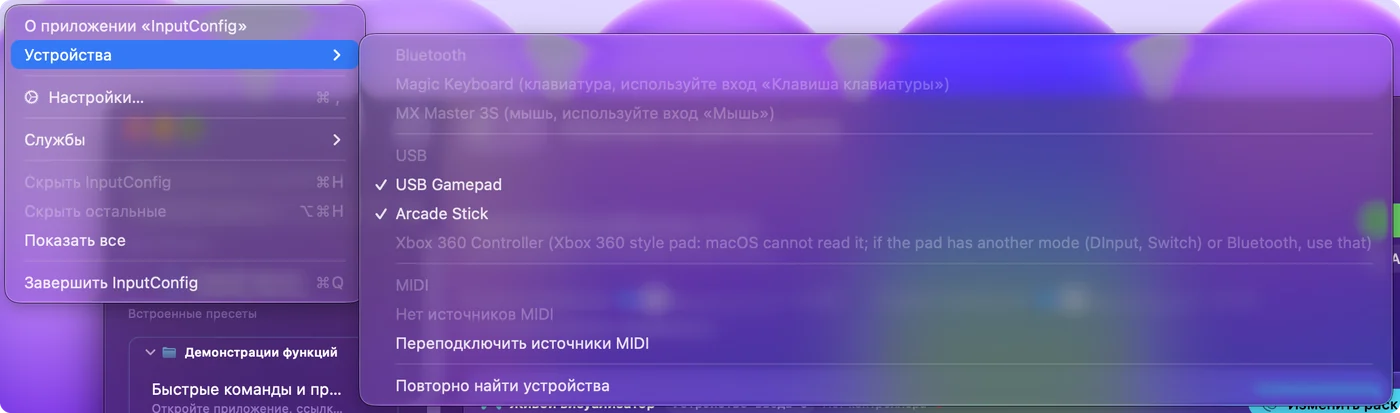
- Проверьте InputConfig, Devices. Некоторые контроллеры для macOS вообще не являются игровыми. Контроллеры, которые macOS не читает объясняет, как InputConfig их перечисляет.
Если игра всё равно его игнорирует
Об этой части никто не предупреждает. Нативные игры для Mac, которые используют фреймворк контроллеров Apple, работают без проблем. Всё остальное ничего не видит: старые игры, игры только для клавиатуры, браузерные игры, приложения, которые никогда не были играми, и игры для Windows через CrossOver или сервис потоковой передачи, который не пропускает геймпад. То, что Mac видит геймпад, не значит, что его увидит игра.
Для таких случаев InputConfig читает геймпад и отправляет игре нужные ей клавиши и движения мыши, поэтому игра считает, что к ней подключена клавиатура. Приложение бесплатное и с открытым исходным кодом, в нём есть готовые раскладки для более чем 450 игр и приложений, и оно также превращает геймпад в мышь для рабочего стола (использование геймпада как мыши). Три игры встречаются чаще других, и у каждой свой ответ:
- Minecraft. У Minecraft Java Edition, то есть Minecraft на Mac, нет поддержки геймпадов. Подключите геймпад, как описано выше, затем добавьте мод или маппер: Minecraft с геймпадом на Mac.
- Roblox. Приложение для Mac читает геймпады, но оно рассчитано на геймпады Xbox, и многие игры в Roblox игнорируют контроллер: Roblox с геймпадом на Mac.
- Steam. Steam ставит собственный слой, Steam Input, между геймпадом и игрой, и настройка для каждой игры решает, что видит игра: геймпад работает на Mac, но не в Steam.
Использование геймпадов, которые macOS не читает
Всё из таблицы Bluetooth читается macOS, поэтому оно появляется в разделе Game Controllers, и любая игра с поддержкой геймпадов его видит. Вторая группа подключается к Mac, но для macOS не является игровым контроллером: обычные USB-геймпады, аркадные стики в режиме PC, рули, авиационные джойстики, 8BitDo в режиме X и, как экспериментальные функции, адаптер GameCube и Switch 2 Pro Controller по кабелю. InputConfig читает их напрямую и превращает в клавиши и мышь, а кнопки многих обычных геймпадов получают названия из общественной базы SDL GameControllerDB. Три вещи помогают, если какой-то геймпад не появляется:
- InputConfig, Devices. Это меню перечисляет каждое Bluetooth- и USB-устройство, которое видит Mac, с галочкой у тех, которые читает InputConfig. Нажмите на устройство без галочки, и приложение откроет его вручную и запомнит.
- Серые пункты объясняют причину. Геймпад в стиле Xbox 360 перечислен с указанием, почему macOS не может его прочитать (подробнее о геймпаде 360), а на macOS 14 проводной геймпад Xbox One или Series показан с подсказкой использовать Bluetooth или macOS 15. Геймпад 8BitDo в режиме, который macOS не читает, получает подсказку в главном окне InputConfig с тем режимом, который нужно выбрать.
- Мониторинг ввода, для одного типа контроллеров. Контроллер, который также представляется клавиатурой, как некоторые аркадные стики и макро-панели, требует его. Devices помечает это (needs Input Monitoring), а почему контроллеру нужен мониторинг ввода объясняет, что делать.
На MacBook Air, MacBook Pro, iMac или Mac mini
Сопряжение является шагом macOS, а не железа, поэтому на любом Mac оно одинаковое: MacBook Air, MacBook Pro, MacBook Neo, iMac, Mac mini, Mac Studio и Mac Pro, на чипе Apple или Intel. Различаются порты и расстояние.
- MacBook Air и MacBook Pro. Порты USB-C, поэтому геймпад с кабелем USB-A нужен адаптер USB-C или другой кабель. При первом подключении нового аксессуара macOS может спросить, разрешить ли его. Нажмите «Разрешить», иначе ничего не дойдёт до Mac. Настройка находится в Системных настройках, Конфиденциальность и безопасность, в пункте Allow accessories to connect. Bluetooth экономит порт, и на ноутбуке им пользуется большинство людей.
- iMac, Mac mini и Mac Studio. Обычная проблема: расстояние. Mac под столом или за монитором, а диван на другом конце комнаты, находится на границе зоны Bluetooth, и ввод дёргается или пропадает. Подойдите ближе, уберите препятствия на линии обзора или используйте кабель. Подробнее в задержка ввода геймпада на Mac.
- Старые Mac. Они сопрягаются так же, если версия macOS достаточно новая для вашего геймпада. Версии указаны в следующем разделе.
Проверьте версию macOS
macOS добавляла поддержку геймпадов постепенно. Если ваш Mac имеет версию из правого столбца или новее, геймпад поддерживается без драйвера.
| Геймпад | Поддерживается с |
|---|---|
| PS4 DualShock 4, геймпад Xbox One по Bluetooth | macOS 10.15 Catalina |
| PS5 DualSense, Xbox Series X|S | macOS 11.3 Big Sur |
| Switch Pro Controller, Joy-Con | macOS 13 Ventura |
| Геймпады Xbox по USB-кабелю | macOS 15 Sequoia |
macOS 26 Tahoe сопрягает геймпады точно так же и добавляет приложение Games, по которому можно перемещаться геймпадом. InputConfig требует macOS 14 Sonoma или новее, и он оптимизирован для macOS 27. На любом Mac, где работает InputConfig, каждая строка выше охвачена, кроме Xbox по кабелю, которому нужна Sequoia.
Изменение кнопок в самой macOS
Если ваша игра уже поддерживает геймпады, возможно, macOS вам достаточно. На странице Game Controllers можно переназначить кнопки на другие кнопки для игр, которые читают геймпады, а также настроить Buddy Controller, который позволяет второму геймпаду помогать управлять тем же игроком, чтобы друг мог взять на себя сложный участок. Она не может заставить кнопку печатать клавишу или двигать указатель. Полный список и границы возможностей описаны в встроенных настройках контроллеров macOS.
Как отключить снова
- Сохранить сопряжение. Нажмите имя геймпада в списке Bluetooth в Пункте управления. В InputConfig также можно нажать запись геймпада вверху боковой панели и выбрать Disconnect. Bluetooth-геймпад разрывает соединение, но остаётся сопряжённым.
- Удалить. Выберите Forget This Device в Системных настройках, Bluetooth.
- Проводной. Проводной геймпад отключается, когда вы вынимаете кабель.
Как выключить каждый геймпад и вернуть его консоли, описано в как выключить или отключить геймпад на Mac.
Коротко
- Сопрягите или подключите. Режим сопряжения, затем Connect в Системных настройках, Bluetooth, или USB-кабель, который передаёт данные.
- Проверьте Game Controllers. Если геймпад там загорается, часть Mac готова.
- Назначьте, если игра его игнорирует. InputConfig превращает геймпад в клавиши и мышь, которые игра уже читает.
Подключение бесплатно и встроено в Mac, поэтому приложение нужно только тогда, когда игра не слушает.
Вопросы
Нужен ли драйвер, чтобы использовать геймпад на Mac?
Нет. Каждый современный геймпад PlayStation, Xbox, Switch и MFi поддерживается самим macOS, а обычные USB-геймпады читаются без драйвера. Проводной геймпад Xbox 360 использует протокол, который macOS не понимает, и никакой драйвер этого не исправит на современном Mac. Switch 2 Pro Controller тоже не требует драйвера: InputConfig запускает его сам по кабелю USB-C, как экспериментальную функцию.
Почему мой геймпад показывается в Bluetooth, но не в игре?
Игра не поддерживает геймпады или не поддерживает ваш. Сначала проверьте настройки игры. Если там нет нужной опции, назначьте геймпад клавиатуре с помощью InputConfig.
Можно ли подключить два геймпада к одному Mac?
Да. Сопрягите каждый. Mac и InputConfig нумеруют их с 0, а каждый пресет может хранить раскладку для каждого геймпада. Работают и два одинаковых геймпада: InputConfig нумерует их так, чтобы каждый игрок сохранял свой геймпад. См. два одинаковых контроллера на одном Mac.
Есть ли бесплатное приложение для использования геймпада на Mac?
Да. Для игр, которые читают геймпады, достаточно macOS. Для всего остального InputConfig бесплатна и имеет открытый исходный код в Mac App Store: она превращает кнопки и стики в клавиши, движения мыши, щелчки и прокрутку, с готовыми раскладками для более чем 450 игр и приложений, без учётной записи и подписки. Какое приложение для какой задачи подходит, описано в лучшее приложение для подключения геймпада к Mac.
Мой Mac не на английском. Как называются настройки?
Шаги те же, меняются только названия. Системные настройки на испанском называются Ajustes del Sistema, на немецком Systemeinstellungen, на французском Réglages Système, на португальском (Бразилия) Ajustes do Sistema, а на японском システム設定. Bluetooth во многих языках сохраняет своё название, а на китайском это 蓝牙 или 藍牙. На странице Game Controllers есть полный список для одиннадцати языков.
Как отключить геймпад от Mac?
Нажмите его имя в списке Bluetooth в Пункте управления. Он отключится и останется сопряжённым. В InputConfig также можно нажать геймпад вверху боковой панели и выбрать Disconnect. Проводной геймпад отключается, когда вы вынимаете кабель.
Ещё на русском
Подробные руководства на английском
Кто это пишет. Ryleigh Newman разрабатывает InputConfig и каждый день управляет своим Mac с помощью геймпада, потому что руки плохо слушаются. Эта страница переведена с английского. Если на Mac выбран русский язык, основные кнопки и меню приложения показываются по-русски; на этой странице они названы так же, с английским названием в скобках. Остальная часть приложения и сайта на английском языке.
Эта страница на других языках: English, Deutsch, Français, Español, Italiano, Nederlands, Português, 日本語, 简体中文, 繁體中文, 한국어, Polski, Tiếng Việt, Bahasa Indonesia, Türkçe, ไทย, Norsk, Українська, Svenska, العربية, Čeština, Dansk, Deutsch, Español, Suomi, Français, עברית, Magyar, Bahasa Indonesia, Italiano, 日本語, 한국어, Norsk, Nederlands, Polski, Português, Slovenčina, Svenska, ไทย, Türkçe, Українська, Tiếng Việt, 繁體中文, 简体中文
Бесплатно. macOS 14 или новее. Без учётной записи, ничего не покидает ваш Mac. Исходный код на GitHub.