Русский
Геймпад PS5 постоянно отключается от Mac
DualSense, который постоянно отключается от Mac, почти всегда страдает от одной из семи причин, и все их можно проверить за десять минут. Первые две охватывают большинство случаев: он всё ещё связан с PS5 поблизости или у него низкий заряд. Кабель USB-C прямо в Mac это решение, которое срабатывает, когда не помогает ничто другое.
 InputConfig бесплатно доступен в Mac App Store. macOS 14 или новее, без учётной записи, без отслеживания, открытый исходный код.
Пройдите семь решений по порядку
Идите по этой лестнице, начиная с самого маленького шага:
- Отвяжите его от PS5. DualSense помнит свою консоль. Если PS5 рядом в режиме покоя, геймпад будит её и переключается на неё, а Mac видит отключение. Отвяжите его на PS5 (Settings, Accessories, General, Bluetooth Accessories) или держите консоль полностью выключенной.
- Зарядите его. Ниже примерно 20 процентов Bluetooth у DualSense становится ненадёжным задолго до полной разрядки. Уровень заряда виден в меню Bluetooth и вверху боковой панели InputConfig.
- Создайте пару заново. Данные пары действительно портятся. Забудьте геймпад в Системных настройках, Bluetooth, удерживайте PS и Create, чтобы создать пару снова, и после этого он часто держится стабильно.
- Уберите кабель с хаба. Если вы работаете по кабелю и он всё равно отключается, подключите геймпад прямо к Mac. Дешёвые хабы USB-C теряют устройства HID, когда что-то ещё на них потребляет питание.
- Подойдите ближе. Bluetooth работает на частоте 2,4 ГГц, как Wi-Fi и многие кабели USB 3. Mac mini или Mac Studio за столом при геймпаде на другом конце комнаты теряет связь чаще, чем ноутбук на диване.
- Используйте кабель на старом Mac. В Mac примерно до 2018 года стоят более старые чипы Bluetooth, которые плохо справляются с DualSense.
- Используйте кабель для долгих сеансов. У отключения в одной и той же точке каждого сеанса есть собственный раздел.
Если пробовать только одно, попробуйте кабель USB-C прямо в Mac.
Если он отключается после долгого сеанса
Если он некоторое время остаётся подключённым, а потом отключается примерно в одной и той же точке каждого сеанса, при полном заряде и без PS5 поблизости, вам не кажется. О том, что DualSense отключается после долгого сеанса Bluetooth на Mac с Apple silicon, часто примерно на 15-й минуте, сообщали в багтрекерах PCSX2 и RPCS3. На стороне Mac ничто надёжно это не исправляет. Кабель USB-C исправляет. А пока нажмите PS, чтобы переподключить его.
На DualSense Edge те же долгие сеансы могут оставить задние лепестки и кнопки Fn немыми, пока стики продолжают работать. Выключите и снова включите геймпад, и они вернутся.
Если он отключается только в одной программе
Тогда дело в программе, а не в Bluetooth. Некоторые игры сбрасывают соединение с геймпадом, когда теряют фокус или меняют сцены. Если вы настраиваете геймпад в InputConfig, его журнал активности позволяет отличить одно от другого.
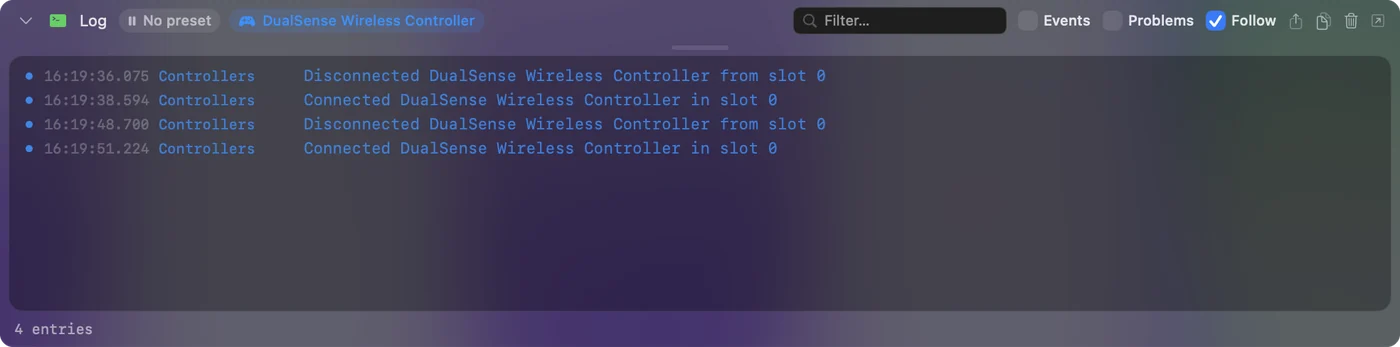
- Вы: Включите «Show the activity log» в Настройках (Settings), Advanced в InputConfig, затем играйте, пока геймпад не отключится.
- InputConfig: Перечисляет каждое подключение и отключение внизу главного окна.
- Проверка: Строка об отключении означает, что геймпад действительно отключился. Если строки нет, игра перестала слушать.
В InputConfig 1.6 также исправлены геймпады, которые терялись для приложения после переподключения Bluetooth или сна, так что вернувшийся геймпад снова подхватывается, а работающий пресет продолжает работу.
Отключайте его намеренно
Закончив, отключите его, а не оставляйте отваливаться: нажмите его имя в списке Bluetooth в Пункте управления либо нажмите его запись вверху боковой панели InputConfig и выберите Disconnect. В обоих случаях пара сохраняется, и одно нажатие PS возвращает его. Остальное описано в материале как выключить его и вернуть PS5. Позже Sony добавила в DualSense четыре слота для создания пары, поэтому он может оставаться в паре с Mac и другими устройствами одновременно. Нужные кнопки описаны в материале геймпад PS5 на нескольких устройствах.
Коротко
- Отвяжите его от PS5 и зарядите. Эти два шага охватывают большинство отключений.
- Создайте пару заново. Забудьте его в Bluetooth и снова создайте пару с помощью PS и Create.
- Используйте кабель. Подключите его прямо к Mac, это я выбираю для настольных Mac, старых Mac и долгих сеансов.
Геймпаду, который отключается в одну и ту же минуту каждого сеанса, нужен кабель, а не настройка.
Вопросы
Почему геймпад PS5 отключается от Mac через несколько минут?
Чаще всего он всё ещё связан с PS5 поблизости и переключается на неё либо у него низкий заряд. Отвяжите его от консоли и зарядите.
Надёжнее ли кабель, чем Bluetooth, для DualSense на Mac?
Да, особенно на настольном Mac. USB-C прямо в Mac, а не через хаб.
Как сделать так, чтобы геймпад PS5 подключался не к PS5, а к Mac?
Полностью выключите PS5, а не оставляйте её в режиме покоя, либо удалите геймпад на PS5 в Settings, Accessories, General, Bluetooth Accessories. DualSense переподключается к последнему устройству, с которым был в паре, поэтому после использования на PS5 создайте пару с Mac заново.
Отключается ли геймпад PS4 от Mac по тем же причинам?
Да. У DualShock 4 те же привычки: он переключается на PS4 в режиме покоя, становится ненадёжным при низком заряде и на настольном Mac предпочитает кабель. Пару он создаёт с помощью PS и Share вместо PS и Create, а его кабель micro-USB.
Ещё на русском
Подробные руководства на английском
Кто это пишет. Ryleigh Newman разрабатывает InputConfig и каждый день управляет своим Mac с помощью геймпада, потому что руки плохо слушаются. Эта страница переведена с английского. Если на Mac выбран русский язык, основные кнопки и меню приложения показываются по-русски; на этой странице они названы так же, с английским названием в скобках. Остальная часть приложения и сайта на английском языке.
Эта страница на других языках: English, العربية, Čeština, Dansk, Deutsch, Español, Suomi, Français, עברית, Magyar, Bahasa Indonesia, Italiano, 日本語, 한국어, Norsk, Nederlands, Polski, Português, Slovenčina, Svenska, ไทย, Türkçe, Українська, Tiếng Việt, 繁體中文, 简体中文
Бесплатно. macOS 14 или новее. Без учётной записи, ничего не покидает ваш Mac. Исходный код на GitHub.