Українська
Як під'єднати контролер до Mac або MacBook
 Цей застосунок повністю безкоштовний. Обліковий запис створювати не потрібно. Немає підписок, складних завантажень, і нічого не заблоковано. Оптимізовано для Apple Silicon.
Контролер під'єднують до Mac одним із двох способів: вставити USB-кабель, який передає дані, або перевести контролер у режим сполучення та натиснути Connect у Системних параметрах, Bluetooth. Нічого не треба завантажувати, і це працює однаково на MacBook Air, MacBook Pro, iMac або Mac mini, хоч би ви називали пристрій контролером, геймпадом чи джойстиком. Ця сторінка охоплює обидва способи, а потім ту частину, яку інші посібники пропускають: що робити, коли Mac бачить контролер, а гра його все одно ігнорує. Я роблю InputConfig, безкоштовну програму для останньої частини, і прямо скажу, коли вона вам не потрібна.
Перейти до свого контролера: PS5, PS4, Xbox, Switch Pro, Joy-Cons, Switch 2 Pro, GameCube, 8BitDo, джойстик або аркадний стік, кермо для перегонів, дротовий або USB-пад, пад Xbox 360. Якщо ви не впевнені, що ваш працює, див. які контролери працюють з Mac.
Версія InputConfig 1.7, яку очікуємо в жовтні 2026 року, буде повністю доступна українською мовою.
Кроки
- Переведіть контролер у режим сполучення (таблиця вказує кнопку для кожного) або вставте USB-кабель, який передає дані.
- Відкрийте Системні параметри, Bluetooth, і клацніть Connect поруч із контролером.
- Відкрийте Системні параметри, Ігрові контролери, і натисніть кнопку, щоб перевірити, що контролер працює.
- Відкрийте гру. Якщо вона ігнорує контролер, призначте клавіші для контролера в InputConfig.
Сполучіть через Bluetooth
Переведіть контролер у режим сполучення, а потім на Mac відкрийте Системні параметри, Bluetooth, дочекайтеся, поки він з'явиться в розділі Nearby Devices, і клацніть Connect. Відрізняється лише кнопка сполучення:
| Контролер | Режим сполучення |
|---|---|
| PS5 DualSense, DualSense Edge | Утримуйте PS і Create разом, доки світлова смуга не почне блимати |
| PS4 DualShock 4 | Утримуйте PS і Share разом, доки світлова смуга не почне блимати |
| Xbox Series, Xbox One (моделі з Bluetooth), Elite 2 | Утримуйте малу кнопку сполучення на верхньому краї, доки кнопка Xbox не почне швидко блимати |
| Switch Pro Controller | Утримуйте кнопку Sync біля порту USB-C, доки індикатори гравця не почнуть рухатися по колу |
| Joy-Cons | Утримуйте кнопку Sync на рейці; сполучайте кожен окремо |
| 8BitDo | Переведіть перемикач у положення D (на SN30 Pro утримуйте B і Start, щоб увімкнути), потім утримуйте Pair три секунди |
Switch 2 Pro Controller, Joy-Con 2 і контролер GameCube для Switch 2 немає в таблиці, бо macOS не може їх сполучити. Перший і останній працюють через кабель за допомогою InputConfig, як пояснює наступний розділ. Контролер сполучається з одним пристроєм за раз, тож спочатку від'єднайте його від консолі або телефона, інакше він весь час перескакуватиме.
Або під'єднайте кабелем
Кабель не потребує сполучення, але кожна родина має своє правило:
- PlayStation. DualSense, DualSense Edge або DualShock 4 працюють одразу після під'єднання кабелю і заряджаються, поки він під'єднаний.
- Xbox. Контролери Series, Xbox One і Elite працюють через кабель лише на macOS 15 Sequoia або новішій, де Mac спершу питає, чи під'єднувати контролер Microsoft. На macOS 14 Sonoma сполучіть пад Xbox через Bluetooth.
- Switch Pro Controller і Joy-Cons. Кроки Apple для них лише для Bluetooth, тож сполучайте їх через Bluetooth, а кабель використовуйте для заряджання.
- Switch 2 Pro Controller і контролер GameCube для Switch 2. Навпаки: вони працюють лише з кабелем USB-C і лише через InputConfig 1.6 або новішу версію, як експериментальна функція.
Підключайте безпосередньо до Mac, якщо можете, бо деякі USB-хаби відключають контролери. Пади 8BitDo, універсальні USB-геймпади, аркадні стіки та керма мають власні правила, усі вони описані в як під'єднати дротовий контролер до Mac. Використовуйте кабель, який передає дані: найпоширеніша причина, чому дротовий пад нічого не робить, це кабель лише для заряджання.
Переконайтеся, що Mac його бачить
Один погляд покаже, чи готова сторона Mac.
- Ви: Відкрийте Системні параметри і клацніть Ігрові контролери на бічній панелі. Можливо, доведеться прокрутити вниз.
- macOS: Перелічує кожен під'єднаний пад і підсвічує на екрані кожну кнопку, коли ви її натискаєте.
- Перевірка: Якщо ваш контролер є в списку і світиться, сторона Mac готова. Якщо його немає, сполучення не завершилося: піднімайтеся сходинками в розділі якщо контролер не з'являється.
Якщо сам пункт Ігрові контролери відсутній, ось чому.
Якщо контролер не з'являється
Контролер, якого немає у списку Bluetooth, майже завжди має проблему зі сполученням, а не зламаний пад. Пройдіть цю драбину, починаючи з найменшого кроку:
- Переведіть його повністю в режим сполучення. Утримуйте кнопку сполучення, доки світло не почне швидко блимати. Повільне миготіння означає, що він шукає останню консоль, яку знав.
- Вимкніть консоль. PlayStation, Xbox або Switch поруч притягують контролер назад до себе.
- Забудьте його і сполучіть заново. У Системних параметрах, Bluetooth, забудьте старий запис, вимкніть і ввімкніть контролер і сполучіть знову.
- Спробуйте кабель для даних, прямо в Mac. Якщо на кабелі він працює, пад справний, а проблемою було сполучення через Bluetooth.
- Дозвольте аксесуар. На ноутбуку Mac з чипом Apple натисніть Allow, коли macOS запитає, чи дозволити новому аксесуару підключатися.
- Перевірте InputConfig, Devices. Деякі контролери для macOS взагалі не є ігровими контролерами. Контролери, які macOS не читає, пояснює, як InputConfig їх показує.
Якщо гра все одно його ігнорує
Про це ніхто не попереджає. Нативні ігри для Mac, які використовують фреймворк Apple для контролерів, просто працюють. Усе інше нічого не бачить: старі ігри, ігри лише з клавіатурою, браузерні ігри, програми, які ніколи не були іграми, і ігри для Windows, що працюють через CrossOver або стримінговий сервіс, який не передає пад. Те, що Mac бачить контролер, не означає, що гра його побачить.
Для них InputConfig читає контролер і надсилає клавіші та рухи миші, яких очікує гра, тож гра думає, що ви сидите за клавіатурою. Він безкоштовний, має відкритий код, має готові розкладки для понад 450 ігор і програм, а також перетворює контролер на мишу для робочого столу (використання контролера як миші). Три ігри трапляються частіше за інші, і для кожної є своя відповідь:
- Minecraft. Minecraft Java Edition, тобто Minecraft на Mac, не підтримує контролери. Під'єднайте пад, як вище, а потім додайте мод або мапер: Minecraft з контролером на Mac.
- Roblox. Програма для Mac читає контролери, але вона розрахована на пади Xbox, і багато ігрових світів ігнорують контролер: Roblox з контролером на Mac.
- Steam. Steam ставить між падом і грою власний шар, Steam Input, а налаштування для кожної гри вирішує, що бачить гра: контролер працює на Mac, але не в Steam.
Використовуйте контролери, які macOS не читає
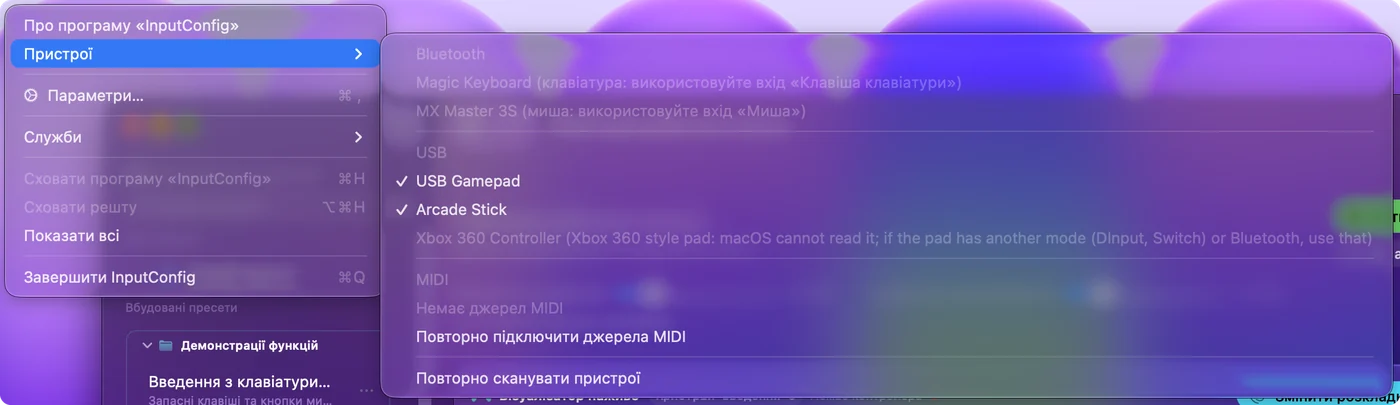
Усе з таблиці Bluetooth читає macOS, тож воно з'являється в Ігрових контролерах, і кожна гра з підтримкою контролерів його бачить. Інша група під'єднується до Mac, але для macOS це не ігровий контролер: універсальні USB-геймпади, аркадні стіки в режимі PC, керма, джойстики для літаків, 8BitDo у режимі X, а також, як експериментальні функції, адаптер GameCube і Switch 2 Pro Controller через кабель. InputConfig читає їх напряму і перетворює на клавіші та мишу, і називає кнопки багатьох універсальних падів із спільнотної бази SDL GameControllerDB. Ось три речі, які допомагають, коли один із них не з'являється:
- InputConfig, Devices. Це меню показує кожен пристрій Bluetooth і USB, який бачить Mac, з позначкою на тих, які читає InputConfig. Якщо клацнути на пристрій без позначки, програма відкриє його вручну і запам'ятає.
- Сірі записи пояснюють причину. Пад у стилі Xbox 360 показано з причиною, чому macOS не може його прочитати (більше про пад 360), а на macOS 14 дротовий пад Xbox One або Series позначено приміткою використати Bluetooth або macOS 15. Пад 8BitDo в режимі, який macOS не читає, отримує примітку в головному вікні InputConfig з потрібним режимом.
- Контроль вводу, для одного типу контролерів. Контролер, який також подає себе як клавіатуру, як деякі аркадні стіки й макропади, потребує його. Devices позначає такий (потрібен Контроль вводу), а чому контролеру потрібен Контроль вводу пояснює, що робити.
На MacBook Air, MacBook Pro, iMac або Mac mini
Сполучення, це крок macOS, а не апаратний крок, тож він однаковий на кожному Mac: MacBook Air, MacBook Pro, MacBook Neo, iMac, Mac mini, Mac Studio і Mac Pro, з чипом Apple або Intel. Відрізняються порти та відстань.
- MacBook Air і MacBook Pro. Порти USB-C, тож контролеру з кабелем USB-A потрібен адаптер USB-C або інший кабель. Коли ви вперше під'єднуєте новий аксесуар, macOS може запитати, чи дозволити його. Натисніть Allow, інакше нічого не дійде до Mac. Налаштування знаходиться в Системних параметрах, Приватність і безпека, у розділі Allow accessories to connect. Bluetooth економить порт, і більшість користувачів ноутбуків використовують саме його.
- iMac, Mac mini і Mac Studio. Найчастіша проблема, відстань. Mac під столом або за монітором, а диван на іншому кінці кімнати, стоїть на межі дії Bluetooth, і введення смикається або зникає. Підійдіть ближче, приберіть перешкоди на шляху або використайте кабель. Докладніше в затримка введення контролера на Mac.
- Старіші Mac. Вони сполучаються так само, якщо версія macOS достатньо нова для вашого контролера. Наступний розділ має версії.
Перевірте версію macOS
macOS додавала підтримку контролерів поетапно. Якщо ваш Mac має версію з правої колонки або новішу, контролер підтримується без драйвера.
| Контролер | Підтримується з |
|---|---|
| PS4 DualShock 4, Xbox One з Bluetooth | macOS 10.15 Catalina |
| PS5 DualSense, Xbox Series X|S | macOS 11.3 Big Sur |
| Switch Pro Controller, Joy-Cons | macOS 13 Ventura |
| Контролери Xbox через USB-кабель | macOS 15 Sequoia |
macOS 26 Tahoe сполучає контролери так само і додає програму Games, яку можна переміщувати контролером. InputConfig потребує macOS 14 Sonoma або новішої, і вона оптимізована для macOS 27. На будь-якому Mac, де працює InputConfig, покрито кожен рядок вище, окрім Xbox через кабель, для якого потрібна Sequoia.
Змініть кнопки в самій macOS
Якщо ваша гра вже підтримує контролери, macOS може бути всім, що вам потрібно. На сторінці Ігрові контролери ви можете переназначити кнопки на інші кнопки для ігор, які читають контролери, і налаштувати Buddy Controller, який дозволяє другому контролеру допомагати керувати тим самим гравцем, щоб друг міг перейняти складну частину. Він не може змусити кнопку друкувати клавішу або рухати вказівник. Повний список і те, де він зупиняється, описано в вбудовані налаштування контролерів macOS.
Від'єднайте його знову
- Збережіть сполучення. Клацніть назву контролера в списку Bluetooth в Control Center. У InputConfig можна також клацнути запис контролера вгорі бічної панелі і вибрати Disconnect. Контролер Bluetooth від'єднається, але лишиться сполученим.
- Видаліть його. Виберіть Forget This Device у Системних параметрах, Bluetooth.
- Дротовий. Дротовий контролер від'єднується, коли ви відключаєте кабель.
Як вимкнути кожен контролер і повернути його на консоль, описано в як вимкнути або від'єднати контролер на Mac.
Коротко
- Сполучіть або під'єднайте. Режим сполучення, потім Connect у Системних параметрах, Bluetooth, або USB-кабель, який передає дані.
- Перевірте Ігрові контролери. Якщо пад світиться там, сторона Mac готова.
- Призначте клавіші, якщо гра його ігнорує. InputConfig перетворює контролер на клавіші та мишу, які гра вже читає.
Під'єднання безкоштовне і вбудоване в Mac, тож додаток важливий лише тоді, коли гра не хоче слухати.
Питання
Чи потрібен драйвер, щоб користуватися контролером на Mac?
Ні. Кожен поточний контролер PlayStation, Xbox, Switch і MFi підтримується самою macOS, а універсальні USB-пади читаються без драйвера. Дротовий пад Xbox 360 використовує протокол, якого macOS не розуміє, і жоден драйвер не виправить це на сучасному Mac. Switch 2 Pro Controller теж не потребує драйвера: InputConfig сам запускає його через кабель USB-C як експериментальну функцію.
Чому мій контролер видно в Bluetooth, але не в грі?
Гра не підтримує контролери або не підтримує ваш. Спершу перевірте налаштування гри. Якщо там немає потрібного пункту, призначте контролеру клавіатуру за допомогою InputConfig.
Чи можна під'єднати два контролери до одного Mac?
Так. Сполучіть кожен з них. Mac і InputConfig нумерують їх з 0, і кожен пресет може мати розкладку для кожного контролера. Працюють і два однакові контролери: InputConfig нумерує їх так, щоб кожен гравець зберігав свій пад. Див. два однакові контролери на одному Mac.
Чи є безкоштовна програма, щоб користуватися контролером на Mac?
Так. Для ігор, які читають контролери, достатньо самої macOS. Для всього іншого InputConfig безкоштовний і має відкритий код у Mac App Store: він перетворює кнопки й стіки на клавіші, рух миші, кліки та прокручування, має готові розкладки для понад 450 ігор і програм, без облікового запису та без підписки. Яка програма для якого завдання, описано в найкраща програма для під'єднання контролера до Mac.
Моя Mac не англійською. Як називаються налаштування?
Кроки ті самі, змінюються лише назви. Системні параметри іспанською називаються Ajustes del Sistema, німецькою Systemeinstellungen, французькою Réglages Système, бразильською португальською Ajustes do Sistema, а японською システム設定. Bluetooth у більшості мов зберігає свою назву, а китайською це 蓝牙 або 藍牙. На сторінці Ігрових контролерів є повний список для одинадцяти мов.
Як від'єднати контролер від Mac?
Клацніть його назву в списку Bluetooth в Control Center. Він від'єднається і лишиться сполученим. У InputConfig також можна клацнути контролер вгорі бічної панелі і вибрати Disconnect. Дротовий контролер від'єднується, коли ви відключаєте кабель.
Більше українською
Докладні посібники, англійською
Хто пише. Ryleigh Newman розробляє InputConfig і щодня керує своїм Mac за допомогою геймпада, бо руки погано слухаються. Цю сторінку перекладено з англійської. Інтерфейс застосунку й решта сайту англійською.
Ця сторінка іншими мовами: English, Deutsch, Français, Español, Italiano, Nederlands, Português, 日本語, 简体中文, 繁體中文, 한국어, Русский, Polski, Tiếng Việt, Bahasa Indonesia, Türkçe, ไทย, Norsk, Svenska, العربية, Čeština, Dansk, Deutsch, Español, Suomi, Français, עברית, Magyar, Bahasa Indonesia, Italiano, 日本語, 한국어, Norsk, Nederlands, Polski, Português, Русский, Slovenčina, Svenska, ไทย, Türkçe, Tiếng Việt, 繁體中文, 简体中文
Безкоштовно. macOS 14 або новіша. Без облікового запису, ніщо не залишає ваш Mac. Відкритий код на GitHub.