Українська
Як змінити гарячу клавішу на Mac
 Цей застосунок повністю безкоштовний. Обліковий запис створювати не потрібно. Немає підписок, складних завантажень, і нічого не заблоковано. Оптимізовано для Apple Silicon.
Відкрийте Системні параметри, виберіть Клавіатура, потім Keyboard Shortcuts, і двічі клацніть гарячу клавішу, яку хочете змінити. macOS дозволяє змінити або вимкнути її власні гарячі клавіші там, а App Shortcuts дає будь-якій команді меню в будь-якій програмі нову комбінацію. Цього вистачає майже для всього, і нічого не треба встановлювати.
Чого macOS не вміє, так це перенести гарячу клавішу в нове місце: на F13, бічну кнопку миші, педаль, контролер або MIDI-пад, чи на одну клавішу, яка відкриває програму або вводить ціле речення. Цю частину робить InputConfig, безкоштовна програма для Mac, яку я роблю. Натискати дві-три клавіші одночасно мені важко, тому, чесно кажучи, я користуюся цим щодня.
Версія InputConfig 1.7, яку очікуємо в жовтні 2026 року, буде повністю доступна українською мовою.
Кроки
- Відкрийте Системні параметри і виберіть Клавіатура.
- Клацніть Keyboard Shortcuts і виберіть групу, наприклад Screenshots.
- Двічі клацніть гарячу клавішу і натисніть нові клавіші.
- Для команди меню виберіть App Shortcuts, натисніть плюс і введіть точну назву пункту меню.
- Щоб призначити гарячу клавішу одній клавіші або кнопці, додайте рядок в InputConfig, натисніть Scan і виберіть клавіші.
Змініть або вимкніть гарячу клавішу, яку вже має macOS
- Відкрийте Системні параметри і виберіть Клавіатура.
- Клацніть Keyboard Shortcuts.
- Виберіть групу ліворуч, наприклад Mission Control, Screenshots або Spotlight.
- Двічі клацніть гарячу клавішу праворуч і натисніть нові клавіші.
- Клацніть Done.
- Ви: Змінюєте Save picture of selected area as a file, у групі Screenshots, на гарячу клавішу, до якої вам зручно дотягтися.
- macOS: Одразу використовує нові клавіші у всіх програмах.
- Перевірка: Натисніть нову гарячу клавішу. З'явиться перехрестя.
Приберіть позначку біля гарячої клавіші, щоб вимкнути її. Це зручно, коли гра або програма хоче ті самі клавіші. Restore Defaults, унизу кожної групи, повертає групу до початкового стану. Якщо дві гарячі клавіші конфліктують, macOS позначає їх жовтим знаком попередження, і працюватиме тільки одна з них.
Кроки від самої Apple описано в використання гарячих клавіш macOS.
Призначте команді меню нову гарячу клавішу
App Shortcuts дістається до будь-якої команди в меню, тож ви можете призначити Export, Paste і Match Style або Merge All Windows клавіші, які вам потрібні:
- У Keyboard Shortcuts виберіть App Shortcuts.
- Натисніть кнопку плюс і виберіть програму або All Applications.
- Введіть назву команди меню точно так, як вона написана в меню, включно з трьома крапками в кінці, якщо вони є.
- Клацніть поле Keyboard Shortcut, натисніть клавіші та клацніть Done.
Назва має збігатися з меню літера в літеру, інакше гаряча клавіша мовчки не працюватиме. Щоб та сама клавіша виконувала різні дії в кожній програмі, а не лише команди меню, див. гарячі клавіші для кожної програми.
Змініть клавіші-модифікатори та ряд функціональних клавіш
- Modifier Keys. Змінює, що роблять Caps Lock, Control, Option, Command і Globe, для кожної клавіатури окремо. Caps Lock на Escape є в цьому списку.
- Function Keys. Робить так, що F1 до F12 працюють як звичайні функціональні клавіші, тому для яскравості й гучності ви натискаєте fn.
Щоб перетворити одну літерну клавішу на іншу скрізь, macOS не має такого налаштування, і це завдання Karabiner-Elements. Який перепризначувач клавіш вам потрібен розбирає три інструменти.
Призначте гарячу клавішу на клавішу або кнопку, яку ви не використовуєте
Зміна гарячої клавіші все одно означає натискання двох-трьох клавіш. InputConfig переносить усю гарячу клавішу на одне натискання чогось, що у вас уже є. Він працює разом із macOS, тож клавіша зберігає свою роль і отримує ще одну зверху, а клавіші, які нічого не роблять, стають найкращим вибором:
- F13 до F19. Повнорозмірні клавіатури їх мають, а macOS не дає їм жодної ролі. Див. F13 до F19 на Mac.
- Утримувана права клавіша-модифікатор. Вбудований пресет Modifier Holds робить так, що утримана права Option запускає диктування, а звичайне натискання лишається звичайною Option.
- Бічні кнопки миші. Кнопка 4 і кнопка 5 можуть надсилати Command W, Command Z або будь-що інше. Див. бічні кнопки миші на Mac.
- Педаль, MIDI-пад або контролер. Кожна кнопка або пад стає клавішею гарячої клавіші. Див. гарячі клавіші педалі.
- Постукування по MacBook. Tap the Mac читає вбудований датчик руху і запускає прив'язку на від двох до п'яти постукувань. Його перевірено на MacBook з M4, на M1 Pro у нашому тестуванні він не працював, а індикатор стану в калібрувальнику показує, чи чує ваш Mac.
- Ви: Відкрийте пресет, клацніть Add a new bind, натисніть Scan і натисніть клавішу або кнопку. Встановіть вихід Keyboard Key, виберіть Command у Modifier Keys, потім натисніть кнопку плюс у рядку і виберіть літеру.
- InputConfig: Натискає клавіші разом щоразу, коли ви натискаєте кнопку.
- Перевірка: Клацніть Save and Activate і натисніть кнопку в програмі. Гаряча клавіша спрацює.

Гаряча клавіша на одній кнопці містить повні кроки і таблицю гарячих клавіш, які люди ставлять на кнопки.
Робіть більше, ніж може гаряча клавіша
Тут починається найцікавіше. Гаряча клавіша в macOS може тільки натискати інші клавіші, а рядок у InputConfig може значно більше:
| Одне натискання, яке | Як |
|---|---|
| Відкриває програму або виводить її на передній план | System Function, Open App |
| Відкриває вебсайт або посилання | System Function, Open URL |
| Вводить вашу адресу електронної пошти або відповідь, яку ви надсилаєте щодня | Type Text |
| Копіює, чекає, а потім вставляє | Макрос, в Options рядка |
| Запускає все, що ви створили в програмі Shortcuts | Run Siri Shortcut |
| Запускає диктування, відкриває Mission Control або робить знімок екрана | System Function |
| Повторює скасування, поки ви її утримуєте | Repeat, в Options рядка |
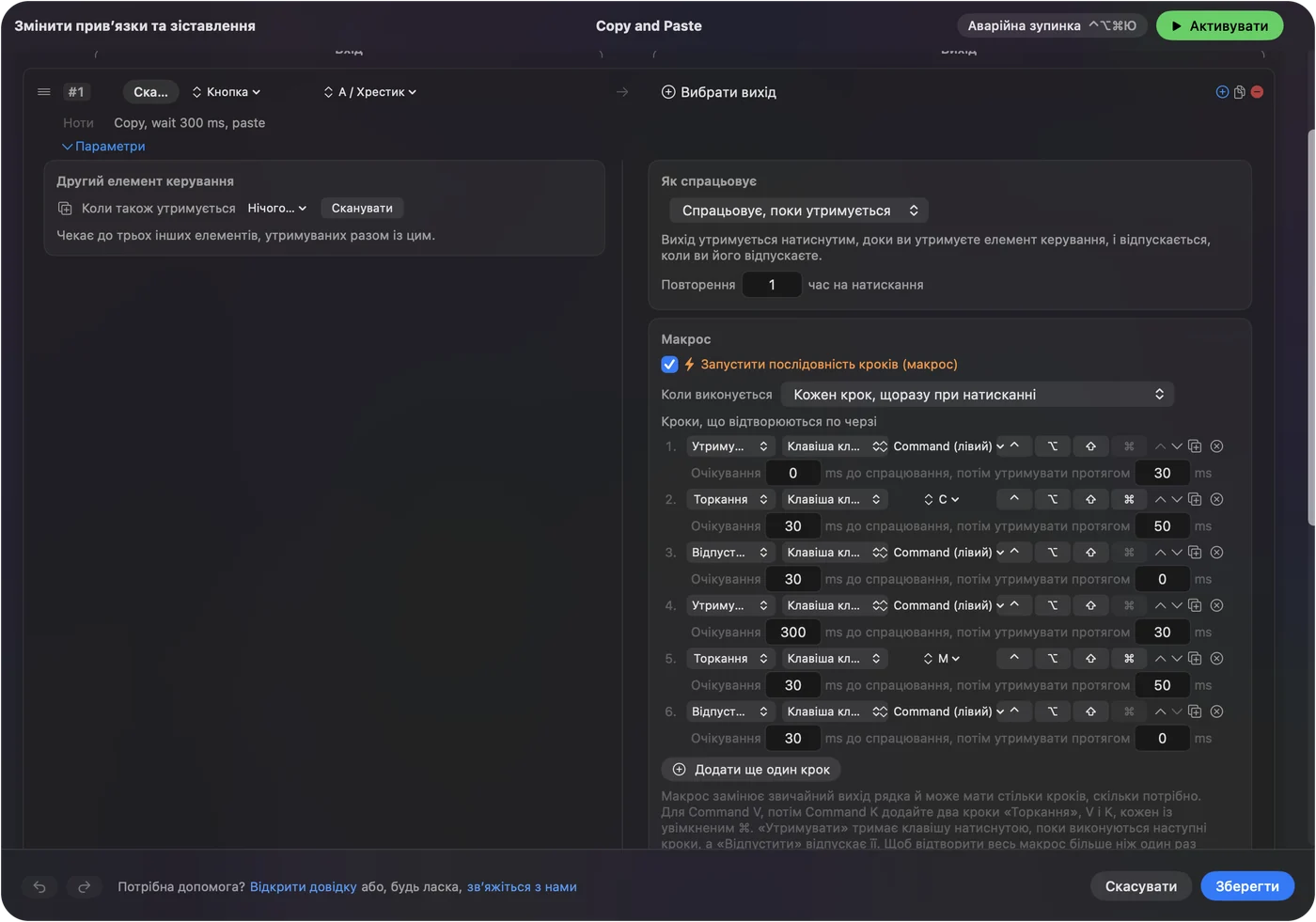
Кожен рядок може мати також дію для утримання і дію для подвійного натискання, тож одна клавіша виконує три завдання: одне натискання скасовує, утримання повторює, подвійне натискання зберігає. Та сама клавіша навіть може мати різні дії в кожній програмі, бо пресет може сам перемикатися, коли ця програма виходить на передній план. Див. утримання та подвійне натискання і гарячі клавіші для кожної програми.

Якщо нова гаряча клавіша нічого не робить
Перевірте це по порядку, від найпростішого виправлення:
- Шукайте жовтий знак попередження. У Keyboard Shortcuts він означає, що ці клавіші вже використовує інша гаряча клавіша. Виберіть інші клавіші або приберіть позначку з іншої.
- Перевірте назву в меню. Для App Shortcut потрібна точна назва пункту меню, включно з трьома крапками.
- Перевірте, чи програма не перехоплює клавіші. Деякі програми, найчастіше ігри, читають клавіші раніше за macOS. Спочатку перевірте в TextEdit або Notes.
- Для InputConfig перевірте Доступність. Йому потрібен дозвіл Доступність, щоб натискати клавіші: Системні параметри, Приватність і безпека, Доступність.
- Перевірте, що пресет працює. Рядки нічого не роблять, доки ви не натиснете Activate. Control Option Command period, це аварійна зупинка, і вона вимикає все.
Чого вона не може
- Вона не змінює саму клавішу. InputConfig додає завдання і ніколи не забирає жодного, тож літерна клавіша все одно друкує свою літеру. Використовуйте додаткові клавіші вище або Karabiner-Elements для справжнього перепризначення однієї клавіші на іншу.
- Вона не відрізняє дві клавіатури. Кожна клавіатура повідомляє їй як про один пристрій, тож F13 є F13 на будь-якій з них.
- Деякі системні гарячі клавіші фіксовані. macOS не показує Command Tab у Keyboard Shortcuts, тож змінити її там не можна.
Коротко
- Змінити гарячу клавішу macOS. Системні параметри, Клавіатура, Keyboard Shortcuts, потім двічі клацніть її.
- Нова гаряча клавіша для команди меню. Використовуйте App Shortcuts з точною назвою з меню.
- Гаряча клавіша на одній клавіші, кнопці, педалі або постукуванні. Використовуйте рядок InputConfig, який також може відкривати програми, вводити текст і запускати макроси.
Почніть із F13 або бічної кнопки миші, бо клавіша, яка нічого не робить, може отримати будь-яке завдання, яке ви їй дасте.
Питання
Як змінити прив'язку клавіш на macOS?
Відкрийте Системні параметри, Клавіатура, Keyboard Shortcuts, виберіть групу, двічі клацніть гарячу клавішу і натисніть нові клавіші. Для команди меню додайте її в App Shortcuts.
Як вимкнути гарячу клавішу на Mac?
У Системних параметрах, Клавіатура, Keyboard Shortcuts, приберіть позначку біля неї. Restore Defaults повертає всю групу до початкового стану.
Чи можна зробити так, щоб одна клавіша на Mac запускала гарячу клавішу?
Так. InputConfig, безкоштовна програма, поміщає всю гарячу клавішу на одне натискання додаткової клавіші, наприклад F13, бічної кнопки миші, педалі, MIDI-пада або кнопки контролера.
Чому моя нова гаряча клавіша на Mac не працює?
Зазвичай інша гаряча клавіша використовує ті самі клавіші, що позначено жовтим знаком попередження, або назва App Shortcut не збігається з меню точно. Деякі програми також читають клавіші раніше за macOS.
Чи може гаряча клавіша Mac відкривати програму?
Не сама по собі з Keyboard Shortcuts. Рядок InputConfig із системною функцією Open App відкриває або виводить на передній план будь-яку програму однією клавішею чи кнопкою.
Більше українською
Докладні посібники, англійською
Хто пише. Ryleigh Newman розробляє InputConfig і щодня керує своїм Mac за допомогою геймпада, бо руки погано слухаються. Цю сторінку перекладено з англійської. Інтерфейс застосунку й решта сайту англійською.
Ця сторінка іншими мовами: English, العربية, Čeština, Dansk, Deutsch, Español, Suomi, Français, עברית, Magyar, Bahasa Indonesia, Italiano, 日本語, 한국어, Norsk, Nederlands, Polski, Português, Русский, Slovenčina, Svenska, ไทย, Türkçe, Tiếng Việt, 繁體中文, 简体中文
Безкоштовно. macOS 14 або новіша. Без облікового запису, ніщо не залишає ваш Mac. Відкритий код на GitHub.