Türkçe
Mac’te klavye kısayolu nasıl değiştirilir
 Bu uygulama tamamen ücretsiz. Hesap oluşturmanız gerekmez. Abonelik yok, zahmetli indirme yok ve hiçbir şey kilitli değil. Apple silicon için optimize edildi.
Sistem Ayarları’nı aç, Klavye’yi seç, sonra Klavye Kısayolları’na gir ve değiştirmek istediğin kısayola çift tıkla. macOS kendi kısayollarını orada değiştirmene ya da kapatmana izin verir. App Shortcuts ise her uygulamadaki her menü komutuna yeni bir tuş ataması verir. Bunların hepsi için bir şey yüklemen gerekmez.
macOS’in yapamadığı şey, bir kısayolu yeni bir yere koymaktır: F13’e, bir fare yan tuşuna, bir ayak pedalına, bir kumandaya ya da bir MIDI pedine, ya da tek bir tuşa basınca bir uygulamayı açan ya da tüm bir cümleyi yazan kısayola. Bu kısım, benim yaptığım ücretsiz Mac uygulaması InputConfig ile yapılır. İki üç tuşa birden basmak elim için zor olduğundan bunu dürüstçe her gün kullanıyorum.
InputConfig 1.7 sürümünün Ekim 2026'da çıkması bekleniyor ve tamamen Türkçe olarak kullanılabilecek.
Adımlar
- Sistem Ayarları’nı aç ve Klavye’yi seç.
- Klavye Kısayolları’na tıkla ve örneğin Screenshots gibi bir grup seç.
- Kısayola çift tıkla ve yeni tuşlara bas.
- Bir menü komutu için App Shortcuts bölümünü seç, artı düğmesine tıkla ve menü adını tam olarak yaz.
- Tek bir tuşa ya da düğmeye kısayol koymak için InputConfig’te bir satır ekle, Scan düğmesine bas ve tuşları seç.
macOS’in kendi kısayollarından birini değiştir ya da kapat
- Sistem Ayarları’nı aç ve Klavye’yi seç.
- Klavye Kısayolları’na tıkla.
- Soldan bir grup seç, örneğin Mission Control, Screenshots ya da Spotlight.
- Sağdaki kısayola çift tıkla ve yeni tuşlara bas.
- Bitti’ye tıkla.
- Sen: Screenshots altındaki “Seçili alanı dosya olarak kaydet” kısayolunu, rahat ulaşabileceğin bir tuşa taşı.
- macOS: Yeni tuşları hemen, her uygulamada kullanır.
- Kontrol: Yeni kısayola bas. Ekranda artı işaretli imleç belirir.
Bir kısayolun yanındaki kutuyu işaretini kaldırarak onu kapatabilirsin. Bu, bir oyun ya da uygulama aynı tuşları istediğinde işe yarar. Her grubun altındaki Restore Defaults, grubu ilk haline döndürür. İki kısayol aynı tuşları kullanıyorsa macOS bunları sarı bir uyarı işaretiyle gösterir ve yalnızca biri çalışır.
Apple’ın kendi adımları için macOS klavye kısayollarını kullanma sayfasına bak.
Bir menü komutuna yeni kısayol ver
App Shortcuts, menülerde bulunan her komuta ulaşır. Böylece Export, Paste ve Match Style ya da Merge All Windows komutlarına istediğin tuşları verebilirsin:
- Klavye Kısayolları’nda App Shortcuts bölümünü seç.
- Artı düğmesine tıkla ve uygulamayı seç ya da All Applications seçeneğini seç.
- Menü komutunun adını menüde göründüğü gibi, sonundaki üç noktalar dahil, tam olarak yaz.
- Klavye kısayolu alanına tıkla, tuşlara bas ve Bitti’ye tıkla.
Adın menüyle harf harf aynı olmalıdır, yoksa kısayol sessizce hiçbir şey yapmaz. Aynı tuşu her uygulamada farklı bir işle kullanmak için menü komutlarının ötesinde uygulamaya özel klavye kısayollarına bak.
Değiştirici tuşları ve işlev tuşu satırını değiştir
- Modifier Keys. Caps Lock, Control, Option, Command ve Globe tuşlarının ne yaptığını klavye başına değiştirir. Caps Lock’u Escape’e çevirmek de bu listededir.
- Function Keys. F1 ila F12’yi standart işlev tuşları gibi davrandırır. Böylece parlaklık ve ses için fn tuşunu basılı tutarsın.
Tek bir harf tuşunu her yerde başka bir tuşa çevirmek için macOS’te bir ayar yok. Bu iş Karabiner-Elements’in. Hangi tuş eşleyicisine ihtiyacın olduğu sayfası bu üç aracı birbirinden ayırır.
Kullanmadığın bir tuşa ya da düğmeye kısayol koy
Kısayolu değiştirmek hâlâ iki üç tuşa basmanı gerektirir. InputConfig ise bütün kısayolu, zaten sahip olduğun bir şeyin tek basışına taşır. Uygulama macOS’in yanında dinler, yani bir tuş kendi işini korur ve üstüne ikinci bir iş alır. Bu yüzden hiçbir işi olmayan tuşlar en iyi seçimdir:
- F13 ila F19. Tam boy klavyelerde bulunurlar ve macOS onlara bir iş vermez. Bkz. Mac’te F13 ila F19.
- Basılı tutulan sağ taraftaki bir değiştirici. Yerleşik Modifier Holds ön ayarı, basılı tutulan sağ Option’ın Dictation yani Dikte’yi başlatmasını sağlar. Tek basış ise normal Option kalır.
- Fare yan tuşları. Tuş 4 ve Tuş 5, Command W, Command Z ya da başka herhangi bir şeyi gönderebilir. Bkz. Mac’te fare yan tuşları.
- Ayak pedalı, MIDI pedi ya da kumanda. Her düğme ya da pad bir kısayol tuşu olur. Bkz. ayak pedalı kısayolları.
- MacBook’a vurmak. Tap the Mac yerleşik hareket sensörünü okur ve iki ila beş vuruşta bir bağlamayı çalıştırır. M4 MacBook’larda denendi. Bizim testimizde bir M1 Pro’da çalışmadı. Kalibratörün durum rozeti, senin Mac’inin dinleyip dinlemediğini gösterir.
- Sen: Bir ön ayar aç, Add a new bind düğmesine tıkla, Scan düğmesine bas ve tuşa ya da düğmeye bas. Çıkışı Keyboard Key yap, Modifier Keys altından Command’i seç, sonra satırdaki artı düğmesine tıklayıp harfi seç.
- InputConfig: Düğmeye her bastığında tuşları birlikte basar.
- Kontrol: Save and Activate’e tıkla, sonra bir uygulamada bas. Kısayol çalışır.

Bir düğmeye kısayol sayfasında tam adımlar ve insanların düğmelere koyduğu kısayolların bir tablosu var.
Kısayolun yapamayacağı şeyleri yap
Asıl eğlenceli kısım burası. macOS’te bir tuş ataması yalnızca başka tuşlara basabilir. InputConfig’teki bir satır ise çok daha fazlasını yapabilir:
| Tek bir basışla | Nasıl |
|---|---|
| Bir uygulamayı açar ya da öne getirir | System Function, Open App |
| Bir web sitesini ya da bağlantıyı açar | System Function, Open URL |
| Her gün gönderdiğin e-posta adresini ya da yanıtı yazar | Type Text |
| Kopyalar, bekler, sonra yapıştırır | Satırın Options bölümünde bir makro |
| Shortcuts uygulamasında kurduğun her şeyi çalıştırır | Run Siri Shortcut |
| Dictation yani Dikte’yi başlatır, Mission Control’ü açar ya da ekran görüntüsü alır | System Function |
| Basılı tuttukça geri almaya devam eder | Repeat, satırın Options bölümünde |
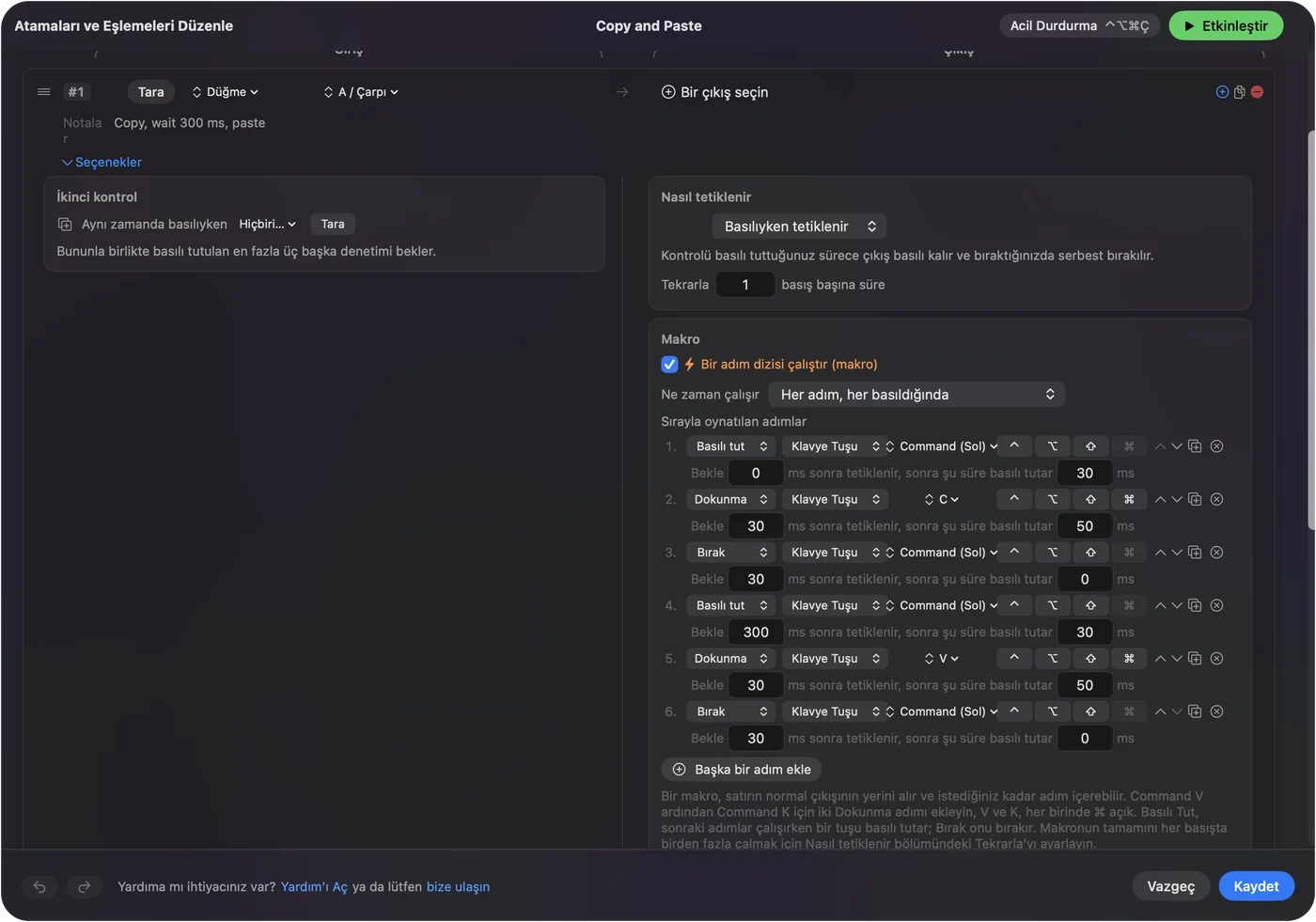
Her satırın ayrıca bir basılı tutma ve çift dokunma işi olabilir. Böylece tek bir tuş üç iş taşır: tek dokunuş geri alır, basılı tutmak yeniden yapar, çift dokunmak kaydeder. Aynı tuş her uygulamada farklı bir iş de görebilir, çünkü bir ön ayar, o uygulama öne geldiğinde kendini açabilir. Bkz. basılı tutma ve çift dokunma ve uygulamaya özel klavye kısayolları.

Yeni kısayol bir şey yapmıyorsa
Bunları sırayla dene, en küçük düzeltmeden başla:
- Sarı uyarı işaretine bak. Klavye Kısayolları’nda bu, aynı tuşları başka bir kısayolun kullandığı anlamına gelir. Başka tuşlar seç ya da öbür kısayolun kutusunun işaretini kaldır.
- Menü adını kontrol et. Bir App Shortcut, menü başlığının tamamını ister. Sonundaki üç nokta da dahil.
- Uygulamanın tuşları almadığından emin ol. Bazı uygulamalar, özellikle oyunlar, tuşları macOS’ten önce okur. Önce TextEdit ya da Notes içinde dene.
- InputConfig için Erişilebilirlik’e bak. Tuşlara basmak için Erişilebilirlik iznine ihtiyaç duyar. Bu izni Sistem Ayarları, Gizlilik ve Güvenlik, Erişilebilirlik bölümünde ver.
- Ön ayarın çalıştığından emin ol. Activate düğmesine tıklamadan satırlar çalışmaz. Control, Option, Command ve nokta tuşları birlikte, acil durdurmadır ve her şeyi kapatır.
Yapamadığı şeyler
- Tuşun kendisini değiştirmez. InputConfig bir iş ekler ve hiçbir işi kaldırmaz. Bu yüzden harf tuşu hâlâ harfini yazar. Yukarıdaki boş tuşları kullan ya da gerçek bir tuşu başka bir tuşla değiştirmek için Karabiner-Elements’i kullan.
- İki klavyeyi ayırt etmez. Her klavye ona tek bir aygıt olarak bildirir. Bu yüzden F13, hangisinde olursa olsun F13’tür.
- Bazı sistem kısayolları sabittir. macOS Command Tab kısayolunu Klavye Kısayolları’nda listelemez, bu yüzden orada değiştirilemez.
Kısa özet
- Bir macOS kısayolunu değiştir. Sistem Ayarları, Klavye, Klavye Kısayolları, sonra kısayola çift tıkla.
- Bir menü komutu için yeni kısayol. App Shortcuts bölümünü kullan ve tam menü adını yaz.
- Tek bir tuşa, düğmeye, pedala ya da vuruşa kısayol. InputConfig satırı kullan. Bu satır uygulama da açabilir, metin de yazabilir ve makro da çalıştırabilir.
F13 ya da bir fare yan tuşuyla başla, çünkü hiçbir işi olmayan bir tuş, ona verdiğin her işi alabilir.
Sorular
Mac’te bir tuş atamasını nasıl değiştiririm?
Sistem Ayarları, Klavye, Klavye Kısayolları’nı aç, grubu seç, kısayola çift tıkla ve yeni tuşlara bas. Bir menü komutu için App Shortcuts altına ekle.
Mac’te bir klavye kısayolunu nasıl kapatırım?
Sistem Ayarları, Klavye, Klavye Kısayolları’nda kısayolun yanındaki kutunun işaretini kaldır. Restore Defaults bir grubu tamamen eski haline döndürür.
Mac’te tek bir tuşun bir klavye kısayolunu çalıştırmasını sağlayabilir miyim?
Evet. Ücretsiz bir uygulama olan InputConfig, F13 gibi boş bir tuşa, bir fare yan tuşuna, bir ayak pedalına, bir MIDI padine ya da bir kumanda düğmesine bütün bir kısayol atar.
Mac’teki yeni kısayolum neden çalışmıyor?
Genellikle aynı tuşları başka bir kısayol kullanıyordur. Bu, sarı uyarı işaretiyle gösterilir. Ya da bir App Shortcut adı menüyle birebir eşleşmiyordur. Bazı uygulamalar da tuşları macOS’ten önce okur.
Mac’te bir kısayol bir uygulamayı açabilir mi?
Klavye Kısayolları’ndan tek başına hayır. Ama bir InputConfig satırındaki Open App sistem işlevi, tek bir tuştan ya da düğmeden herhangi bir uygulamayı açar ya da öne getirir.
Türkçe başka sayfalar
Ayrıntılı rehberler, İngilizce
Kim yazıyor. Ryleigh Newman InputConfig'i geliştiriyor ve elleri iyi çalışmadığı için kendi Mac'ini her gün bir kontrolcüyle kullanıyor. Bu sayfa İngilizceden çevrildi. Uygulamanın arayüzü ve sitenin geri kalanı İngilizce.
Bu sayfa diğer dillerde: English, العربية, Čeština, Dansk, Deutsch, Español, Suomi, Français, עברית, Magyar, Bahasa Indonesia, Italiano, 日本語, 한국어, Norsk, Nederlands, Polski, Português, Русский, Slovenčina, Svenska, ไทย, Українська, Tiếng Việt, 繁體中文, 简体中文
Ücretsiz. macOS 14 veya üstü. Hesap yok, hiçbir şey Mac'inizden çıkmaz. GitHub'da açık kaynak.