Čeština
Jak změnit klávesovou zkratku na Macu
 Tahle aplikace je úplně zdarma. Nemusíte si zakládat účet. Žádná předplatná, žádné složité stahování a nic není zamčené. Optimalizováno pro Apple Silicon.
Otevřete Nastavení systému, zvolte Klávesnice, pak Keyboard Shortcuts a dvojklikem na zkratku, kterou chcete změnit, ji upravte. Ve stejném místě může macOS změnit nebo vypnout své vlastní zkratky, a App Shortcuts dá libovolnému příkazu z nabídky v libovolné aplikaci novou klávesovou zkratku. Většinu toho zvládnete bez instalace čehokoli.
Co macOS neumí, je přesunout zkratku na nové místo: na F13, na boční tlačítko myši, na nožní pedál, na ovladač nebo MIDI pad, případně na jednu klávesu, která otevře aplikaci nebo napíše celou větu. To dělá InputConfig, bezplatná aplikace pro Mac, kterou vytvářím. Stisknout dvě nebo tři klávesy najednou mi rukama dělá potíže, proto ji opravdu používám každý den.
Verze 1.7 aplikace InputConfig, očekávaná v říjnu 2026, bude plně dostupná v češtině.
Postup
- Otevřete Nastavení systému a zvolte Klávesnice.
- Klikněte na Keyboard Shortcuts a vyberte skupinu, například Screenshots.
- Dvojklikněte na zkratku a stiskněte nové klávesy.
- U příkazu z nabídky zvolte App Shortcuts, klikněte na plus a napište přesný název položky z nabídky.
- Chcete-li dát zkratku na jednu klávesu nebo tlačítko, přidejte v InputConfig řádek, stiskněte Scan a vyberte klávesu.
Změňte nebo vypněte zkratku, kterou už macOS má
- Otevřete Nastavení systému a zvolte Klávesnice.
- Klikněte na Keyboard Shortcuts.
- Vlevo vyberte skupinu, například Mission Control, Screenshots nebo Spotlight.
- Vpravo dvojklikněte na zkratku a stiskněte nové klávesy.
- Klikněte na Done.
- Vy: Změňte zkratku Save picture of selected area as a file ze skupiny Screenshots na zkratku, na kterou dosáhnete.
- macOS: Použije nové klávesy hned, ve všech aplikacích.
- Kontrola: Stiskněte novou zkratku. Objeví se zaměřovací kříž.
Zrušením zaškrtnutí políčka u zkratky ji vypnete, což se hodí, když hra nebo aplikace chce stejné klávesy. Restore Defaults pod každou skupinou vrátí skupinu do původního stavu. Pokud se dvě zkratky střetnou, macOS je označí žlutým výstražným znakem a funguje jen jedna z nich.
Apple popisuje postup v článku použití klávesových zkratek v macOS.
Dejte příkazu z nabídky novou zkratku
App Shortcuts dosáhne na každý příkaz, který je v nabídce, takže můžete dát klávesy příkazům Export, Paste and Match Style nebo Merge All Windows:
- V části Keyboard Shortcuts zvolte App Shortcuts.
- Klikněte na tlačítko plus a vyberte aplikaci, nebo All Applications.
- Napište název příkazu z nabídky přesně tak, jak je v nabídce, včetně tří teček na konci, pokud tam jsou.
- Klikněte do pole Keyboard Shortcut, stiskněte klávesy a klikněte na Done.
Název musí odpovídat nabídce písmeno po písmenu, jinak zkratka tiše nefunguje. Chcete-li stejné klávesy použít v každé aplikaci pro jinou činnost, než je příkaz z nabídky, podívejte se na klávesové zkratky pro jednotlivé aplikace.
Prohoďte modifikační klávesy a řadu funkčních kláves
- Modifier Keys. Mění, co dělají Caps Lock, Control, Option, Command a Globe, u každé klávesnice zvlášť. Caps Lock na Escape je v tomto seznamu.
- Function Keys. Způsobí, že F1 až F12 fungují jako běžné funkční klávesy, takže jas a hlasitost ovládáte přes klávesu fn.
Chcete-li jedno písmeno všude změnit na jinou klávesu, macOS k tomu nemá nastavení, a to je úkol aplikace Karabiner-Elements. Který nástroj pro přemapování kláves potřebujete, vysvětluje, které ze tří nástrojů se hodí.
Dejte zkratku na klávesu nebo tlačítko, které nepoužíváte
Když změníte zkratku, pořád musíte stisknout dvě nebo tři klávesy. InputConfig přesune celou zkratku na jeden stisk něčeho, co už máte. Běží vedle macOS, takže klávesa si ponechá svou původní funkci a dostane k ní druhou navrch. Proto jsou nejlepší volbou klávesy, které nedělají nic:
- F13 až F19. Klávesnice plné velikosti je mají a macOS jim žádnou funkci nedává. Viz F13 až F19 na Macu.
- Podržená pravá modifikační klávesa. Vestavěná předvolba Modifier Holds udělá z podržené pravé klávesy Option spuštění diktování, a obyčejný stisk zůstane klávesou Option.
- Boční tlačítka myši. Tlačítko 4 a tlačítko 5 mohou posílat Command W, Command Z nebo cokoli jiného. Viz boční tlačítka myši na Macu.
- Nožní pedál, MIDI pad nebo ovladač. Každé tlačítko nebo pad se změní na klávesovou zkratku. Viz zkratky pro nožní pedál.
- Klepnutí na MacBook. Funkce Tap the Mac čte vestavěný pohybový senzor a spustí přiřazení po dvou až pěti klepnutích. Je otestována na MacBooku s čipem M4, na M1 Pro v našem testu nefungovala, a stavový štítek kalibrátoru ukazuje, zda váš Mac reaguje.
- Vy: Otevřete předvolbu, klikněte na Add a new bind, stiskněte Scan a stiskněte klávesu nebo tlačítko. Nastavte výstup na Keyboard Key, v části Modifier Keys vyberte Command, pak klikněte na tlačítko plus na řádku a vyberte písmeno.
- InputConfig: Při každém stisknutí tlačítka stiskne klávesy společně.
- Kontrola: Klikněte na Save and Activate a stiskněte tlačítko v aplikaci. Zkratka se provede.

Zkratka na jednom tlačítku obsahuje úplný postup a tabulku zkratek, které lidé dávají na tlačítka.
Zvládne víc než zkratka
Tady to začíná být zajímavé. Přiřazení klávesy v macOS může jen stisknout jiné klávesy, kdežto řádek v InputConfig umí mnohem víc:
| Jeden stisk, který | Jak |
|---|---|
| Otevře aplikaci nebo ji přenese do popředí | System Function, Open App |
| Otevře webovou stránku nebo odkaz | System Function, Open URL |
| Napíše vaši e-mailovou adresu nebo odpověď, kterou posíláte každý den | Type Text |
| Zkopíruje, počká a vloží | Makro v možnostech řádku |
| Spustí cokoli, co jste vytvořili v aplikaci Zkratky | Run Siri Shortcut |
| Spustí diktování, otevře Mission Control nebo pořídí snímek obrazovky | System Function |
| Opakuje vrácení zpět, dokud klávesu držíte | Repeat, v možnostech řádku |
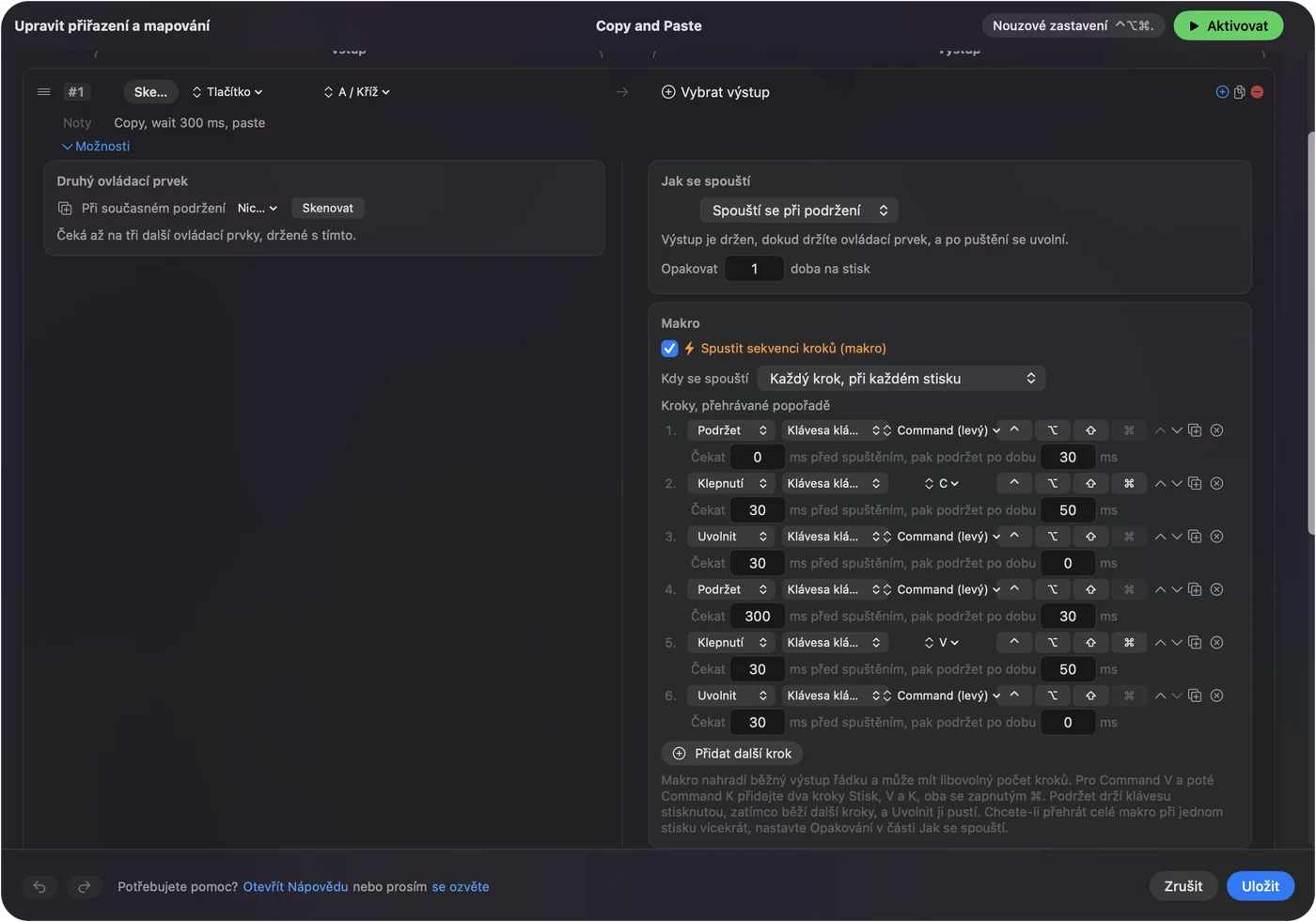
Každý řádek může mít také akci při podržení a akci při dvojkliku, takže jedna klávesa nese tři funkce: klepnutí vrátí zpět, podržení znovu provede a dvojklik uloží. Stejná klávesa může dokonce dělat v každé aplikaci něco jiného, protože předvolba se může sama přepnout, když se aplikace dostane do popředí. Viz podržení a dvojklik a klávesové zkratky pro jednotlivé aplikace.

Když nová zkratka nic nedělá
Zkuste to v tomto pořadí, od nejmenší opravy:
- Hledejte žlutý výstražný znak. V části Keyboard Shortcuts znamená, že tyto klávesy už používá jiná zkratka. Zvolte jiné klávesy, nebo odškrtněte tu druhou.
- Zkontrolujte název v nabídce. Zkratka pro aplikaci potřebuje přesný název položky v nabídce, včetně tří teček.
- Zkontrolujte, zda klávesy nezabírá aplikace. Některé aplikace, hlavně hry, čtou klávesy dřív, než je přečte macOS. Nejdřív zkuste TextEdit nebo Poznámky.
- U InputConfig zkontrolujte Zpřístupnění. K stisku kláves potřebuje oprávnění Zpřístupnění, v Nastavení systému v části Soukromí a zabezpečení, Zpřístupnění.
- Zkontrolujte, zda předvolba běží. Řádky nedělají nic, dokud neklepnete na Activate. Control Option Command tečka je nouzové zastavení a vypne všechno.
Co nedokáže
- Samotnou klávesu nezmění. InputConfig přidává funkci a nikdy žádnou neodebírá, takže písmenová klávesa dál píše své písmeno. Použijte volné klávesy výše, nebo Karabiner-Elements pro skutečnou záměnu jedné klávesy za druhou.
- Nerozliší dvě klávesnice. Každá klávesnice se hlásí jako jedno zařízení, takže F13 je F13 na kterékoli z nich.
- Některé systémové zkratky jsou pevné. macOS nevypisuje Command Tab v části Keyboard Shortcuts, takže ji tam nejde změnit.
Stručně
- Změna zkratky macOS. Nastavení systému, Klávesnice, Keyboard Shortcuts, pak na zkratku dvojklik.
- Nová zkratka pro příkaz z nabídky. Použijte App Shortcuts s přesným názvem položky.
- Zkratka na jedné klávese, tlačítku, pedálu nebo klepnutí. Použijte řádek v InputConfig, který umí také otevírat aplikace, psát text a spouštět makra.
Začněte s F13 nebo bočním tlačítkem myši, protože klávesa, která nedělá nic, může převzít libovolnou funkci, kterou jí dáte.
Otázky
Jak změním přiřazení kláves na macOS?
Otevřete Nastavení systému, Klávesnice, Keyboard Shortcuts, vyberte skupinu, dvojklikněte na zkratku a stiskněte nové klávesy. Pro příkaz z nabídky ho přidejte v části App Shortcuts.
Jak vypnu klávesovou zkratku na Macu?
V Nastavení systému, Klávesnice, Keyboard Shortcuts odškrtněte políčko u zkratky. Restore Defaults vrátí celou skupinu do původního stavu.
Může jedna klávesa na Macu spustit klávesovou zkratku?
Ano. InputConfig, bezplatná aplikace, dá celou zkratku na jeden stisk volné klávesy, například F13, bočního tlačítka myši, nožního pedálu, MIDI padu nebo tlačítka ovladače.
Proč moje nová zkratka na Macu nefunguje?
Obvykle ji používá jiná zkratka, což ukazuje žlutý výstražný znak, nebo název App Shortcut neodpovídá přesně nabídce. Některé aplikace také čtou klávesy dřív, než je přečte macOS.
Může zkratka na Macu otevřít aplikaci?
Ne samotným nastavením Keyboard Shortcuts. Řádek InputConfig s funkcí Open App otevře nebo přenese do popředí libovolnou aplikaci z jedné klávesy nebo tlačítka.
Další v češtině
Podrobné návody, v angličtině
Kdo píše. Ryleigh Newman vyvíjí InputConfig a svůj Mac každý den ovládá ovladačem, protože ruce nefungují dobře. Tato stránka je přeložená z angličtiny. Rozhraní aplikace a zbytek webu jsou v angličtině.
Tato stránka v dalších jazycích: English, العربية, Dansk, Deutsch, Español, Suomi, Français, עברית, Magyar, Bahasa Indonesia, Italiano, 日本語, 한국어, Norsk, Nederlands, Polski, Português, Русский, Slovenčina, Svenska, ไทย, Türkçe, Українська, Tiếng Việt, 繁體中文, 简体中文
Zdarma. macOS 14 nebo novější. Bez účtu, nic neopouští váš Mac. Open source na GitHubu.