Čeština
Jak používat Mac jednou rukou
 Tahle aplikace je úplně zdarma. Nemusíte si zakládat účet. Žádná předplatná, žádné složité stahování a nic není zamčené. Optimalizováno pro Apple Silicon.
Jedna funkční ruka dokáže pohodlně ovládat Mac, levou nebo pravou, ať už po mrtvici, s odlišností končetiny, s rukou v sádře nebo s miminkem v druhé ruce. Chyba je zkoušet dvouruční rozložení jednou rukou. Tento průvodce dává nastavení navržená pro jednu ruku od začátku: vestavěné funkce macOS pro psaní jednou rukou, myš, jejíž volná tlačítka nesou klávesy, které dřív mačkala druhá ruka, ovladač vedle myši a jeden Joy-Con jako celou myš plus klávesy, které potřebujete nejčastěji.
Každé nastavení funguje pro obě ruce a každé zabere asi patnáct minut.
Verze 1.7 aplikace InputConfig, očekávaná v říjnu 2026, bude plně dostupná v češtině.
Postup
- Zapněte vestavěné funkce macOS, které můžete použít: Voice Control, ukazatel hlavou, Full Keyboard Access a Accessibility Keyboard.
- Pokud hodně píšete jednou rukou, přidejte v Nastavení systému, Klávesnice, Text Input, Input Sources, rozložení Dvorak - Left nebo Dvorak - Right.
- Dejte volným tlačítkům myši a pravým modifikátorům funkce v InputConfig a u bočních tlačítek zapněte Block the button's own action.
- Položte ovladač vedle myši s vestavěnou předvolbou Easy Edit, nebo použijte jeden Joy-Con s předvolbou Joy-Con One Hand z této stránky.
- Přiřaďte Start Dictation snadnému tlačítku a pro věty, které píšete nejčastěji, použijte Type Text.
Jak číst tento průvodce
Nastavení sahají od žádné aplikace až po ovladač, který dělá všechno. Začněte tam, kde jste:
- Pokud hlavně píšete, začněte u toho, co má macOS.
- Pokud si necháváte myš, přejděte na tlačítka myši s funkcemi a Easy Edit.
- Pokud chcete jedno malé zařízení na všechno, přejděte na jeden Joy-Con.
Pište jednou rukou pomocí toho, co má macOS
Pro psaní jednou rukou na vestavěné klávesnici Macu začněte s tím, co má macOS. Projděte tento žebřík, od nejmenšího kroku:
- Sticky Keys. Nastavení systému, Zpřístupnění, Klávesnice. Stiskněte Command a pak C, jednu za druhou místo současně, a každá zkratka se stane ovladatelnou jednou rukou.
- Rozložení pro jednu ruku. macOS obsahuje Dvorak - Left a Dvorak - Right, které dávají časté písmena pod jednu ruku. Přidejte jedno v Nastavení systému, Klávesnice, Text Input, Input Sources.
- Diktování. Pro cokoli delšího než několik slov viz níže.
Softwarová poloviční klávesnice, kde podržení klávesy napíše její zrcadlový protějšek z druhé strany, potřebuje aplikaci, která dokáže zastavit původní klávesu, aby se nenapsala. InputConfig to nedokáže: poslouchá klávesnici a neblokuje ani nepřemapovává samotnou klávesu, takže klávesa vždy nejdřív napíše své vlastní písmeno.
InputConfig umí dát volným klávesám druhou funkci, aniž by změnil, co píší. Vestavěná předvolba Modifier Holds nedělá nic při obyčejném stisku a reaguje na dlouhé podržení pravého modifikátoru:
- Podržte pravý Option. Spustí diktování.
- Podržte pravý Command. Otevře Spotlight. Dvojklikem na něj otevřete Launchpad.
- Podržte pravý Shift. Otevře Mission Control.
Levý a pravý modifikátor se čtou odděleně, takže levá ruka může naskenovat klávesy na levé straně do stejných řádků. Na klávesnicích, které mají F13 až F19, tyto klávesy nic nepíší, takže každá může nést libovolnou zkratku. Sticky Keys udělá každou zkratku ovladatelnou jednou rukou ještě před instalací čehokoli.
Dejte myši klávesy, které měla druhá ruka
Každá myš s bočními tlačítky může nést klávesy, které by jinak mačkala druhá ruka. Jsou to vstupy myši v InputConfig, který čte tlačítka až do čísla 32 a kolečko pro naklonění.
- Vy: Dvě boční tlačítka přiřaďte Command a Shift v režimu přepínání a prostřední tlačítko na Return. U řádku prostředního nebo bočního tlačítka zapněte v možnostech Block the button's own action.
- InputConfig: Podrží Command nebo Shift od jednoho stisku až do dalšího a když předvolba běží, zablokované tlačítko dělá jen svou novou funkci, takže boční tlačítko přestane zároveň jít zpět v prohlížeči.
- Kontrola: Klikněte na odkaz s Command, vyberte několik souborů s Shift a potvrďte dialog, to vše bez klávesnice. Hlavní a vedlejší kliky se nikdy neblokují.
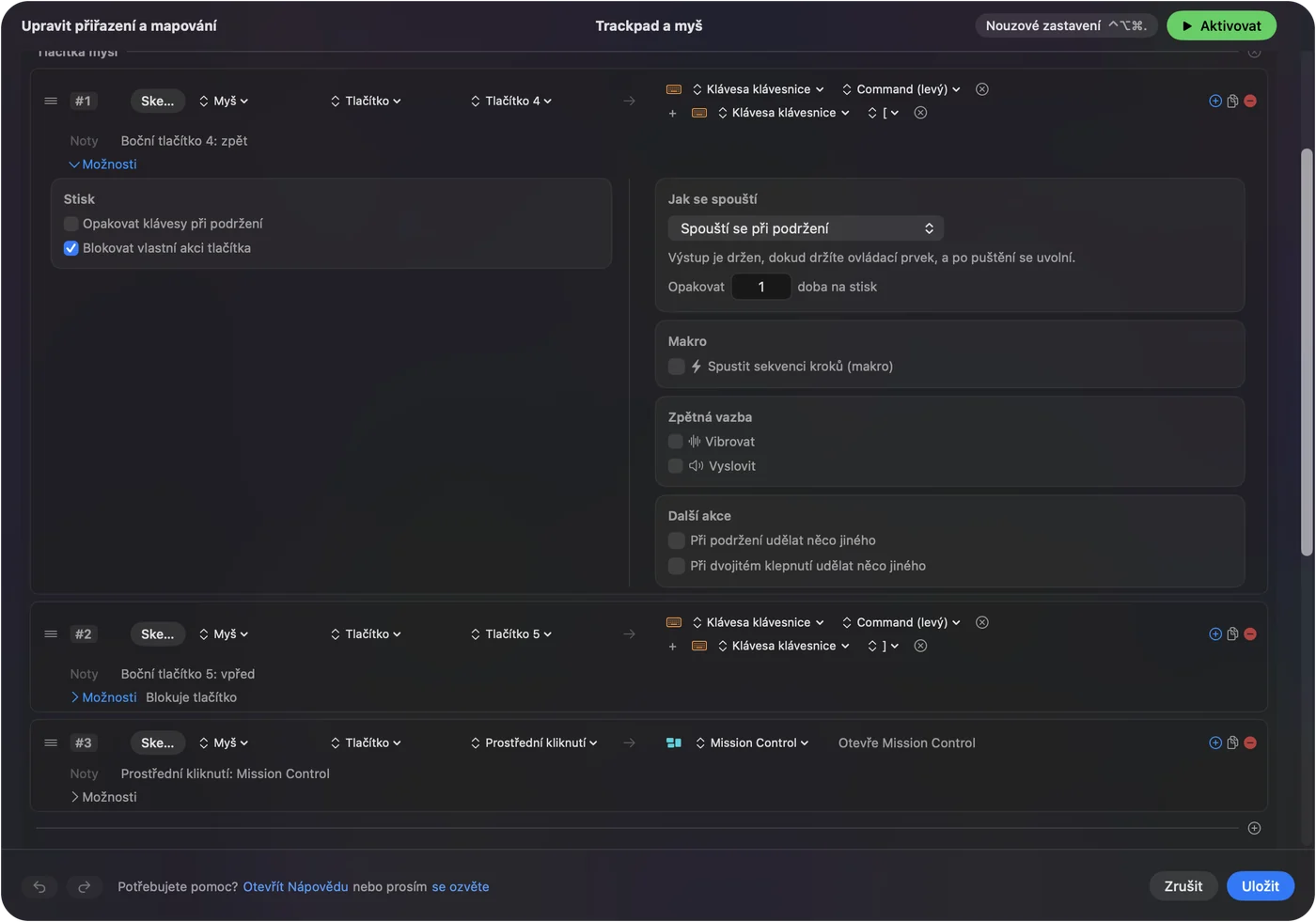
Naklonění kolečka, pokud ho myš má, se hodí jako zpět a vpřed. Dvojklik na boční tlačítko je samostatný vstup, takže každé volné tlačítko může nést dvě funkce. Vestavěná předvolba Double Click Deck to ukazuje a boční tlačítka myši na Macu mají nastavení. Dvě boční tlačítka v režimu přepínání nahradí modifikační klávesy, které druhá ruka dřív držela.
Položte ovladač vedle myši
Easy Edit, vestavěný v InputConfig, je navržený pro myš nebo trackpad v jedné ruce a ovladač v druhé nebo v klíně. Ukazatel zůstává na myši.
- Křížový ovladač. Zpět, kopírovat, vyjmout a vložit, tak jak jsou pohromadě na klávesnici. Počítá jeden směr najednou, takže rychlý stisk nemůže spustit vyjmout místo kopírovat.
- Tlačítka na přední straně. A maže, B ukládá, X napíše mezeru, Y je Return.
- Páčky. Levá páčka přečte výběr nahlas nebo, když je silně zatlačena nahoru, spustí diktování. Pravá páčka posouvá.

Tlačítka na přední straně a křížový ovladač při učení říkají, co dělají. Ovladač a myš dohromady mají úplnou tabulku.
Vše z jednoho Joy-Conu
Držený vodorovně má Joy-Con páčku, čtyři tlačítka na přední straně, dvě ramenní tlačítka na liště a systémové tlačítko, to vše pod jednou rukou. Protože je tak malý, dá se držet v ruce, která také spočívá na opěrce křesla nebo v klíně, po hodiny.
Krok 1: Spárujte ho samostatně
- Vy: Spárujte jeden Joy-Con přes Bluetooth (jak spárovat Joy-Con) a přidejte předvolbu Joy-Con One Hand z této stránky.
- InputConfig: Čte ho jako samostatný ovladač.
- Kontrola: Objeví se nahoře v postranním panelu.
Krok 2: Naučte se rozložení
- Vy: Aktivujte předvolbu a vyzkoušejte každé tlačítko.
- InputConfig: Páčka je ukazatel; čtyři tlačítka na přední straně jsou klik, pravý klik, Escape a Return; dvě tlačítka na liště posouvají nahoru a dolů, s podržením pro Page Up a Page Down; malé systémové tlačítko spustí diktování; stisk páčky přepíná tažení.
- Kontrola: Každé tlačítko na přední straně dělá svou funkci. Pokud tlačítka na Joy-Conu nastaveném před InputConfig 1.6 spouštějí špatné řádky, přijměte aktualizaci, kterou InputConfig nabídne při prvním připojení. Verze 1.6 opravila ovladače Switch, kde stisk A spouštěl řádky určené pro B. Znovu naskenovat řádky také funguje.
Levý a pravý Joy-Con mají při držení vodorovně každý páčku a čtyři tlačítka na přední straně, takže použijte ten, který nejlépe sedí pracující ruce. Joy-Con je omezený a pro jednu ruku je to přesně ta výhoda: všechno je pod palcem.
Zastavení na dosah jedné ruky
Nouzové zastavení vypne předvolbu a uvolní každou klávesu a klik. Po vybalení je to podržení dvou tlačítek na ovladači, a právě to je část, kterou změníte, když jedna ruka dělá všechno.
- Jedno tlačítko, podržené. V Nastavení, General, Emergency Stop vyberte jedno tlačítko ovladače a vypněte With Start (Menu / Options / Plus) held too. Toto jedno tlačítko, podržené po dobu, kterou zvolíte od jedné do pěti sekund, zastaví předvolbu.
- Vlastní řádek. Nastavte typ výstupu řádku na App Action a vyberte Emergency Stop. Předvolba se zastaví ve chvíli, kdy řádek spustí.
- Klávesnice. Control Option Command a tečka fungují odkudkoli.
- Lišta nabídek. Klikněte na ikonu InputConfig a stiskněte Emergency Stop.
Joy-Con držený vodorovně nese jen Minus nebo jen Plus, takže výchozí podržení obou je mimo dosah: před první dlouhou relací mu dejte podržení jednoho tlačítka nebo vlastní řádek. Stránka nouzového zastavení ukazuje všechny možnosti.
Plný ovladač jednou rukou
Ovladač plné velikosti funguje také:
- Předvolba ukazatele pro jednu ruku. Předvolba ukazatele pro jednu ruku dává ukazatel na levou páčku, posouvání na křížový ovladač a kliky na tlačítka na přední straně a obě spouště. Pro pravou ruku naskenujte řádky ukazatele na pravou páčku.
- Položení v klíně. Ovladač může ležet v klíně nebo na polštáři a jednou rukou se ovládá shora, což mnoho lidí považuje za stabilnější než jeho držení.
- PlayStation Access Controller. Navržený, aby ležel na stole, s vyměnitelnými čepičkami tlačítek a páček. S Sonyho základním profilem Mac vidí jeho páčku a tři tlačítka: střední tlačítko, zásuvku 5 a zásuvku 7, které vestavěná předvolba Access Controller mění na ukazatel, klik, pravý klik a Spotlight. Profil vytvořený na PS5 dá ostatním zásuvkám tlačítka. Průvodce Access Controller to popisuje.
Psaní nechte na diktování
S jednou rukou na Joy-Conu nebo myši nese psaní diktování. Přiřaďte Start Dictation někde snadno dosažitelně a pro deset frází, které píšete nejčastěji, použijte Type Text. Průvodce bez klávesnice jde do hloubky u obojího. Pro diktování s úpravou textu, které běží přímo na Macu, je YapToText zdarma a začíná z libovolné jedné klávesy. Mluvte věty a ruku nechte na ukazování a zkratky.
Hrajte hry jednou rukou
Většinu her lze hrát jednou rukou:
- Joy-Con plus kombinace. Podržte tlačítko na liště a tlačítka na přední straně se stanou dalšími čtyřmi příkazy.
- Závodní hry. Jízda jednou páčkou je schéma pro jednu ruku od návrhu.
- Střílečky. Rozložení z Chytrého tvůrce předvoleb lze zúžit na Joy-Con: pohyb na páčce, palba a míření na tlačítkách lišty a zbytek na kombinacích.
Co to nedokáže
- Přemapovat písmenové klávesy. Klávesa vždy napíše své vlastní písmeno, takže zrcadlová poloviční klávesnice v InputConfig není možná.
- Blokovat hlavní kliky. Blokovat jde jen prostřední a boční tlačítka, aby nedělala svou vlastní funkci.
Stručně
- Psaní. Použijte Sticky Keys, rozložení Dvorak pro jednu ruku a diktování.
- Ponechání myši. Boční tlačítka nastavte jako Command a Shift v režimu přepínání a vedle ní spusťte Easy Edit na ovladači.
- Jedno malé zařízení. Použijte Joy-Con držený vodorovně s předvolbou Joy-Con One Hand.
Vyberte rozložení navržené pro jednu ruku od začátku, ne dvouruční, vmáčknuté do jedné.
Otázky
Mohu Joy-Con používat s myší zároveň?
Všechny vstupy fungují společně. Mnoho lidí používá Joy-Con nebo ovladač pro klávesy a myš pro ukazování. Easy Edit je hotové rozložení přesně pro tohle.
Mohu Mac používat jen levou rukou?
Každé nastavení zde funguje pro obě ruce: levý Joy-Con držený vodorovně, ovladač položený v klíně s předvolbou ukazatele pro jednu ruku, Sticky Keys pro zkratky a rozložení macOS Dvorak - Left pro psaní.
Existuje pro Mac aplikace na klávesnici pro jednu ruku?
macOS má části vestavěné: Sticky Keys dělá každou zkratku z klávesy po jedné, a rozložení Dvorak - Left a Dvorak - Right dávají časté písmena pod jednu ruku. Hardwarové klávesnice pro jednu ruku na Macu fungují jako každá jiná klávesnice. InputConfig nemůže přemapovat písmenové klávesy, protože klávesa vždy napíše své písmeno, ale dá volným klávesám a tlačítkům myši další funkce.
Bude na Macu fungovat herní klávesnice pro jednu ruku s páčkou?
Její klávesy píší na Macu jako každá klávesnice. Páčka závisí na tom, jak ji zařízení hlásí: pokud se objeví jako gamepad, InputConfig ji čte jako každou páčku ovladače a může z ní udělat ukazatel. Pokud posílá šipky nebo pohyb myši, funguje už bez mapovače. Zjistěte to stisknutím při otevřeném Live Visualizer.
Další v češtině
Podrobné návody, v angličtině
Kdo píše. Ryleigh Newman vyvíjí InputConfig a svůj Mac každý den ovládá ovladačem, protože ruce nefungují dobře. Tato stránka je přeložená z angličtiny. Rozhraní aplikace a zbytek webu jsou v angličtině.
Tato stránka v dalších jazycích: English, العربية, Dansk, Deutsch, Español, Suomi, Français, עברית, Magyar, Bahasa Indonesia, Italiano, 日本語, 한국어, Norsk, Nederlands, Polski, Português, Русский, Slovenčina, Svenska, ไทย, Türkçe, Українська, Tiếng Việt, 繁體中文, 简体中文
Zdarma. macOS 14 nebo novější. Bez účtu, nic neopouští váš Mac. Open source na GitHubu.