Türkçe
Kumandandaki her düğmenin ne yaptığını gör
 Bu uygulama tamamen ücretsiz. Hesap oluşturmanız gerekmez. Abonelik yok, zahmetli indirme yok ve hiçbir şey kilitli değil. Apple silicon için optimize edildi.
InputConfig 1.6’da bir ön ayarı aç ve onun Live Visualizer’ını oku: kumandanı çizer ve her denetimin ne yaptığını çizimin iki yanında bir anahtarda yazar, her girişten denetimine bir çizgi çeker. Bir düğmeye bas, çizgisi yeşile döner.
Tek başına bir Mac, Sistem Ayarları’nda, Oyun Kumandaları bölümünde yalnızca bir kumanda düğmesini bir başkasıyla değiştirebilir. Bir eşleştirici düğmelere tuşlar, tıklamalar ve kısayollar verdiğinde, kimin ne yaptığını görmek için bir yola ihtiyacın olur, özellikle başkasının yaptığı bir ön ayarda.
InputConfig 1.7 sürümünün Ekim 2026'da çıkması bekleniyor ve tamamen Türkçe olarak kullanılabilecek.
Adımlar
- InputConfig’in kenar çubuğunda bir ön ayara tıkla. Çalışıyor olması gerekmez.
- Live Visualizer çiziminin iki yanındaki anahtarı oku.
- Bir denetime basarak girişini bul; yeşile döner.
- Çizimdeki bir denetime tıklayarak onu kullanan her satırı gör.
Çizimin yanındaki anahtarı oku
- Sen: InputConfig’in kenar çubuğunda bir ön ayara tıkla ve Live Visualizer’ına bak.
- InputConfig: Kullanılan her denetim için, çizimin denetimle aynı tarafında, yukarıdan aşağıya sıralı bir giriş yazar. Hiçbir çizgi başka bir denetimin ya da etiketin altından geçmez.
- Kontrol: Bir düğmeyi basılı tut ya da bir çubuğu ya da tetiği hareket aralığının yaklaşık üçte birinin ötesine it, çizgisi ve girişi yeşile döner.
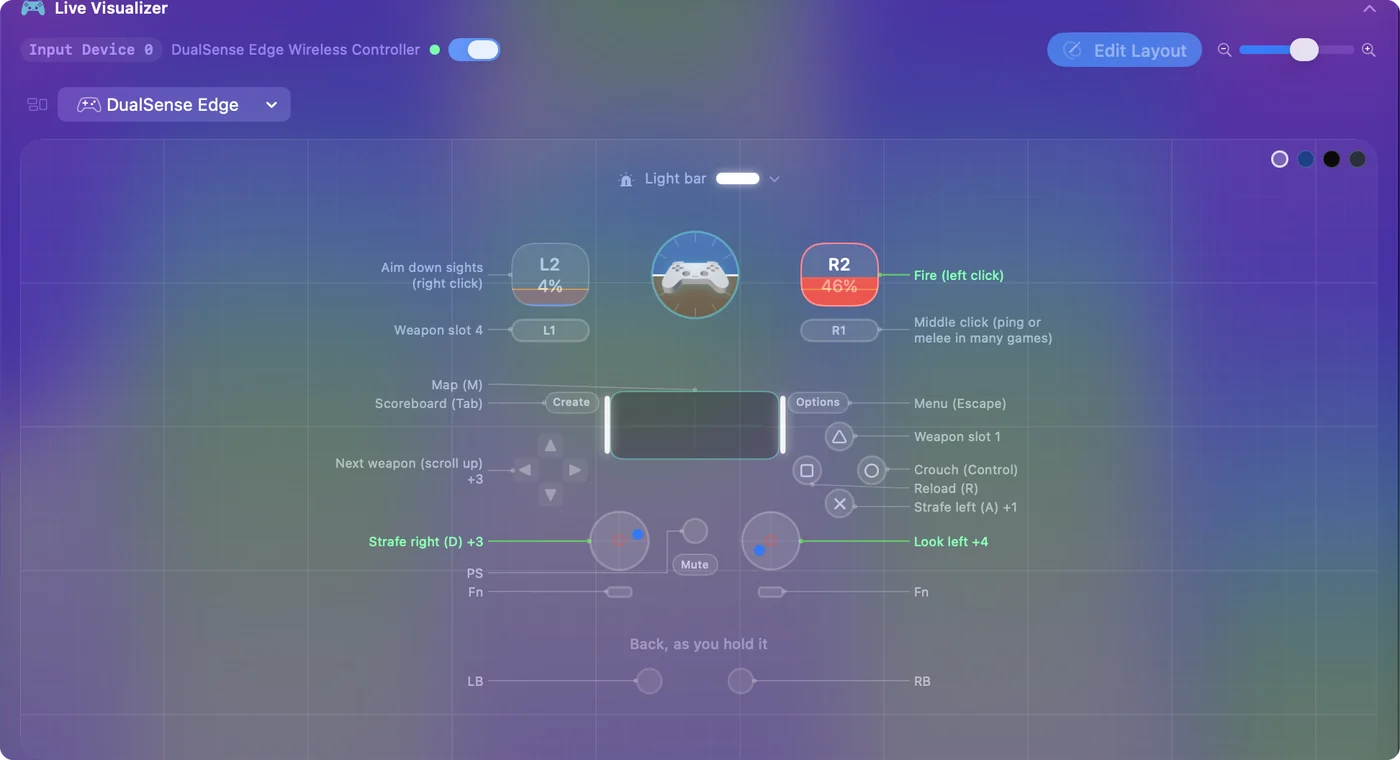
Girişin ne dediği:
- Bir nota ya da çıktı. Satırın bir notası varsa o, yoksa satırın gönderdiği şey, örneğin Left click ya da Command + Tab.
- Bir sayı. Birden fazla satır bir denetimi kullandığında, giriş ilkini ve bir sayı gösterir, örneğin Jump +1.
- Bir ad, sonra iki nokta. Kendi adını yazdıracak kadar küçük bir denetim, adını anahtarda alır, sonra iki nokta, sonra ne yaptığı.
- Giriş yok. Denetim bu ön ayarda hiçbir şey yapmaz.
Bir denetime basmak, onu anahtarda bulmanın en hızlı yoludur.
Her satır için bir denetime tıkla
- Sen: Çizimdeki herhangi bir denetime tıkla.
- InputConfig: Onu adlandıran, hangi kumandada olduğunu ve ön ayardaki kaç satırın onu kullandığını söyleyen bir açılır pencere açar. Her satırı sözcüklerle listeler, basılı tutma ya da çift dokunmanın ne yaptığı dahil.
- Kontrol: Bir satıra tıkla ve düzenleyici o satırda açılır.

Denetimi hiçbir şey kullanmıyorsa, açılır pencere Nothing in this preset uses it yet yazar ve Open the editor seçeneğini sunar. Kullanılmayan bir denetime orada hemen bir iş verebilirsin.

Anahtarı bir kılavuz gibi okunsun diye notlar yaz
Düzenleyicide her satırın altında bir Notes satırı var. Oraya yazdığın her şey, anahtardaki ham çıktının yerine geçer. Bu yüzden Space gönderen bir satır Jump olarak okunabilir, ve Command + Shift + 4 gönderen bir satır Screenshot of an area olarak.
Yerleşik ön ayarların çoğunun satırlarında zaten notlar var, Smart Preset Maker’ın oluşturduğu düzenler de öyle. Paylaştığın bir ön ayarda ya da bir ay sonra geri döneceğin bir ön ayarda bir açıklama, harcanan dakikaya değer.
Başka bir kumanda için yapılmış bir ön ayarı oku
FPS (Xbox) ön ayarını bir DualSense bağlıyken açarsan, çizim ön ayarın yapıldığı Xbox kumandasını gösterir, DualSense’in aydınlattığı hâliyle. Altında bunu tam olarak söyleyen bir satır vardır. Düğmeler aynı konumlardadır, bu yüzden eşleme yine doğrudur.

Bunun yerine kendi kumandanı görmek için panelin menüsünü aç, Controllers’a git ve Connected altında onu seç. Automatic, menünün en üstünde, varsayılana geri döner.
Klavyeleri, fareleri ve ekranı gör
Bir ön ayar bir kumandadan fazlasını kullanabilir ve her kumanda grubu kendi menüsüyle kendi panelini alır: Automatic, Screen, Keyboard, Touchpad, Mouse ve MIDI, sonra Connected ve her üretici için bir menü: Xbox, PlayStation, Nintendo ve diğerleri.
- Keyboard. Bağlı bir tuş tam güçte çizilir, bağlı olmayan bir tuş soluklaşır.
- Mouse. Tıklamalar, yan düğmeler, kaydırma ve Force Touch için aynısı.
- Screen. Seçtiğin ekrandaki ön ayarın ekran bölgeleri. Bir bölgeye tıklamak satırını açar.
Soluk bir tuş boş bir tuştur, yani yeni bir iş için hazırdır.
Bu siteden haritayı yazdır
Haritanın kağıtta ya da başka bir ekranda olmasını istersen:
- Yerleşik ön ayarlar. Her yerleşik ön ayarın burada, her satırın tablosunu içeren bir sayfası var: girdi, ne gönderdiği, varsayılanlardan farklı seçenekler ve açıklama.
- Hazır düzenler. Smart Preset Maker’daki her düzenin, PlayStation, Xbox ya da Switch için etiketleyebileceğin etkileşimli bir haritası olan bir sayfası var.
- Kumanda haritası. Kumanda haritası, herhangi bir yerleşik ön ayarı kumandada gösterebilir.
Harita bir oyunun üzerinde süzülemez, bu yüzden onu görünür tutmanın yolu basılı bir tablo ya da ikinci bir ekrandır.
Kısa özet
- Bak. Ön ayara tıkla. Çizimin yanındaki anahtar her denetimin ne yaptığını söyler.
- Bas. Bastığın şeyin girişi yeşile döner.
- Tıkla. Bir denetimin açılır penceresi her satırı listeler ve düzenleyiciyi açar.
Satırlarına notlar ekle, anahtar herkesin okuyabileceği bir kılavuza dönüşür.
Sorular
Harita bir oyunun üzerinde süzülebilir mi?
Hayır. Live Visualizer, InputConfig’in penceresinde yaşar. Oynarken ihtiyacın olursa, pencereyi ikinci bir ekranda tut ya da bu siteden ön ayarın tablosunu yazdır.
Çizimdeki bir denetimin anahtarda neden girişi yok?
Ön ayarda hiçbir şey onu kullanmıyor. Denetime tıkla ve Open the editor seç ya da yeni bir satırda Scan’e bas ve o denetime bas.
Anahtar basılı tutma ve çift dokunma eylemlerini gösterir mi?
Anahtar satırın notasını ya da düz çıktısını gösterir. Her ateşleme yolunu, basılı tutma ve çift dokunma dahil, görmek için denetime tıkla. Tap: reload, hold: melee gibi bir açıklama yazmak ikisini de anahtara koyar.
Ön ayarın çalışıyor olması gerekir mi?
Hayır. Çizim ve anahtar, kenar çubuğunda tıkladığın ön ayarı gösterir, çalışsın ya da çalışmasın. Kumanda bağlı olduğunda denetimler yanar.
VoiceOver ile çalışır mı?
Evet. Çizimdeki her denetim, adıyla ve canlı değeriyle duyurulur. Ön ayarda ne yaptığı ise ipucu olarak okunur.
Türkçe başka sayfalar
Ayrıntılı rehberler, İngilizce
Kim yazıyor. Ryleigh Newman InputConfig'i geliştiriyor ve elleri iyi çalışmadığı için kendi Mac'ini her gün bir kontrolcüyle kullanıyor. Bu sayfa İngilizceden çevrildi. Uygulamanın arayüzü ve sitenin geri kalanı İngilizce.
Bu sayfa diğer dillerde: English, Čeština, Dansk, Deutsch, Español, Français, עברית, Magyar, Italiano, 日本語, Norsk, Polski, Português, Русский, Slovenčina, Svenska, ไทย, Українська, Tiếng Việt
Ücretsiz. macOS 14 veya üstü. Hesap yok, hiçbir şey Mac'inizden çıkmaz. GitHub'da açık kaynak.