Polski
Czym jest martwa strefa kontrolera?
 Ta aplikacja jest całkowicie darmowa. Nie trzeba zakładać konta. Nie ma subskrypcji ani skomplikowanych pobrań, a nic nie jest zablokowane. Zoptymalizowana pod Apple Silicon.
Martwa strefa to część wychylenia gałki albo triggera, którą gra lub aplikacja ignoruje. Wewnętrzna martwa strefa to mały obszar wokół środka: gdy gałka spoczywa w jego obrębie, nic się nie dzieje, dzięki czemu gałka lekko odchylona od środka nie obraca kamery. Zewnętrzna martwa strefa jest na krawędzi: po jej przekroczeniu gałka liczy się jako wychylona do końca.
Tworzę InputConfig, darmową aplikację na Maca, która ma oba ustawienia przy każdym wierszu gałki i triggera. Wizualizator martwej strefy na tej stronie rysuje je nad Twoją gałką.
Wersja 1.7 aplikacji InputConfig, spodziewana w październiku 2026 r., będzie w pełni dostępna po polsku.
Kroki
- Otwórz test dryfu gałek, podłącz kontroler i naciśnij na nim dowolny przycisk.
- Puść obie gałki i naciśnij Record na 5 sekund w spoczynku.
- Odczytaj największą wartość, jaką pokazała każda gałka.
- Ustaw wewnętrzną martwą strefę nieco powyżej tej wartości, w tym, co odczytuje gałkę.
- Przesuń gałką po jej krawędzi i ustaw zewnętrzną martwą strefę tam, gdzie kończy się Twoje przepchnięcie.
Odróżnij rodzaje
- Wewnętrzna martwa strefa. Obszar wokół środka, który jest ignorowany. Ukrywa dryf gałki i spoczynek, który drga.
- Zewnętrzna martwa strefa. Punkt, w którym gałka liczy się jako wychylona do końca. Pomaga gałce albo dłoni, które nie sięgają krawędzi.
- Osiowa i promieniowa. Osiowa martwa strefa traktuje lewo i prawo osobno od góry i dołu, więc każdy kierunek ma własny ignorowany pas, a razem rysują krzyż. Promieniowa mierzy odległość od środka, więc jest okręgiem.
- Anty-martwa strefa. Odwrotność pierwszej: przepycha małe wychylenie za martwą strefę, którą gra stosuje sama.
Wewnętrzna to punkt, od którego gałka zaczyna się liczyć, a zewnętrzna to punkt, w którym liczy się jako wychylona do końca.
Poznaj koszt martwej strefy
Wszystko wewnątrz wewnętrznej martwej strefy jest odrzucane, także małe, precyzyjne ruchy wykonywane celowo. Gałka spoczywająca na 8 procentach potrzebuje martwej strefy nieco powyżej 8 procent. Jednolite 25 procent na zdrowej gałce sprawia, że gałka wydaje się martwa, a precyzyjne celowanie się pogarsza.
To, jak traktuje się resztę wychylenia, zależy od tego, kto czyta gałkę. W InputConfig wychylenie między wewnętrzną a zewnętrzną martwą strefą jest rozciągane na cały zakres, więc wyjście zaczyna się od zera na krawędzi martwej strefy zamiast skakać. Używaj najmniejszej wewnętrznej martwej strefy, która zatrzymuje ruch.

Wybierz liczbę z pomiaru
- Ty: Otwórz test dryfu gałek, naciśnij przycisk na kontrolerze, puść obie gałki i naciśnij Record na 5 sekund w spoczynku.
- Strona: Pokazuje największą odległość od środka, jaką osiągnęła każda gałka, w skali, gdzie 1 to pełne wychylenie, oraz wewnętrzną martwą strefę, która by ją ukryła.
- Sprawdzenie: Ustaw martwą strefę, a potem puść gałkę w grze albo aplikacji. Nic nie powinno się ruszyć.
Domyślne ustawienie InputConfig to 25 procent, co jest bezpieczne dla zużytej gałki, a nowy DualSense spokojnie wystarczy przy 8 do 12. Zmierzona liczba jest lepsza niż ustawienie przepisane z cudzego kontrolera.
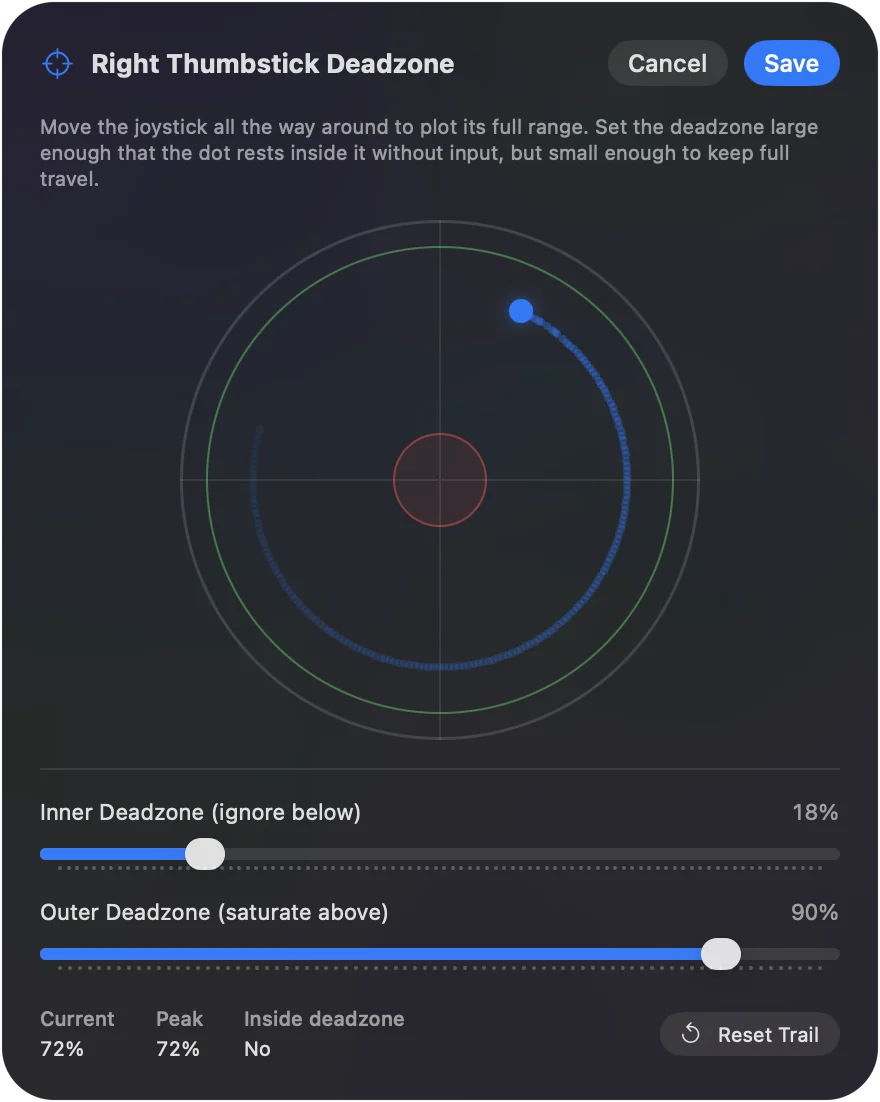
Ustaw ją tam, gdzie gałka jest odczytywana
Martwa strefa działa tylko w programie, który czyta gałkę:
- Gra z obsługą kontrolerów. Czyta pad sama, więc użyj jej własnego ustawienia martwej strefy.
- Gra w Steam. Steam Input ma martwą strefę dla każdej gałki w swoim edytorze układu.
- Wszystko, co steruje InputConfig. Wskaźnik, przewijanie, klawisze i MIDI. Otwórz Options przy wierszu gałki: Deadzone to wewnętrzna, od 1 do 90 procent, a Full push at to zewnętrzna.
Strona martwe strefy opisuje wykres na żywo, a dryf gałki na Macu przechodzi przez każdy przypadek. Martwa strefa mappera nigdy nie dociera do gry, która czyta kontroler sama.
Triggery i ruch też je mają
- Triggery. Trigger to oś, która porusza się w jedną stronę, a jego wewnętrzna martwa strefa nie pozwala spoczywającemu triggerowi uruchomić akcji.
- Żyroskop. W InputConfig niewielki ruch poniżej martwej strefy wiersza ruchu jest płynnie zmniejszany zamiast przecinany, więc drżąca ręka ledwo rusza wskaźnikiem, a powolne, świadome przechylenie nadal go rusza.
W przypadku triggera martwa strefa decyduje, kiedy pociągnięcie zaczyna się liczyć.
Anty-martwa strefa i dlaczego InputConfig jej nie ma
Niektóre gry ignorują pierwszą część wychylenia gałki i nie oferują ustawienia, które by to zmieniło. Anty-martwa strefa służy właśnie do tego: dodaje początkowe przepchnięcie, więc małe przechylenie dociera już za martwą strefę gry. Ma sens tylko dla narzędzia, które przekazuje grze kontroler.
InputConfig wysyła klawisze i ruch myszy, a nie kontroler, więc martwa strefa gry nigdy nie widzi tego, co wysyła. Dlatego aplikacja ma wewnętrzną i zewnętrzną martwą strefę, a nie ma anty-martwej strefy.
Krótka wersja
- Wewnętrzna. To ignorowany obszar w środku. Ustaw ją tuż powyżej miejsca, w którym gałka spoczywa.
- Zewnętrzna. To miejsce, w którym zaczyna się pełne przepchnięcie. Ustaw ją tam, gdzie kończy się Twoje przepchnięcie.
- Gdzie. W grze dla gier, które czytają pad, a w InputConfig dla wszystkiego, co steruje.
Najpierw zmierz gałkę, a potem ustaw najmniejszą martwą strefę, która ukrywa to, co zmierzono.
Pytania
Co robi martwa strefa kontrolera?
Ignoruje małe ruchy gałki wokół środka, więc gałka lekko odchylona od środka nie obraca kamery ani nie rusza wskaźnikiem.
Jaka martwa strefa jest dobra dla kontrolera?
Najmniejsza, która zatrzymuje ruch, gdy kciuk nie dotyka gałki. Zmierz, gdzie gałka spoczywa, i ustaw martwą strefę nieco powyżej tego. Domyślne ustawienie InputConfig to 25 procent, co jest bezpieczne dla zużytej gałki, a nowy DualSense spokojnie wystarczy przy 8 do 12.
Jaka jest różnica między wewnętrzną a zewnętrzną martwą strefą?
Wewnętrzna martwa strefa to obszar wokół środka, który jest ignorowany. Zewnętrzna to punkt, w którym gałka liczy się jako wychylona do końca, co pomaga gałce, która już nie sięga krawędzi.
Czym jest anty-martwa strefa?
Ustawieniem, które przepycha małe przechylenie za martwą strefę, którą gra stosuje sama. InputConfig jej nie ma, bo wysyła klawisze i ruch myszy, a martwa strefa gry dla gałki nigdy tego nie widzi.
Czy martwa strefa powinna być wysoka czy niska?
Tak niska, jak pozwala gałka. Wysoka martwa strefa ukrywa więcej dryfu i odrzuca więcej precyzyjnego ruchu, więc podnoś ją tylko do momentu, aż dryf ustanie.
Czy martwa strefa naprawia dryf gałki?
Ukrywa dryf i nic nie naprawia. Gałka nadal spoczywa poza środkiem, a liczba może rosnąć, więc sprawdź ją ponownie później.
Więcej po polsku
Pełne poradniki, po angielsku
Kto pisze. Ryleigh Newman tworzy InputConfig i na co dzień steruje własnym Makiem za pomocą kontrolera, bo ręce nie działają najlepiej. Ta strona jest przetłumaczona z angielskiego. Główne przyciski i menu aplikacji są po polsku, gdy Mac jest ustawiony na polski. Reszta aplikacji i witryny jest po angielsku.
Ta strona w innych językach: English, Deutsch, Français, Español, Italiano, Português, 日本語, 한국어, Русский, العربية, Čeština, Dansk, Deutsch, Español, Suomi, Français, עברית, Magyar, Bahasa Indonesia, Italiano, 日本語, 한국어, Norsk, Nederlands, Português, Русский, Slovenčina, Svenska, ไทย, Türkçe, Українська, Tiếng Việt, 繁體中文, 简体中文
Za darmo. macOS 14 lub nowszy. Bez konta, nic nie opuszcza Twojego Maca. Open source na GitHubie.