Dansk
Sådan laver du en makro på en Mac
 Denne app er helt gratis. Du behøver ikke at oprette en konto. Der er ingen abonnementer, ingen besværlige downloads, og intet er låst. Optimeret til Apple silicon.
En makro er en liste af handlinger, der kører fra ét tryk, og på en Mac kan du lave en gratis. macOS har allerede dele af det, og til nogle opgaver er de det rigtige svar, så de kommer først. Når du ønsker en tidsstyret kæde af tastetryk, genveje og klik på en controllerknap, en sideknap på en mus, et MIDI-pad eller en tast, bygger InputConfig den, gratis og open source.
Version 1.7 af InputConfig, som forventes i oktober 2026, bliver fuldt tilgængelig på dansk.
Trin
- Tilføj en række, og scan den kontrol, der skal køre makroen.
- Under Options sætter du flueben ved Run a sequence of steps (macro).
- Tilføj tast-, genvej- og klik-trin med en ventetid og en holdetid hver.
- Luk editoren, og aktiver forvalget.
Brug det macOS allerede gør
- At skrive en sætning. Text Replacements, i afsnittet Tastatur under Systemindstillinger, udvider en kort forkortelse til enhver tekst, du ønsker, i de fleste apps.
- En ny genvej til en menukommando. Keyboard Shortcuts, App Shortcuts, samme sted, giver enhver menupost den tastkombination, du ønsker.
- Automatiseringer med flere trin. Appen Shortcuts kæder handlinger sammen, som at åbne apps, ændre vinduers størrelse og arbejde med filer, og en genvej kan få sin egen tastkombination.
Har en genvej allerede det job, kan en InputConfig-række køre den fra en vilkårlig knap med Run Siri Shortcut. Se at køre en genvej fra en controller.
Byg en makro i InputConfig
- Installer InputConfig fra Mac App Store, og tillad adgang til Tilgængelighed.
- Klik på Add a new bind, tryk på Scan, og tryk på den kontrol, der skal køre makroen.
- Åbn rækkens Options, og sæt flueben ved Run a sequence of steps (macro). Den samme post står under Extra actions i outputmenuen.
- Klik på Add a step. Hvert trin er en Keyboard Key eller en Mouse Button, med en ventetid før det udløses, og hvor længe det holdes, i millisekunder.
- Gem, luk editoren, og aktiver forvalget.

- Dig: Placer markøren et sikkert sted, for eksempel en tom note, og tryk på kontrollen.
- InputConfig: Kører hvert trin i rækkefølge med de ventetider, du har sat.
- Test: Hvert trin lander. Bliver et trin tabt, så forlæng ventetiden før det.
Det indbyggede forvalg Macros & Turbo har to at kopiere: dets A-knap kopierer, skifter app med Command Tab og indsætter, og dets Y-knap flytter tre poster ned og trykker på Retur.


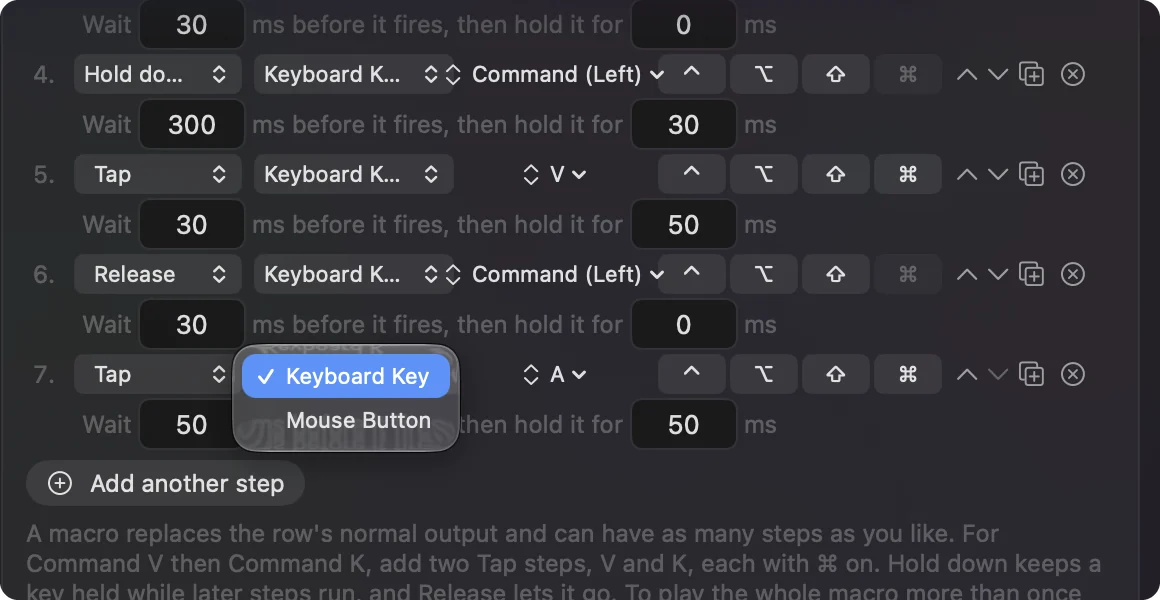
Sæt genveje ind i en makro
I 1.6 har et tastetrin knapper ved siden af med ⌃ ⌥ ⇧ ⌘, så Command C er ét Tap-trin: C med ⌘ tændt. Hvert trin har også en type:
- Tap. Trykker og slipper.
- Hold down. Holder en tast nede, mens de næste trin kører. Sådan holder du Shift nede over flere klik, eller Command nede gennem en Tab, Tab, Tab.
- Release. Slipper en holdt tast.
Alt, en makro lader stå holdt, når den slutter, slippes for dig, så en tast ikke kan sidde fast. Trin kan flyttes op og ned og duplikeres med knapperne i enden af hvert trin.
Vælg hvornår den kører, og hvor tit
- Hvornår den kører. Øverst i makroen vælger du Every step, each time it is pressed eller Only while held. Letting go stops it, som stopper de resterende trin og slipper alt, der holdes, i det øjeblik du slipper.
- Gentag. For at køre hele makroen mere end én gang pr. tryk, sæt Repeat under How it fires. Fra 1.6 venter en gentagende makro den tid, du har sat, mellem hvert gennemløb.
- Én kopi ad gangen. Trykker du igen, mens en makro stadig kører, starter den ikke en ny kopi oven på.
En makro-række udløses, mens den holdes, eller skifter til og fra. Den kombineres ikke med turbo, en holdhandling eller et dobbelttryk.
Brug timing der virker
- Tastetryk. De fleste apps læser et tastetryk, der holdes i 30 til 50 ms, med en pause på 50 ms.
- Skift af apps. Kræver 300 til 500 ms, før næste trin.
Taber en makro en tast, så forlæng ventetiden før det trin, der misser.
Hvad den ikke gør
- Optager dig. InputConfig optager ikke en makro ved at se på dig. Du bygger den trin for trin, hvilket også betyder, at hvert trin og hver ventetid er synlig og let at ændre.
- Skriver sætninger i trin. Trin er taster, genveje og klik ved markøren. For at skrive en sætning sætter du et Type Text-output på en række for sig selv, eller bruger en Text Replacement.
- Tager ikke tasten væk. Appen lytter til tastaturet sammen med macOS, så en tast, du bruger som udløser, skriver stadig. De bedste udløsere er kontroller, der ikke skriver noget: en controllerknap, et MIDI-pad, en sideknap på en mus eller F13 til F19. Guiden til makrodækket bygger et helt dæk af dem.
Den korte version
- Tekst eller en menukommando. Brug Text Replacements eller App Shortcuts, som er indbygget i macOS.
- En kæde af taster og klik. En makro-række i InputConfig, med en ventetid og en holdetid pr. trin.
- En udløser. En kontrol, der ikke skriver noget.
Byg den ét trin ad gangen, og test hvert trin, mens du går.
Spørgsmål
Findes der gratis makrosoftware til Mac?
Ja. InputConfig er gratis og open source i Mac App Store, og makroer, turbo og alle andre funktioner er med, uden et betalt niveau.
Kan en museknap køre en makro på en Mac?
Ja. En mus' sideknapper kan være input til en makro-række, uden leverandørens software.
Kan en makro klikke med musen?
Ja. Et trin kan være et venstre-, højre- eller midterklik, eller en tilbage- eller frem-knap, hvor markøren nu er.
Kan et makrotrin trykke en tastaturgenvej?
Ja. Fra 1.6 har et tastetrin knapperne Control, Option, Shift og Command, så Command V er ét trin.
Kan en spilcontroller køre makroer på en Mac?
Ja. Enhver knap på en understøttet PlayStation-, Xbox-, Switch-, 8BitDo- eller anden controller kan køre en. Makroen sender taster og klik, så den virker i apps og i spil, der spilles med tastatur og mus.
Mere på dansk
Fulde vejledninger, på engelsk
Hvem der skriver. Ryleigh Newman udvikler InputConfig og styrer sin egen Mac hver dag med en controller, fordi hænderne ikke fungerer godt. Denne side er oversat fra engelsk. Appens brugerflade og resten af webstedet er på engelsk.
Denne side på andre sprog: English, Čeština, Deutsch, Español, Suomi, Français, עברית, Magyar, Bahasa Indonesia, Italiano, 日本語, Norsk, Nederlands, Polski, Português, Русский, Slovenčina, Svenska, ไทย, Türkçe, Українська, Tiếng Việt, 简体中文
Gratis. macOS 14 eller nyere. Ingen konto, intet forlader din Mac. Open source på GitHub.