Dansk
Anki med en controller
 Denne app er helt gratis. Du behøver ikke at oprette en konto. Der er ingen abonnementer, ingen besværlige downloads, og intet er låst. Optimeret til Apple silicon.
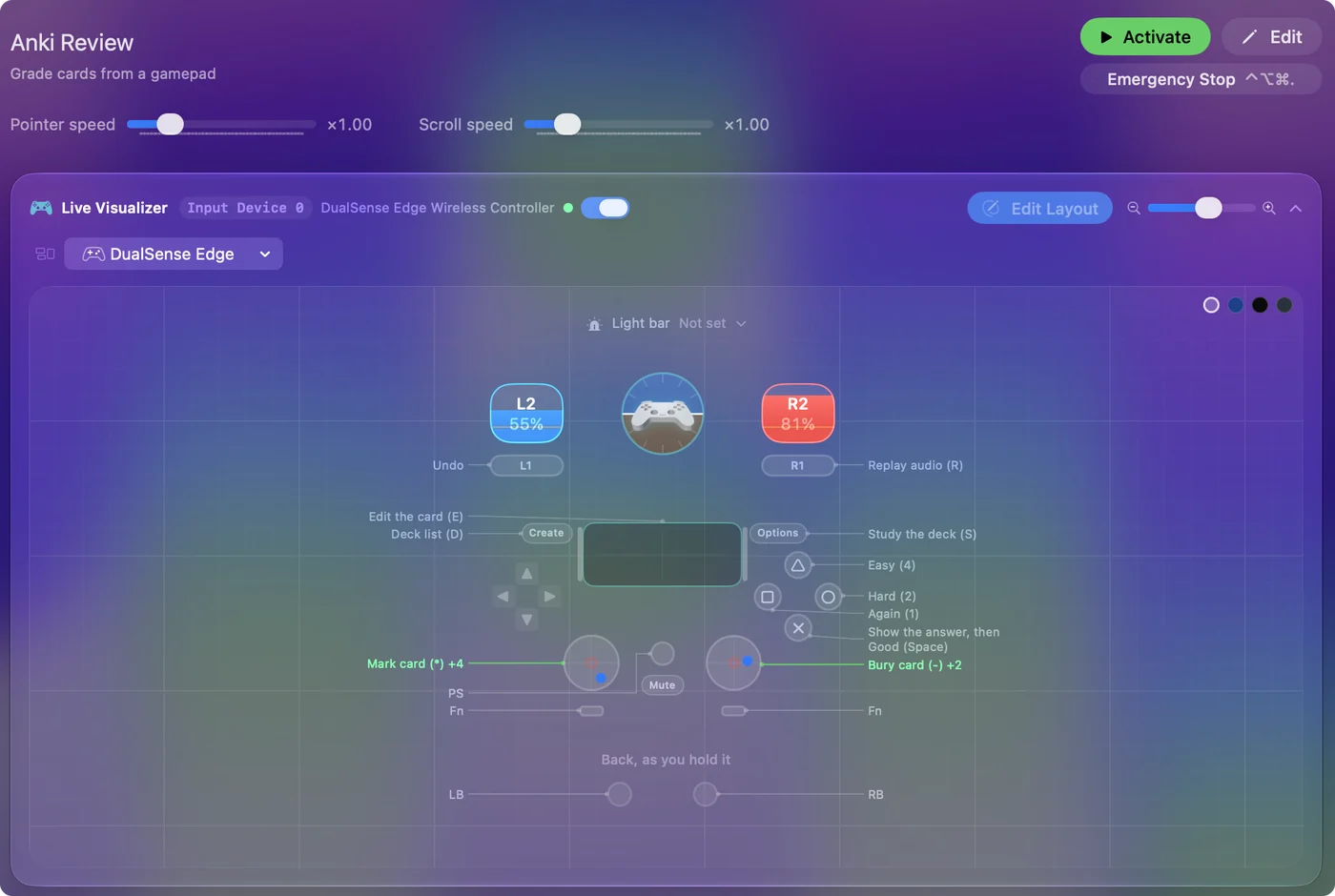
Du kan gennemgå Anki på en Mac fra næsten enhver controller: en 8BitDo Micro eller Zero 2, der sælges som en „Anki-fjernbetjening“, en PS5- eller PS4-controller, en Xbox-pad eller en enkelt Joy-Con. InputConfigs indbyggede Anki-preset dækker hele gennemgangsloopet: den nederste ansigtsknap viser svaret og bedømmer Good, de tre andre bedømmer Again, Hard og Easy, og bumperne fortryder og afspiller lyden igen.
At gennemgå flashkort er den ene studieopgave, som en controller gør bedre frem for blot muligt. Ankis gennemgangsloop er fire taster, og fire ansigtsknapper under tommelfingeren er hurtigere og mere behagelige end at række efter 1 til 4 på et tastatur i en time. Jeg gennemgår layoutet, hvilken controller du skal vælge, og de små ændringer, det er værd at lave. Hvis du har købt en fjernbetjening, der ikke parrer eller skriver bogstaver, så start med opsætning af en Anki-fjernbetjening på en Mac.
Version 1.7 af InputConfig, som forventes i oktober 2026, bliver fuldt tilgængelig på dansk.
Trin
- Par controlleren i Systemindstillinger under Bluetooth. Par en 8BitDo-pad i en controllertilstand, ikke tastaturtilstand.
- Åbn InputConfig, og aktivér det indbyggede Anki-preset under Built-in Presets, Desktop & Productivity.
- Slå Switch presets til, når forreste app skifter, under Settings, Advanced, så presetten starter, når Anki er forrest.
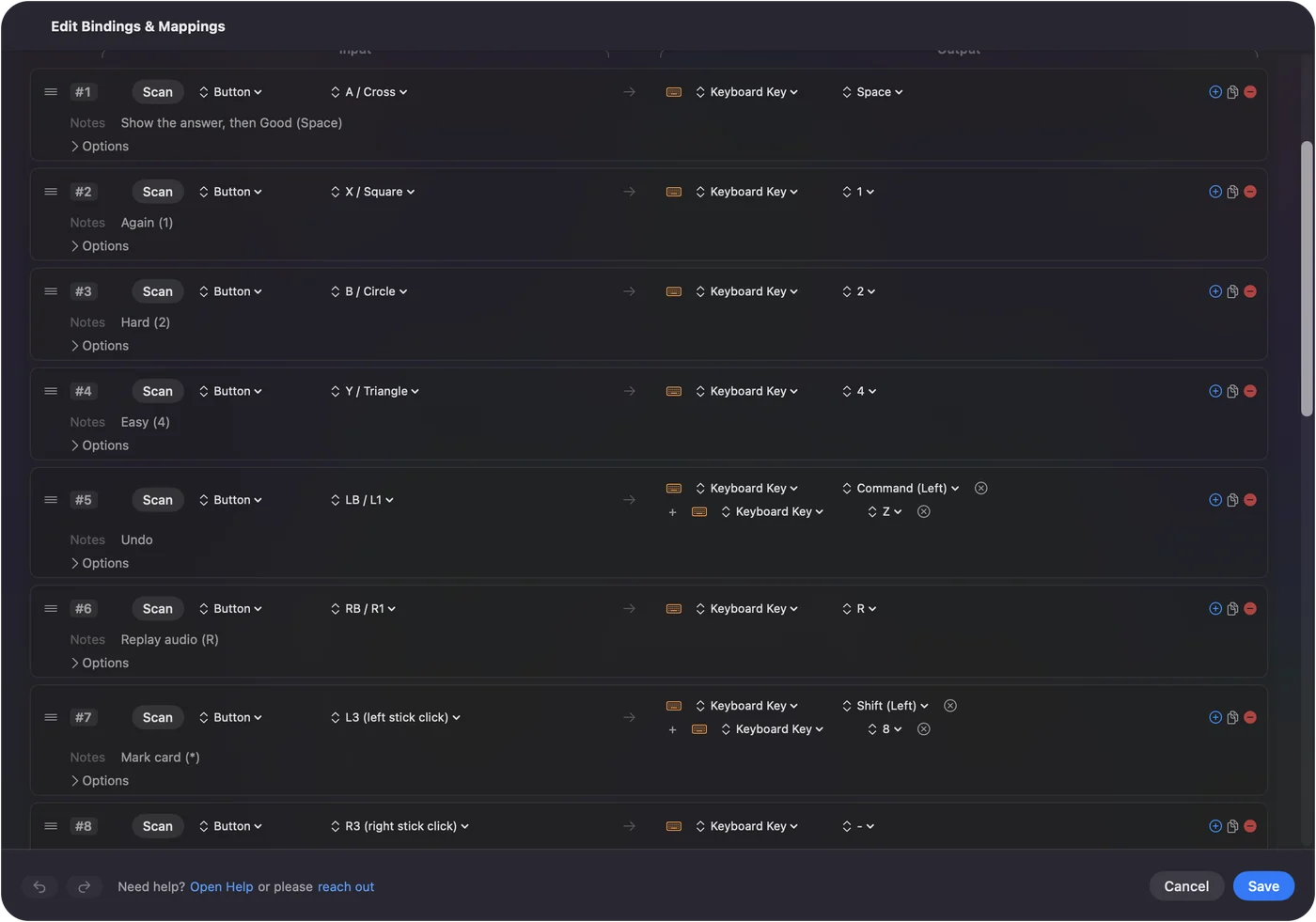
- Gennemgang: A / Cross viser svaret og bedømmer Good, X er Again, B er Hard og Y er Easy.
- Slå Speak til på de fire bedømmelsesrækker i den første session.
Lær layoutet
| Kontrol | Anki |
|---|---|
| A / Cross | Space: vis svaret, derefter Good |
| X / Square | 1: Again |
| B / Circle | 2: Hard |
| Y / Triangle | 4: Easy |
| LB / L1 | Command Z: fortryd |
| RB / R1 | R: afspil lyden igen |
| L3 | Asterisk: markér kortet |
| R3 | Minus: bury kortet |
| D-pad | Piletaster: rul et langt kort |
| Venstre stick | Markør |
| Højre stick | Scroll |
| Start / Options | S: studér bunken |
| Back / Share | D: bunkeliste |
| DualSense touchpad-tryk | E: rediger kortet |
| Venstre trigger | Højreklik |
| Højre trigger | Klik |
Bunden er Good, venstre er Again, højre er Hard, og toppen er Easy. Positionerne følger den nogenlunde rækkefølge af knapperne på Ankis egen svarlinje, fra venstre mod højre, foldet ud til en rombe.
Hvorfor den store knap er Space og ikke 3
Ankis Space-tast viser svaret på spørgsmålssiden og trykker Good på svarsiden, så én knap bærer den almindelige vej: tryk, læs, tryk. At bedømme noget andet end Good er en anden knap. Én knap til den almindelige vej halverer antallet af tryk i en gennemgangssession.
Hvis du hellere vil have, at Space betyder Hard, Again eller Easy, har Anki ingen indstilling til det, så jeg skrev en: tilføjelsen Anki Spacebar Binder. Én konfigurationsværdi, og den store knap bedømmer det, du angiver.
Lav disse ændringer i den første session
Små ændringer, der betaler sig hurtigt:
- Tal på bedømmelserne. Slå Speak til på de fire bedømmelsesrækker i den første session, så en forkert tommelfinger opdages med det samme.
- Et brum på Again. Slå Vibrate til på Again, med lav intensitet, så et lapsus får en fysisk fornemmelse.
- Automatisk start. Anki står allerede på presetts liste for auto-skift. Slå automatisk skift til én gang under Settings, Advanced, så presetten aktiveres, når Anki kommer forrest.
- Din bunkes farve. Presetten har en lysbjælkefarve. Skift den, hvis du vil.
- Skrevne svar. Til billedokklusion eller skrevne svar skriver diktering på en ekstra knap svaret ind i feltet.
Vælg en controller
Alt, som Mac'en ser som en controller, virker. Her er dem, folk faktisk bruger til Anki:
| Controller | Sådan går det |
|---|---|
| 8BitDo Micro | Lille nok til at holde i én hånd under et tæppe. Par den med kontakten sat til D, controllertilstanden som InputConfig læser direkte, og ikke K, som er tastaturtilstanden. |
| 8BitDo Zero 2 | Lille, uden sticks eller triggere, så kun bedømmelsesknapperne, bumperne og D-pad-rækkerne betyder noget. Par den i en controllertilstand, ikke tastaturtilstand. |
| PS5- eller PS4-controller | Det fulde layout, tryk på touchpad'en for at redigere et kort, og en lysbjælke, der bliver blå, mens Anki-presetten kører. |
| Xbox-controller | Det fulde layout. A viser svaret og bedømmer Good. |
| En Joy-Con | Holdt vandret dækker dens fire ansigtsknapper og to sideknapper bedømmelse, fortryd og afspilning i én hånd. Joy-Con-siden dækker parringen af hver enkelt. |
Siden om Anki-fjernbetjeningen gennemgår tilstande, parring og de sædvanlige problemer.
Opsæt en 8BitDo Zero 2 eller Micro
Disse to små pads er dem, Anki-brugere spørger om oftest, fordi de passer i én hånd. Klatr denne stige, enkleste trin først:
- Tastaturtilstand, ingen app. Begge har en tastaturtilstand, hvor padden selv skriver taster, uden nogen app på Mac'en. På Micro kan tasterne ændres i 8BitDos app Ultimate Software. Hvis de taster allerede gør det, du vil i Anki, har du ikke brug for InputConfig.
- En gamepad-tilstand med InputConfig. Til dit eget layout, oplæste bedømmelser eller Spacebar Binder-tricket sættes padden i en gamepad-tilstand. InputConfig læser 8BitDos X- og D-tilstande direkte, så Anki-presetten virker på den, ligesom på enhver anden controller. 8BitDo-siden viser tilstandene.
Zero 2 har ingen sticks, så presettens stick-klik (markér og bury) skal have et nyt sted, for eksempel et hold på en bumper.
Kør ikke tastaturtilstand og InputConfig sammen. InputConfig lytter til et tastatur og blokerer eller omskriver ikke selve tasten, så hver tast, padden skriver, stadig ville nå Anki. Par padden som en controller, ikke som et tastatur, når InputConfig kører layoutet.
Brug det med andre flashkort-apps
- Mochi, RemNote og SuperMemo-lignende apps. De bedømmer med talknapper eller bogstaver. Dupliker presetten, skift de fire outputs, og føj appen til auto-skift.
- Quizlet. Den kører i en browser, og dens flashkort vendes med Space og flyttes med piletasterne, så en kopi af dette preset med D-pad venstre og højre som piletaster virker der allerede. Auto-skift følger apps, ikke websteder, så læg en Activate Preset-handling på en ekstra knap for at hoppe til din Quizlet-kopi.
- AnkiMobile på en iPad. InputConfig er en Mac-app. På iPad har AnkiMobile sin egen controllerunderstøttelse.
Vælg InputConfig eller tilføjelsen Contanki
Contanki er en gratis Anki-tilføjelse, der læser en controller inde fra Anki, og en stor del af Anki-fællesskabet bruger den. Hvis den virker for dig, så behold den. Jeg ville bruge en mapper for hele systemet af tre grunde:
- Hele Mac'en. Den samme pad kører også bunkelisten, kortbrowseren, en browser til AnkiWeb eller Quizlet og resten af Mac'en.
- Ingen tilføjelse, der kan gå i stykker. Intet går i stykker, når Anki opdateres, og en tilføjelse ikke er nået med, fordi Anki bare modtager almindelige tastetryk.
- Samme virkemåde for hver pad. En PS5-, Xbox- eller 8BitDo-pad virker alle på samme måde.
Du har ikke brug for begge. Hvis du kører dem sammen, så slå den ene fra, ellers bliver hvert tryk besvaret to gange.
Den korte version
- Aktivér det indbyggede Anki-preset. Det sætter Space på den nederste knap og bedømmelserne på de tre andre.
- Slå automatisk skift til. Anki står allerede på presetts liste.
- Par 8BitDo-pads som controllere. Brug D-tilstand, ikke tastaturtilstand.
- Én læser ad gangen. Brug InputConfig eller Contanki, men ikke begge.
Du trykker, læser og trykker igen, så hele gennemgangsloopet ligger under én tommelfinger.
Spørgsmål
Kan jeg bruge en enkelt Joy-Con?
Fire ansigtsknapper og to sideknapper dækker bedømmelse, fortryd og afspilning, så én hånd kan køre en hel gennemgangssession.
AnkiMobile på en iPad?
InputConfig er en Mac-app. På iPad har AnkiMobile sin egen controllerunderstøttelse.
Hvordan bruger jeg en Xbox- eller PS5-controller med Anki på en Mac?
Par controlleren med Mac'en i Bluetooth-indstillingerne, åbn InputConfig, og aktivér det indbyggede Anki-preset. Den nederste ansigtsknap viser svaret og bedømmer Good, de tre andre bedømmer Again, Hard og Easy, og bumperne fortryder og afspiller lyden igen. Tilføj Anki til presetts liste for auto-skift, så den tændes, når Anki er forrest.
Har jeg brug for en Anki-tilføjelse eller Karabiner-Elements?
Nej. InputConfig sender almindelige tastetryk, og det er alt, Anki har brug for. Karabiner-Elements kommer kun i spil, hvis du parrer en fjernbetjening i tastaturtilstand og vil ændre de taster, den sender.
Mere på dansk
Fulde vejledninger, på engelsk
Hvem der skriver. Ryleigh Newman udvikler InputConfig og styrer sin egen Mac hver dag med en controller, fordi hænderne ikke fungerer godt. Denne side er oversat fra engelsk. Appens brugerflade og resten af webstedet er på engelsk.
Denne side på andre sprog: English, Deutsch, Español, Français, 日本語, Norsk, Polski, Português, Русский, Українська, Tiếng Việt
Gratis. macOS 14 eller nyere. Ingen konto, intet forlader din Mac. Open source på GitHub.