Dansk
Sådan spiller du Roblox med en controller på en Mac
Ja, du kan spille Roblox på en Mac med en controller. Roblox læser Xbox- og PlayStation-controllere på macOS uden driver: Par en, gå ind i en oplevelse, og venstre stick går, højre stick drejer kameraet, og A (Kryds på PlayStation) hopper. Ud over det afhænger det af oplevelsen. Hver enkelt er bygget af sin egen skaber, og evner, butikker og menuer lavet til et tastatur har ofte slet ingen knap. Til dem lader InputConfig, gratis i Mac App Store, dig alligevel spille oplevelser, der kun understøtter tastatur, med controlleren.
 InputConfig er gratis i Mac App Store. macOS 14 eller nyere, ingen konto, ingen sporing, open source.
Trin
- Par controlleren i Systemindstillinger, Bluetooth, før du åbner Roblox.
- Åbn Roblox, gå ind i en oplevelse, og skub venstre stick.
- Går din figur, så spil med Robloxs egen gamepad-styring.
- Ignorerer oplevelsen controlleren, så aktiver InputConfigs Roblox-layout, så controlleren sender tasterne og musen.
Tilslut den, og tjek, at Roblox kan se den
- Du: Par controlleren i Systemindstillinger, Bluetooth, eller sæt den i, før du åbner Roblox. Siden om at tilslutte en controller har parringsknappen for hver enkelt. Gå derefter ind i en vilkårlig oplevelse, og skub venstre stick.
- Roblox: Skifter til gamepad-input, når controlleren bruges. Der er ingen controllerindstilling at slå til inde i Roblox.
- Tjek: Går din figur, kan Roblox se controlleren.
Robloxs egen gamepad-styring:
- Venstre stick. Bevæger.
- Højre stick. Drejer kameraet, og et tryk ind zoomer.
- A eller Kryds. Hopper.
- Højre trigger. Bruger det værktøj, du holder.
Vil du bytte knapper, kan macOS gøre det pr. app i Systemindstillinger, Game Controllers. Det bytter kun controllerknapper. Det kan ikke gøre en knap til en tast (hvad macOS kan og ikke kan).
Hvis en oplevelse ignorerer den, så brug Roblox-layoutet
Mange oplevelser blev bygget kun til tastatur eller bruger taster, som gamepad-layoutet aldrig sender. Til dem mapper InputConfig controlleren til de taster, oplevelsen bruger, og oplevelsen ser et tastatur. Det færdige Roblox-layout i Smart Preset Maker:
- Bevæg og kig. W, A, S og D på venstre stick, musestyring på højre stick.
- Hop og sprint. Space på A, Shift på B.
- Værktøjer. 1 til 4 på retningskrydset, museknapperne på triggerne og Escape på Y til menuen.
- Ekstra. Tilføj E eller F på en bumper til oplevelser, der bruger dem.
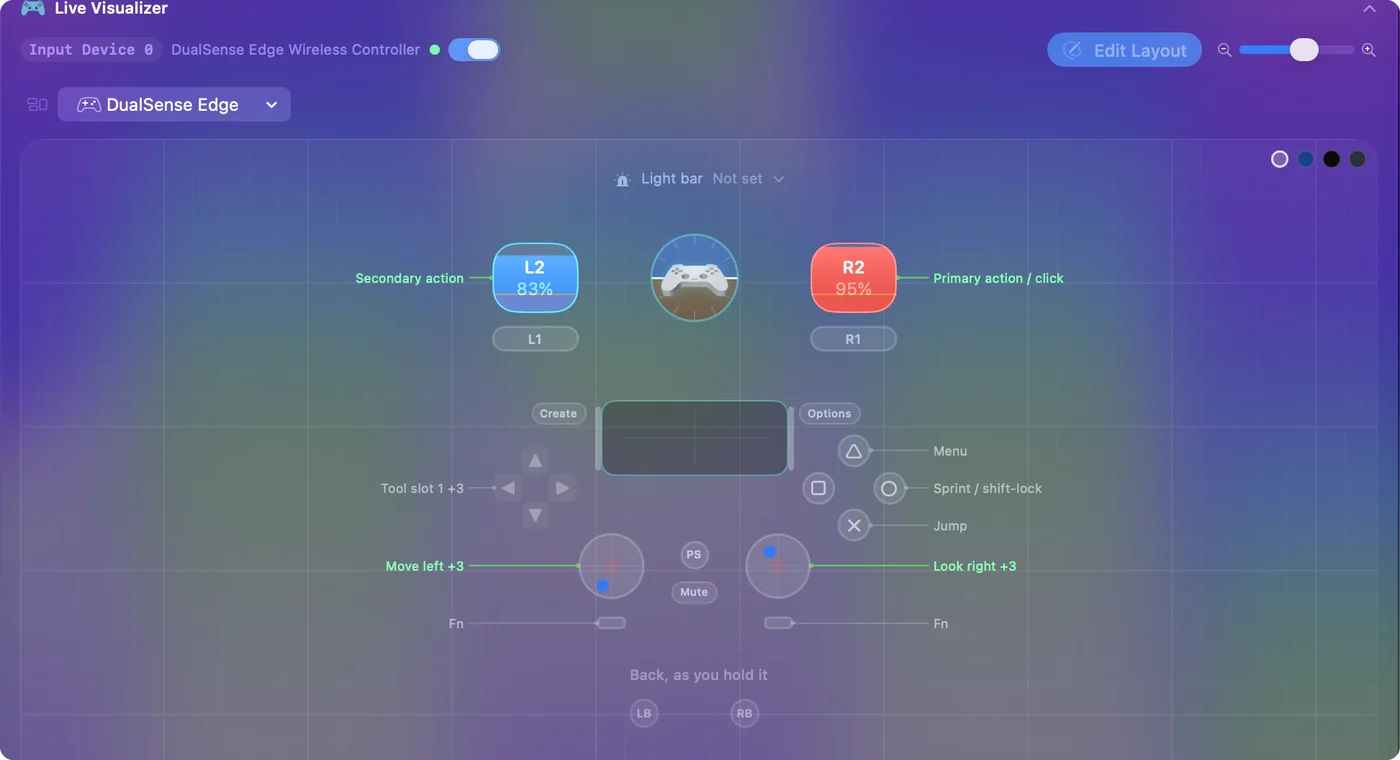
Robloxs menuer og mange af dets spil kræver en mus. Sæt markøren på venstre stick og et klik på en trigger i en anden preset, og det hele kan spilles fra sofaen, menuer inklusive. Et racerrat fungerer på samme måde: Roblox ser ikke et rat på en Mac, men InputConfig kan lægge styringen på A og D, speederen på W og bremsen på S, hvilket kører de køretøjer, der bruger de taster (racerrat på en Mac).
Shift lock og kameraet fra en controller
Roblox binder shift lock til Shift-tasterne og giver den ingen controllerknap, hvorfor folk så ofte spørger, hvordan man shift locker med en controller. Med Robloxs egen gamepad-styring behøver du den ikke: Højre stick drejer allerede kameraet. Med Roblox-layoutet sender B Shift, så den er din shift lock-knap, når Shift Lock Switch er slået til i Roblox-menuen, Settings.
Én hage: Roblox tillader kun shift lock, mens det tror, at du bruger tastatur og mus. Læser det også controlleren direkte, kan det beslutte, at du bruger en gamepad, og så holder shift lock op med at reagere. Uden shift lock holder du venstre trigger (den højre museknap i layoutet) nede, mens du bevæger højre stick. Det er et højretræk, som drejer Robloxs standardkamera. Mere om kameraet og om at spille fra en MacBook-trackpad i Roblox-kamera og shift lock på en Mac.
Vælg ét pr. oplevelse: controlleren eller layoutet
InputConfig skjuler ikke controlleren for Roblox. Det kan ingen app på en Mac. I en oplevelse, der læser controlleren selv, flytter venstre stick dig så to gange, én gang som gamepad og én gang som W, A, S og D, og prompter på skærmen kan skifte mellem controller- og tastaturikoner, når begge kommer. Hvor controlleren allerede gør alt, hvad du behøver, så stop presetten, og hvor den ikke gør, så lad presetten køre og lad tastaturet bære spillet. Stop og Start findes på ikonet i menulinjen.
Beder en oplevelse om klik igen og igen, så læs først siden om Roblox-autoclicker: Mange oplevelser forbyder autoclickere, og nogle opdager dem, og den side dækker reglerne før opsætningen.
Hvis controlleren ikke gør noget i Roblox
Tag stigen her, og start med det mindste skridt:
- Tjek, at Macen ser den. Åbn Systemindstillinger, og klik på Game Controllers i sidebjælken. Står controlleren ikke på listen dér, så par den igen.
- Hent Roblox frem. Klik ind i Roblox-vinduet, og tryk derefter på en knap.
- Genstart Roblox med controlleren tændt. Afslut med Command Q, og åbn det igen.
- Prøv en anden oplevelse. Virker controlleren i én og ikke i en anden, er Macen og controlleren i orden. Den oplevelse blev bygget til tastaturet, og layoutet er løsningen.
- Stop presetten, hvor controlleren virker. Ellers får spillet controlleren og de tildelte taster på én gang, og figuren kan bevæge sig dobbelt så langt som tænkt.
Sæt den op til et barn
Et barn skal ikke behøve at skifte noget. Føj Roblox til Roblox-presettens appliste, og slå indstillingen til at skifte preset, når den forreste app skifter, til i Settings, Advanced, så slår presetten sig til, når Roblox kommer forrest (auto-switch pr. app). Nødstoppet er slået til som standard: Holder du Back og Start nede samtidig på controlleren (Create og Options på en DualSense) i tre sekunder, stopper presetten fra hvor som helst og giver tastaturet tilbage (nødstop). Guiden controlleropsætning til et barn har resten.
Kort fortalt
- Par først, åbn så Roblox. Standardstyringen med gamepad virker i oplevelser bygget til den.
- Brug layoutet til resten. InputConfigs Roblox-layout sender W, A, S, D, Space, Shift og musen.
- Én ad gangen. Stop presetten i oplevelser, der allerede læser controlleren.
Virker controlleren i én oplevelse og ikke i en anden, er controlleren i orden, og layoutet er løsningen.
Spørgsmål
Understøtter Roblox controllere på Mac?
Ja, gamepads generelt og Xbox-controllere i særdeleshed. Enkelte oplevelser bruger det måske ikke. En mapper dækker dem.
Hvorfor virker min controller ikke på Roblox på min Mac?
Tjek først Systemindstillinger, Game Controllers. Står controlleren ikke på listen dér, er det et parringsproblem. Står den på listen, så afslut Roblox med Command Q og åbn det igen med controlleren tændt, og prøv derefter en anden oplevelse: Nogle erstatter standardstyringen. Ignorerer Roblox den stadig, sender InputConfig tastatur- og museinput fra controlleren til Roblox, så Roblox ikke behøver at opdage den.
Kan jeg bruge en Switch Pro Controller til Roblox på en Mac?
Macen parrer den via Bluetooth, og om Roblox læser den, kan variere. Ignorerer Roblox den, læser InputConfig Pro Controller og sender Roblox det tastatur- og museinput, som enhver oplevelse accepterer.
Hvordan shift locker jeg på Roblox med en controller?
Roblox giver ikke shift lock en controllerknap. Den ligger på Shift-tasterne, og med Robloxs egen gamepad-styring drejer højre stick allerede kameraet. Med InputConfigs Roblox-layout sender B Shift, så den fungerer som shift lock, når Shift Lock Switch er slået til i Robloxs Settings.
Kan jeg auto-klikke i Roblox på en Mac?
InputConfig har en autoclicker: En række sat til Repeats until pressed again med et venstre klik begynder at klikke ved ét tryk og stopper ved det næste. Nogle oplevelser forbyder auto-klik, så tjek deres regler først.
Opfatter Roblox en mapper som snyd?
En mapper sender almindeligt tastatur- og museinput, de samme hændelser som et tastatur sender, og ændrer intet inde i Roblox. Hver oplevelse bestemmer stadig sine egne regler, så læs dem til konkurrencespil.
Mere på dansk
Fulde vejledninger, på engelsk
Hvem der skriver. Ryleigh Newman udvikler InputConfig og styrer sin egen Mac hver dag med en controller, fordi hænderne ikke fungerer godt. Denne side er oversat fra engelsk. Appens brugerflade og resten af webstedet er på engelsk.
Denne side på andre sprog: English, العربية, Čeština, Deutsch, Español, Suomi, Français, עברית, Magyar, Bahasa Indonesia, Italiano, 日本語, 한국어, Norsk, Nederlands, Polski, Português, Русский, Slovenčina, Svenska, ไทย, Türkçe, Українська, Tiếng Việt, 繁體中文, 简体中文
Gratis. macOS 14 eller nyere. Ingen konto, intet forlader din Mac. Open source på GitHub.