Dansk
Sådan slår du musens acceleration fra på en Mac
 Denne app er helt gratis. Du behøver ikke at oprette en konto. Der er ingen abonnementer, ingen besværlige downloads, og intet er låst. Optimeret til Apple silicon.
På macOS 14 Sonoma og nyere åbner du Systemindstillinger, klikker på Mus, klikker på Avanceret og slår Pointer acceleration fra. Det er alt, der skal til, uden ekstra app og uden en Terminal-kommando. Acceleration er slået til som standard: Apples vejledning siger, at markøren bevæger sig hurtigere ved hurtige musebevægelser og mere præcist ved langsomme.
Jeg laver InputConfig, en gratis Mac-app til controllere og andre inputenheder, og denne side har gratis musetestere. Denne side handler om den indstilling, macOS allerede har.
Version 1.7 af InputConfig, som forventes i oktober 2026, bliver fuldt tilgængelig på dansk.
Trin
- Slut musen til, så Mus vises i Systemindstillinger.
- Åbn Apple-menuen, og vælg Systemindstillinger.
- Klik på Mus i sidebjælken.
- Klik på Avanceret.
- Slå Pointer acceleration fra.
Slå den fra
- Du: Med en mus tilsluttet åbner du Apple-menuen, vælger Systemindstillinger, klikker på Mus i sidebjælken og derefter på Avanceret.
- macOS: Viser én indstilling, Pointer acceleration.
- Tjek: Slå den fra, og flyt musen samme afstand først langsomt og derefter hurtigt. Markøren bør bevæge sig omtrent lige langt begge gange.
Kontakten ligger under Avanceret i musens indstillinger på macOS 14 og nyere.
Kend hvad kontakten ændrer
Med acceleration slået til tæller hastigheden: et hurtigt flik fører markøren længere end et langsomt skub af samme længde. Med den slået fra tæller kun afstanden, hvilket mange, der sigter med en mus, foretrækker. Tracking speed er en separat indstilling på samme side, under Point & Click, og den skalerer stadig det hele. Acceleration afgør, om hastighed tæller, og Tracking speed afgør, hvor langt markøren går.
Hvis kontakten mangler
Gå denne stige op, med det mindste trin først:
- Tilslut en mus. Apples vejledning siger, at en mus skal være tilsluttet, før indstillingerne for Mus vises.
- Tjek macOS-versionen. Åbn Apple-menuen, og vælg About This Mac. Apples vejledning oplister Pointer acceleration til macOS 14 Sonoma og nyere, og ikke til macOS 13 Ventura.
- Opdater macOS, hvis du kan. På macOS 13 og ældre tilbyder Apples musindstillinger Tracking speed og ingen accelerationskontakt.
Andre sider giver en Terminal-kommando til ældre versioner. Jeg har ikke testet en på en aktuel Mac, så jeg gentager den ikke her. Ingen mus tilsluttet og en ældre macOS er de to grunde til, at kontakten ikke er der.
Pegefelter har ingen sådan kontakt
Apples indstillinger for Pegefelt oplister Tracking speed, klikmuligheder og bevægelser, og ingen accelerationsvalg. Kontakten for markørens acceleration hører kun til musens indstillinger.
Når markøren er en controller-stick
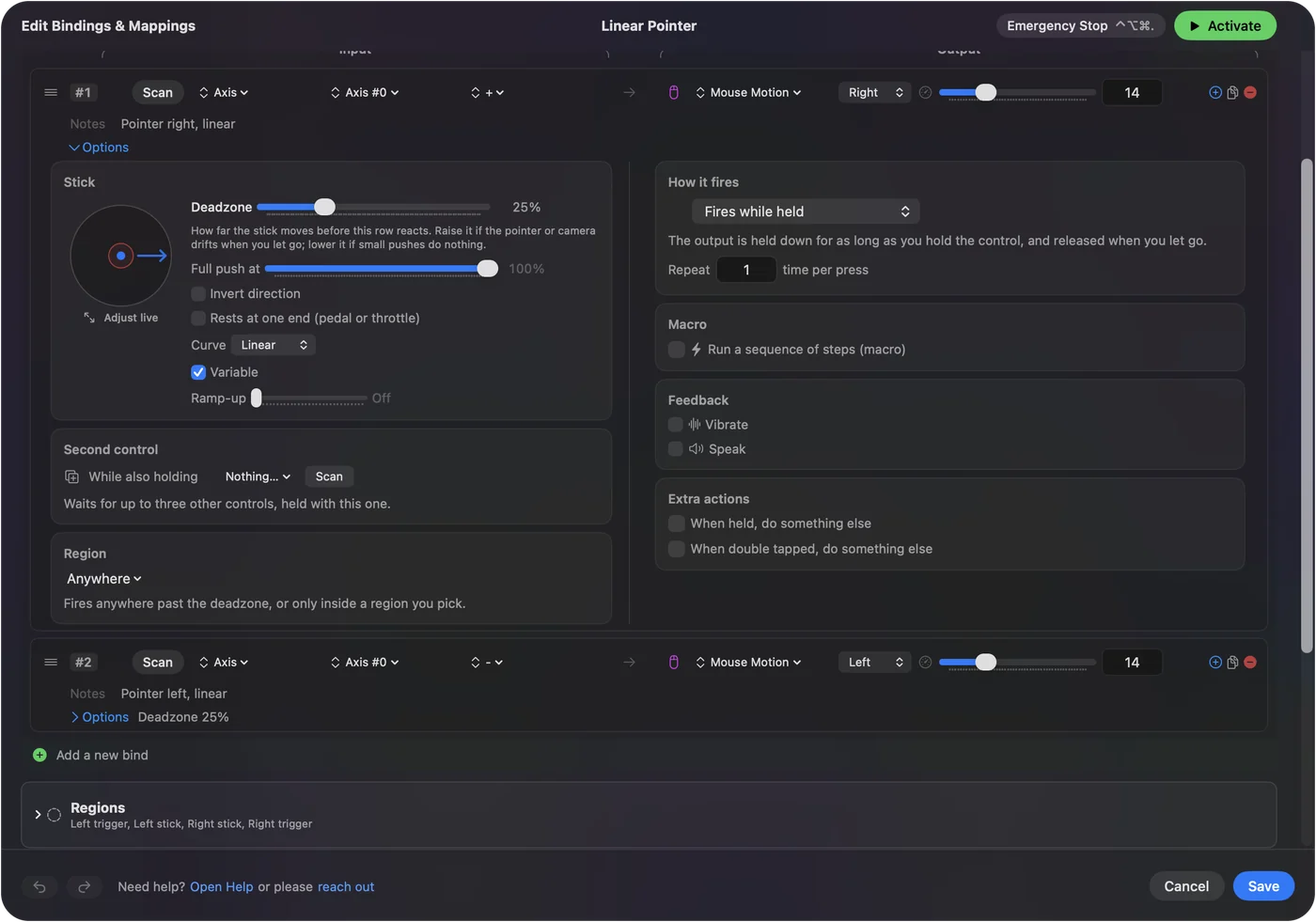
En stick er ikke en mus, så det er ikke denne kontakt, der former den. I InputConfig har markørrækken sine egne indstillinger:
- Hastighed. Markørens topfart.
- Responskurve. Linear, Smooth eller Aggressive. Linear er den simple: markørens hastighed følger hældningen.
- Opbygning. Markøren starter langsomt, når stick'en forlader deadzone'n, og når fuld hastighed over den tid, du sætter.
Deadzones og følsomhed dækker hver af dem, og sådan bruger du en spilcontroller som mus har opsætningen. På en stick gør kurven det arbejde, som acceleration gør på en mus.
Den korte version
- Hvor. Den ligger under Systemindstillinger, Mus, Avanceret, Pointer acceleration.
- Kræver. macOS 14 eller nyere og en tilsluttet mus.
- Pegefelt. Ingen kontakt.
Én kontakt slår musens acceleration fra på en aktuel Mac.
Spørgsmål
Har en Mac acceleration på musen?
Ja, og den er slået til som standard. Apples vejledning siger, at markøren bevæger sig hurtigere ved hurtige musebevægelser og mere præcist ved langsomme.
Hvordan slår jeg musens acceleration fra på en Mac?
På macOS 14 eller nyere åbner du Systemindstillinger, klikker på Mus, klikker på Avanceret og slår Pointer acceleration fra. En mus skal være tilsluttet, før indstillingerne for Mus vises.
Hvorfor er der ingen Avanceret-knap i mine musindstillinger?
Apples vejledning oplister indstillingen Pointer acceleration til macOS 14 Sonoma og nyere, og ikke til macOS 13 Ventura. Hvis Mus slet ikke findes i Systemindstillinger, så tilslut en mus først.
Kan jeg slå acceleration fra for pegefeltet?
Apples indstillinger for Pegefelt oplister ingen accelerationsindstilling. Kontakten findes kun under Mus.
Skal jeg bruge en app for at slå musens acceleration fra på en Mac?
Ikke på macOS 14 eller nyere, hvor kontakten er indbygget. Til en spilcontroller, der bruges som markør, har InputConfig sin egen hastighed og responskurve.
Mere på dansk
Fulde vejledninger, på engelsk
Hvem der skriver. Ryleigh Newman udvikler InputConfig og styrer sin egen Mac hver dag med en controller, fordi hænderne ikke fungerer godt. Denne side er oversat fra engelsk. Appens brugerflade og resten af webstedet er på engelsk.
Denne side på andre sprog: English, Deutsch, Français, 日本語, 繁體中文, 한국어, Русский, العربية, Čeština, Deutsch, Español, Suomi, Français, עברית, Magyar, Bahasa Indonesia, Italiano, 日本語, 한국어, Norsk, Nederlands, Polski, Português, Русский, Slovenčina, Svenska, ไทย, Türkçe, Українська, Tiếng Việt, 繁體中文, 简体中文
Gratis. macOS 14 eller nyere. Ingen konto, intet forlader din Mac. Open source på GitHub.