Nederlands
Controllerknoppen aan toetsenbordtoetsen koppelen op een Mac
 Deze app is helemaal gratis. Je hoeft geen account te maken. Er zijn geen abonnementen, geen ingewikkelde downloads, en niets is vergrendeld. Geoptimaliseerd voor Apple silicon.
Je koppelt controllerknoppen aan toetsenbordtoetsen op een Mac met een mapper-app, omdat macOS dat zelf niet kan: de pagina Gamecontrollers in Systeeminstellingen wisselt alleen de ene controllerknop voor een andere, en alleen in games die al een controller lezen. Ik maak InputConfig voor precies deze klus. Het is gratis en open source, het leest PlayStation-, Xbox-, Switch- en 8BitDo-pads en gewone USB-joysticks, en de opzet duurt ongeveer twee minuten.
Apps vergelijken? Elke gratis controllermapper voor Mac staat op één pagina, naast elkaar.
Versie 1.7 van InputConfig, verwacht in oktober 2026, is volledig in het Nederlands beschikbaar.
Stappen
- Koppel de controller via Bluetooth of USB.
- Open InputConfig en geef Toegankelijkheid toe.
- Maak een preset, klik bij een rij op Scan, en druk de knop in.
- Kies Keyboard Key (of muis, scrollen, macro, MIDI) als uitvoer.
- Bewaar en activeer. De koppeling werkt in elke app.
Koppel je eerste knop
Elke PS5 DualSense, PS4 DualShock 4, Xbox, Switch Pro, 8BitDo of ander HID-gamepad werkt, zonder stuurprogramma.
Stap 1: Sta Toegankelijkheid toe
- Jij: Koppel de controller, open InputConfig uit de Mac App Store, en geef Toegankelijkheid toe als het daarom vraagt.
- macOS: Laat InputConfig toetsen en muisgebeurtenissen naar andere apps sturen. Meer is die toestemming niet.
- Controle: InputConfig staat aan in Systeeminstellingen, Privacy en beveiliging, Toegankelijkheid.
Stap 2: Scan een knop
- Jij: Klik op New Preset, of kies een kant-en-klare indeling om te bewerken. Klik bij een rij op Scan en druk de knop in die je wilt koppelen.
- InputConfig: Luistert naar alle apparaten tegelijk en koppelt de rij aan de eerste bediening die je indrukt.
- Controle: De rij noemt de knop die je indrukte.
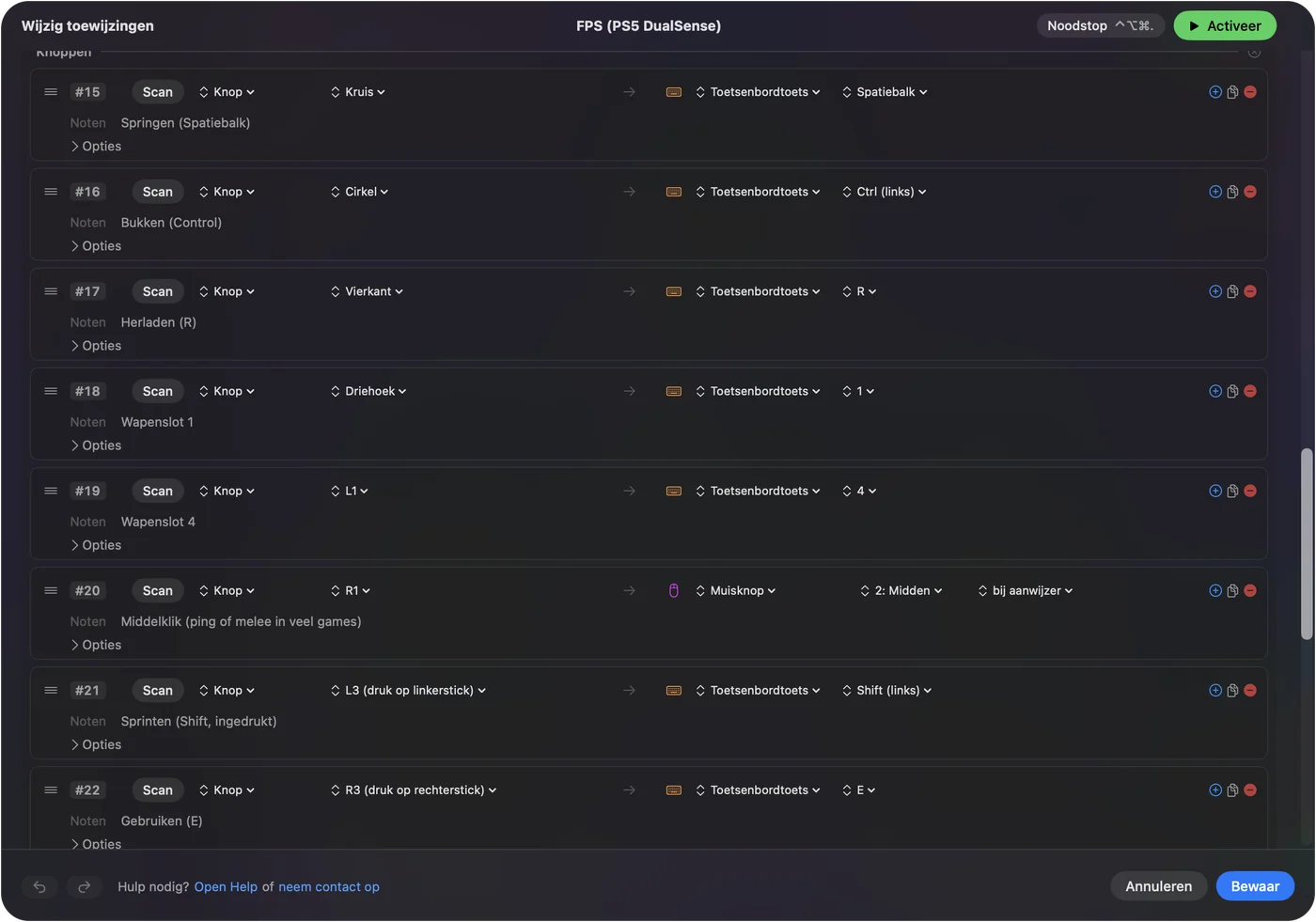
Stap 3: Kies de toets
- Jij: Kies aan de rechterkant van de rij Keyboard Key en kies de toets. Of kies Mouse Motion, Mouse Button, Scroll, een macro, getypte tekst, een MIDI-noot of een systeemfunctie.
- InputConfig: Bewaart de koppeling met de preset.
- Controle: Herhaal dit voor elke bediening. Sticks kunnen de aanwijzer aansturen of vier toetsen sturen, triggers kunnen klikken of toetsen sturen, en het D-pad kan pijltjes of WASD zijn.
Stap 4: Activeer
- Jij: Bewaar, en klik daarna op Activeer (Activate).
- InputConfig: Stuurt je toetsen naar welke app er ook voorop staat, tot je het uitzet.
- Controle: Open TextEdit en druk op een gekoppelde knop: de toets verschijnt. De noodstop, Control, Option, Command en punt, laat alles in één keer los.
Begin met een kant-en-klare bureaubladindeling
De ingebouwde preset Desktop Navigation is een volledige kaart van toetsenbord en muis, rij voor rij:
| Bediening | Stuurt |
|---|---|
| Linkerstick | Aanwijzerbeweging |
| Rechterstick | Scrollen |
| Rechter trigger | Linkermuisklik |
| Linker trigger | Rechtermuisklik |
| D-pad | Pijltjestoetsen |
| A / Cross | Linkermuisklik |
| B / Circle | Ongedaan maken (Command Z) |
| X / Square | Knippen (Command X) |
| Y / Triangle | Plakken (Command V) |
| Indrukken van de rechterstick | Alles selecteren (Command A) |
| LB / L1 | Volgende app (Command Tab) |
| RB / R1 | Vorige app (Command Shift Tab) |
| Back / Share / Create | Spotlight (Command Spatie) |
| Start / Options / Menu | Return |
Activeer hem en een controller bedient de hele Mac, en daarna kun je elke rij wijzigen die je wilt.
Koppel een game die de controller negeert
Koppel de bedieningen aan de toetsen die de game verwacht: WASD op de linkerstick, muis kijken op de rechterstick, Spatie om te springen, de triggers aan de muisknoppen. De game ziet een toetsenbord en een muis en weet nooit beter. Kant-en-klare indelingen bestaan voor Minecraft, Fortnite, Roblox en honderden andere.
Maak van een stick WASD of de pijltjestoetsen
Dit is het deel waarmee mensen joystick naar toetsenbord bedoelen. Een stick heeft twee assen, en elke richting krijgt een eigen rij, dus één stick wordt vier toetsen: omhoog naar W, omlaag naar S, links naar A, rechts naar D. Of de vier pijltjestoetsen, of I, J, K en L, of wat je maar wilt.
- Wanneer de toets omlaag gaat. Een richting drukt zijn toets één keer in zodra de stick voorbij de dode zone van die rij komt, 25 procent van de weg naar buiten tenzij je dat wijzigt, en laat hem los als de stick terugkeert. Het loslaatpunt zit iets lager, zodat een stick die bij de rand rust de toets niet laat trillen.
- Diagonalen. Duw omhoog en rechts en beide rijen vuren, dus de game ziet W en D tegelijk ingedrukt, precies zoals van een toetsenbord.
- Aan of uit. Een stick die toetsen stuurt, is niet analoog. Een game die loopt als je W kort aantikt en rent als je Shift vasthoudt, heeft Shift op een andere bediening nodig. De indeling Minecraft zet sprinten op de klik van de linkerstick.
- Het D-pad. Vier rijen op dezelfde manier, wat het de natuurlijke plek maakt voor de pijltjestoetsen.
USB-joysticks, vliegtuigsticks en arcadesticks werken op dezelfde manier: elke as, knop en hatschakelaar is een rij. Joystick naar toetsenbord op een Mac behandelt die.
Houd toetsen vast, stuur combinaties en typ tekst
Een rij Keyboard Key drukt de toets in zodra de knop omlaag gaat en laat hem los als de knop omhoog komt, dus de knop ingedrukt houden houdt de toets vast. Dat verwachten games voor lopen, sprinten en richten.
- Toetscombinaties. Zet meer dan één toets op een rij, bijvoorbeeld Command en A, en ze gaan samen omlaag. Desktop Navigation stuurt Ongedaan maken, Knippen, Plakken en Alles selecteren zo.
- Welke toetsen. Letters, cijfers, pijltjes, functietoetsen inclusief F13 tot F19, het cijferblok, modificatietoetsen en speciale toetsen, allemaal uit het toetsenmenu van de rij.
- Turbo, schakelen, vasthouden en dubbel tikken. Turbo herhaalt een toets zolang de knop is ingedrukt, schakelen vergrendelt hem tot de volgende druk, en een rij kan één ding doen bij een tik en iets anders bij een vasthouding of een dubbele tik. Zie macro's, turbo en schakelen en vasthouden en dubbel tikken.
- Hele woorden. Type Text typt een opgeslagen tekst, zoals een e-mailadres, met één druk. Voor echt typen, zie typen op een Mac met een controller.
Zorg dat het goed aanvoelt
Elke rij heeft opties:
- Dode zone. Zodat een rustende stick niet kruipt.
- Gevoeligheidscurve. Langzaam nabij het midden, snel aan de rand, of recht.
- Akkoorden. Een rij vuurt alleen af zolang een tweede bediening ook is ingedrukt, wat elke knop een tweede taak geeft.
- Gyro. Bewegingsrijen verplaatsen de aanwijzer door een PlayStation-controller te kantelen.
Alles staat beschreven op de hulppagina's.
Vind de pagina voor je controller
- PS5 DualSense en DualSense Edge. PS5-controller toetsen koppelen, inclusief het touchpad en de gyro.
- PS4 DualShock 4. PS4-controller toetsen koppelen.
- Xbox Wireless, Series X|S, One en Elite. Xbox-controller toetsen koppelen.
- Switch Pro Controller en Joy-Cons. Switch Pro Controller en Joy-Cons.
- 8BitDo. Welke modus je moet gebruiken, zodat de Mac hem ziet.
- USB-joysticks, vliegtuigsticks en arcadesticks. Joystick naar toetsenbord.
Weet je niet hoe een knop heet, dan noemt de controllerknoppenkaart de namen van Xbox, PlayStation en Switch naast elkaar.
Als de toetsen de app niet bereiken
Klim deze ladder, de kleinste stap eerst:
- Controleer of de preset actief is. De Live Visualizer laat elke bediening oplichten als je hem indrukt. Licht hij op, dan leest InputConfig het pad.
- Controleer Toegankelijkheid. Gebeurt er niets in welke app dan ook, open dan Systeeminstellingen, Privacy en beveiliging, Toegankelijkheid, en zet InputConfig aan. Staat hij al aan en gebeurt er nog steeds niets, verwijder hem dan met de minknop en voeg hem opnieuw toe.
- Pas de toetsen van de game aan. Werkt een toets in een teksteditor maar niet in de game, dan moet de preset de toets sturen waarop de game is ingesteld. Controleer het scherm met toetskoppelingen van de game en wijzig de rij om erbij te passen.
- Stop dubbele drukken. Doet de game alles twee keer, dan leest hij de controller zowel zelf als via de toetsen. Zet zijn controllerondersteuning uit, of stop de preset en gebruik de eigen ondersteuning van de game.
- Laat een vastzittende toets los. De noodstop stopt de preset en laat elke vastgehouden toets in één keer los.
Wat het niet kan
InputConfig maakt van controllers een toetsenbord en muis, niet andersom. Het maakt geen virtuele controller, dus het kan je toetsenbord niet als gamepad laten werken. Voor iPhone- en iPad-games op een Mac met Apple-chip heeft macOS een eigen instelling voor controlleremulatie in de instellingen van die game, sinds macOS 11.3.
Kort samengevat
- Eén toestemming. Sta Toegankelijkheid één keer toe.
- Één rij per taak. Scan de knop, kies Keyboard Key, kies de toets.
- Een voorsprong. Begin met Desktop Navigation voor de Mac, of met een gameindeling voor een game.
- Een uitweg. Control, Option, Command en punt stopt alles.
Scan, kies een toets, activeer. Het zijn dezelfde drie stappen voor elke controller en elke app.
Vragen
Kan ik een controller gratis aan toetsenbordtoetsen koppelen op een Mac?
Ja. InputConfig is gratis in de Mac App Store en open source, zonder account of abonnement. Enjoyable is een gratis oudere optie die niet meer wordt bijgewerkt.
Werkt dit in apps die geen games zijn?
Ja. De mapper stuurt echte gebeurtenissen van het toetsenbord en de muis, dus browsers, editors, Anki, Final Cut, Blender en de Finder reageren allemaal zoals ze op een toetsenbord zouden reageren.
Welke controllers werken?
Elke PS5 DualSense of DualSense Edge, PS4 DualShock 4, Xbox Wireless, Series of Elite, Switch Pro, Joy-Con, 8BitDo, de PlayStation Access Controller, en elk ander HID- of MFi-gamepad.
Moet ik het uitzetten voordat ik gewoon typ?
Alleen als een gekoppelde knop in de weg zit bij wat je doet. Het pictogram in de menubalk en de sneltoets voor de noodstop stoppen een preset meteen en laten elke vastgehouden toets los.
Kan ik mijn toetsenbord op een Mac als gamecontroller laten werken?
Niet met InputConfig. Het maakt van controllers een toetsenbord en muis, niet andersom, en het maakt geen virtuele controller. Voor iPhone- en iPad-games op een Mac met Apple-chip heeft macOS een eigen optie voor controlleremulatie in de instellingen van die game, sinds macOS 11.3.
Kan een stick WASD sturen in plaats van de muis te bewegen?
Ja. Geef elke richting van de stick een eigen rij en kies W, A, S en D, of de pijltjestoetsen. Diagonalen houden twee toetsen tegelijk vast. De andere stick kan tegelijk de muis verplaatsen.
Werkt dit in browsergames?
Ja. InputConfig stuurt toetsen en muisbewegingen naar welke app er ook voorop staat, dus Safari, Chrome, Firefox en Edge ontvangen ze zoals een echt toetsenbord. Browsergames die zelf een controller lezen, hebben het niet nodig.
Meer in het Nederlands
Uitgebreide handleidingen, in het Engels
Wie dit schrijft. Ryleigh Newman ontwikkelt InputConfig en bedient de eigen Mac elke dag met een controller, omdat de handen niet goed meewerken. Deze pagina is vertaald uit het Engels. De belangrijkste knoppen en menu's van de app staan in het Nederlands als de Mac in het Nederlands is ingesteld; deze pagina noemt ze zo, met de Engelse naam tussen haakjes. De rest van de app en van de site is in het Engels.
Deze pagina in andere talen: English, Deutsch, Français, Español, Italiano, Português, 日本語, 简体中文, 繁體中文, 한국어, Русский, Polski, العربية, Čeština, Dansk, Deutsch, Español, Suomi, Français, עברית, Magyar, Bahasa Indonesia, Italiano, 日本語, 한국어, Norsk, Polski, Português, Русский, Slovenčina, Svenska, ไทย, Türkçe, Українська, Tiếng Việt, 繁體中文, 简体中文
Gratis. macOS 14 of nieuwer. Geen account, niets verlaat je Mac. Open source op GitHub.