Nederlands
Een PS4-controller koppelen aan toetsen op een Mac
 Deze app is helemaal gratis. Je hoeft geen account te maken. Er zijn geen abonnementen, geen ingewikkelde downloads, en niets is vergrendeld. Geoptimaliseerd voor Apple silicon.
Ja, met een gratis mapper. Een PS4 DualShock 4 werkt op een Mac zonder stuurprogramma, en native Mac-games zien hem meteen, maar voor al het andere moet de controller op een toetsenbord en muis lijken. InputConfig doet dat: elke knop, beide sticks, de analoge triggers, het touchpad en de gyroscoop kunnen de toetsen en muisgebeurtenissen sturen die jij kiest, in elke app.
Apps vergelijken? Alle gratis controllermappers voor Mac staan op één pagina, naast elkaar.
Versie 1.7 van InputConfig, verwacht in oktober 2026, is volledig in het Nederlands beschikbaar.
Stappen
- Koppel de DualShock 4 door PS en Share vast te houden, of sluit een micro-USB-kabel aan.
- Open InputConfig en sta toegang tot Toegankelijkheid toe.
- Begin met Desktop Navigation, een game-indeling, of een lege preset.
- Klik op Scan in een rij, druk op de knop en kies de toets.
- Activeer (Activate) de preset.
Koppel de knoppen
- Koppel de DualShock 4: houd PS en Share vast tot de lichtbalk knippert, en kies hem daarna in Systeeminstellingen, Bluetooth. Of sluit een micro-USB-kabel aan. PS4-controller aansluiten bevat de oplossingen als hij niet wil koppelen.
- Open InputConfig en sta toegang tot Toegankelijkheid toe.
- Begin met Desktop Navigation om de Mac te bedienen, zoek in de Slimme preset-maker (Smart Preset Maker) naar je game, of maak een lege preset.
- Jij: Klik op Scan in een rij, druk op de knop en kies daarna Keyboard Key en de toets.
- InputConfig: Vult de rij met de knop die je hebt ingedrukt. Cross, Circle, Square, Triangle, het D-pad, L1 tot en met R3, Share, Options en de klik op het touchpad kunnen allemaal worden toegewezen.
- Controle: Activeer de preset, open een teksteditor en druk op de knop. De toets verschijnt.
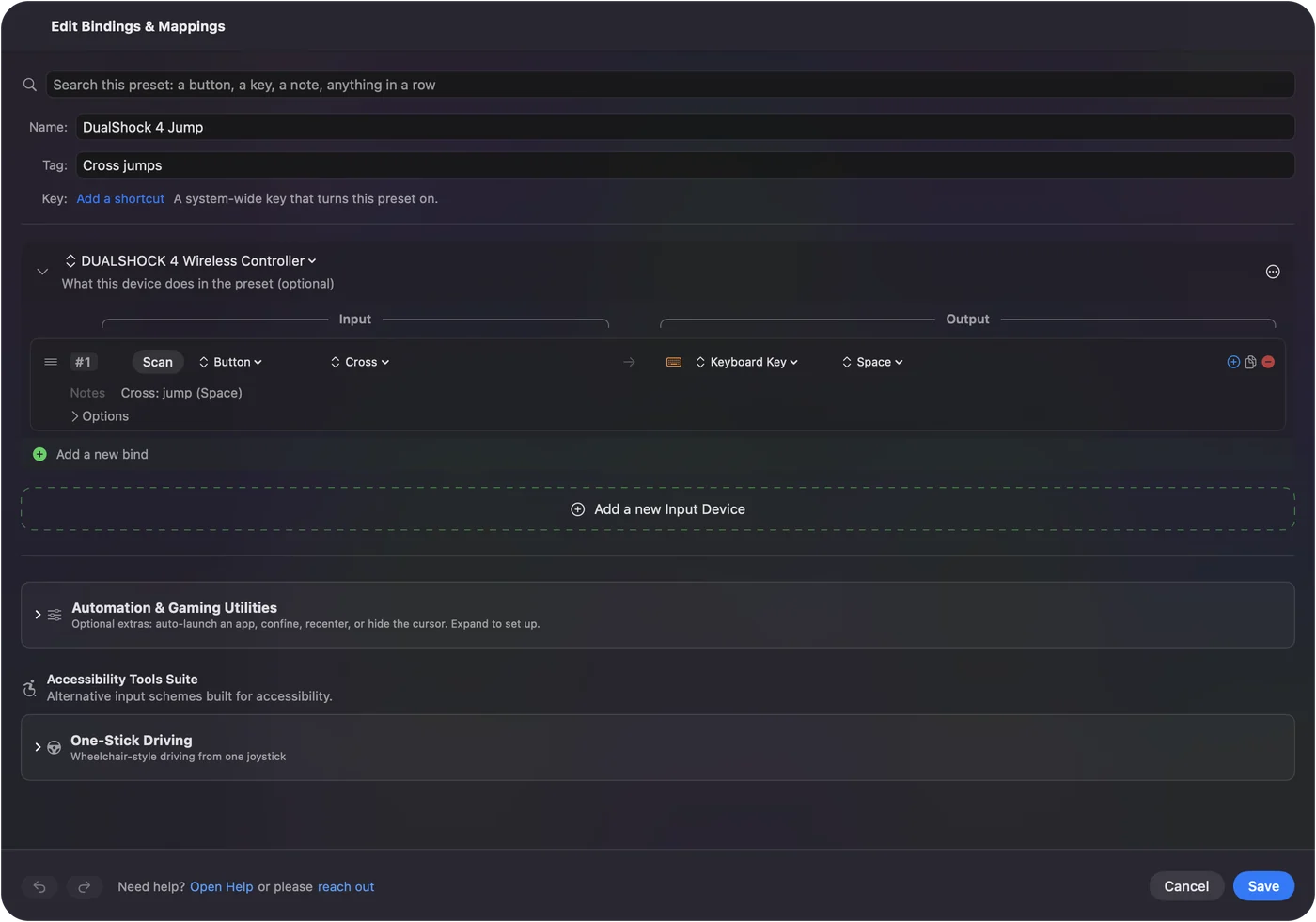
Deactiveer vanuit de menubalk, of gebruik de noodstop, wanneer je de controller weer normaal wilt gebruiken.
Gebruik wat de DualShock 4 erbij geeft
- Touchpad. Gebruik het als trackpad, met één vinger die de aanwijzer beweegt, twee vingers die scrollen en tikken of drukken om te klikken. Zie touchpad als muis.
- Gyroscoop. Kantel om te richten of de aanwijzer te verplaatsen. Zie gyro richten op een Mac.
- Lichtbalk. Elke preset kan een eigen kleur instellen, zodat de controller laat zien welke indeling actief is. Zie lichtbalk.
- Triggers. L2 en R2 zijn analoog, dus ze kunnen klikken, een toets indrukken voorbij een ingesteld punt, of scrollen.
Begin met een veelgebruikte indeling
| Doel | Begin met |
|---|---|
| De hele Mac bedienen: aanwijzer, scrollen, klikken, sneltoetsen | Desktop Navigation |
| Touchpad als trackpad | Touchpad Mouse |
| Minecraft Java | Minecraft |
| Elke game met standaardtoetsen | De presetbibliotheek, 450+ games en apps |
De korte versie
- Geen stuurprogramma. Koppel de DualShock 4 en hij is klaar.
- Een rij per knop. Scan, druk, kies een toets.
- De extra's. Je krijgt ook het touchpad als trackpad, gyro richten en een lichtbalkkleur per preset.
Begin met een kant-en-klare indeling en verander alleen de rijen die je nodig hebt.
Vragen
Kan ik een PS4-controller op een Mac aan toetsen koppelen?
Ja, met een mapper. Systeeminstellingen kan alleen de ene knop van een controller tegen een andere ruilen. InputConfig laat elke knop, stick of trigger een toets of muisactie sturen in elke app.
Werkt het touchpad van de DualShock 4 op een Mac?
Games negeren het meestal, maar InputConfig leest het en kan het als trackpad gebruiken, met tikken en scrollen met twee vingers.
Is het gratis?
Ja. InputConfig is gratis en open source in de Mac App Store, zonder account of abonnement. Het heeft macOS 14 of nieuwer nodig.
Meer in het Nederlands
Uitgebreide handleidingen, in het Engels
Wie dit schrijft. Ryleigh Newman ontwikkelt InputConfig en bedient de eigen Mac elke dag met een controller, omdat de handen niet goed meewerken. Deze pagina is vertaald uit het Engels. De belangrijkste knoppen en menu's van de app staan in het Nederlands als de Mac in het Nederlands is ingesteld; deze pagina noemt ze zo, met de Engelse naam tussen haakjes. De rest van de app en van de site is in het Engels.
Deze pagina in andere talen: English, العربية, Čeština, Dansk, Deutsch, Español, Suomi, Français, עברית, Magyar, Bahasa Indonesia, Italiano, 日本語, 한국어, Norsk, Polski, Português, Русский, Slovenčina, Svenska, ไทย, Türkçe, Українська, Tiếng Việt, 繁體中文, 简体中文
Gratis. macOS 14 of nieuwer. Geen account, niets verlaat je Mac. Open source op GitHub.