Bahasa Indonesia
Tombol mana yang mana pada controller, dicek di Mac
 Aplikasi ini sepenuhnya gratis. Kamu tidak perlu membuat akun. Tidak ada langganan, tidak ada unduhan yang merepotkan, dan tidak ada yang dikunci. Dioptimalkan untuk Apple silicon.
Tekan tombolnya dan lihat sesuatu menyala: itulah cara tercepat untuk tahu tombol mana yang mana. macOS melakukan itu dengan sendirinya di Pengaturan Sistem untuk controller yang didukungnya. InputConfig, pemeta gratis yang saya buat, melakukannya untuk lebih banyak controller, dan menggambar controller yang sedang kamu pegang, dari lebih dari 40 model, dengan setiap tombol di tempatnya dan nama yang tercetak di atasnya.
Bagian yang paling membingungkan orang sebenarnya bukan soal Mac: posisi yang sama di controller punya nama berbeda di controller Xbox, PlayStation dan Nintendo, dan tabel di bawah menjelaskannya.
InputConfig versi 1.7, yang diperkirakan rilis pada Oktober 2026, akan sepenuhnya tersedia dalam bahasa Indonesia.
Langkah
- Sambungkan controller lewat Bluetooth atau dengan kabel.
- Buka Pengaturan Sistem, Pengontrol Game, pilih controller, dan tekan sebuah tombol.
- Untuk controller lain, buka InputConfig dan klik sebuah preset untuk melihat Live Visualizer-nya.
- Tekan setiap tombol dan lihat posisinya di gambar menyala.
Cek di Pengaturan Sistem dulu
- Kamu: Sambungkan controller, buka Pengaturan Sistem dan klik Pengontrol Game di bilah sisi (ia hanya muncul setelah controller tersambung). Pilih controller dan tekan sebuah tombol.
- macOS: Menyalakan posisi tombol di gambarnya.
- Cek: Titik yang menyala adalah tombol yang kamu tekan.
Itu mencakup controller PlayStation, Xbox dan Switch yang didukung Apple, dan banyak pad lain yang tampil dengan cara yang sama. Ia tidak mencantumkan pad USB generik, stik arcade dalam beberapa mode, setir atau stik flight, karena bagi macOS semua itu bukan gamepad. Jika controller-mu tidak ada, lihat Pengontrol Game yang hilang dari Pengaturan Sistem. Jika Pengaturan Sistem mencantumkan controller-mu, kamu tidak butuh apa pun lagi untuk menjawab pertanyaan ini.
Lihat digambar di InputConfig
- Kamu: Buka InputConfig dan klik preset mana pun di bilah sisi. Tidak ada yang harus berjalan.
- InputConfig: Live Visualizer preset menggambar controller-mu seperti saat kamu memegangnya: muka di tengah, bumper dan pemicu di strip di atasnya, dan paddle atau tombol belakang di strip di bawahnya, berlabel Back, seperti saat kamu memegangnya. Setiap tombol membawa tulisan yang tercetak di atasnya, dalam warna cetakan jika controller punya warna itu.
- Cek: Tekan sebuah tombol dan ia menyala hijau. Menu di bagian atas panel menyebut model yang dikenali InputConfig.
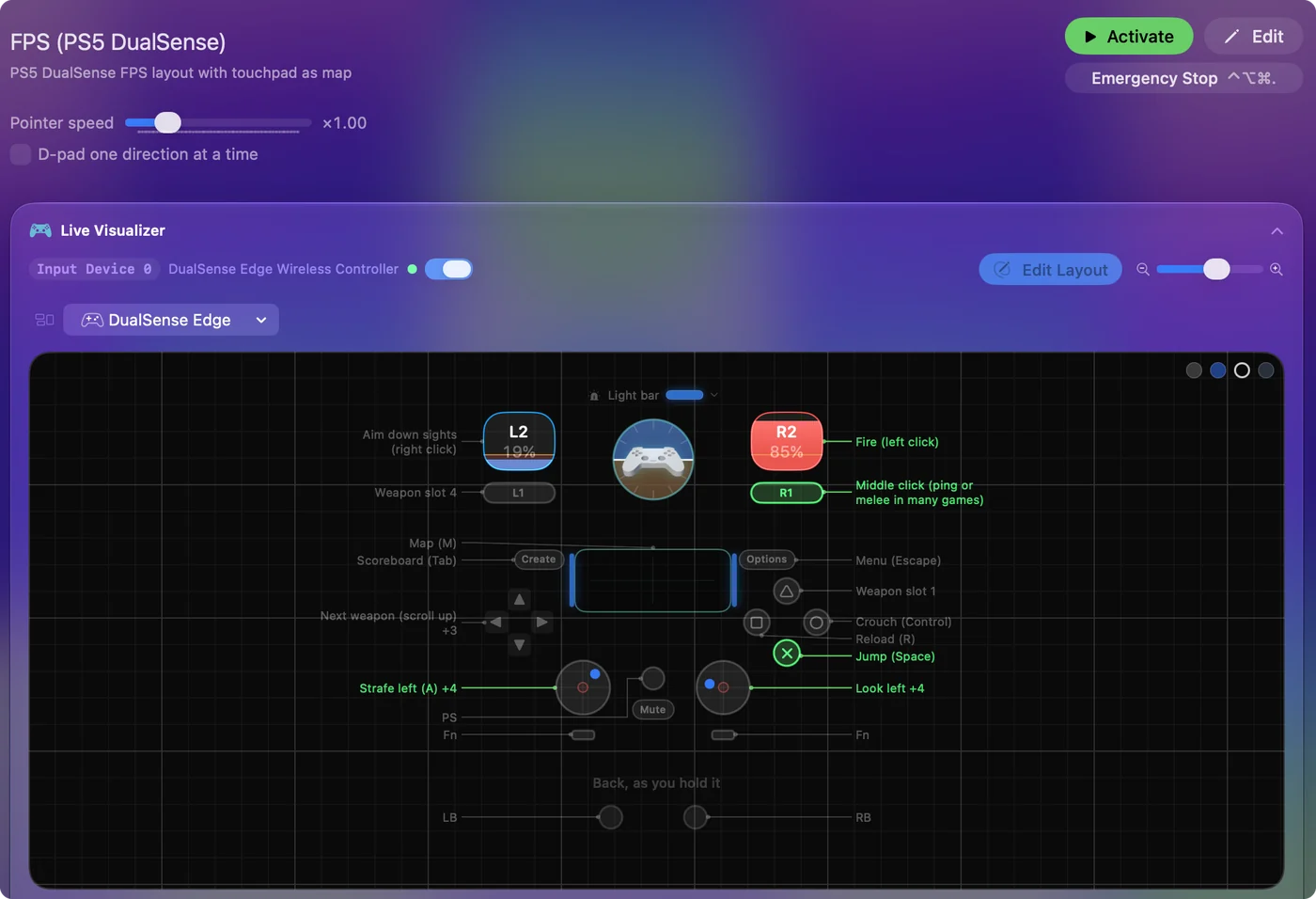
Klik kontrol mana pun di gambar dan sebuah popover memberi namanya, controller mana tempatnya, dan apa yang dilakukannya di preset itu.
- Setir, stik flight dan stik arcade. Digambar apa adanya juga.
- Perangkat USB yang tidak cocok dengan model mana pun. Digambar sebagai kisi berlabel dari apa yang dilaporkannya, dengan setiap tombol diberi nomor.
- Pad yang dibaca macOS tetapi tidak dikenali InputConfig. Digambar sebagai gamepad standar, dengan garis di bawahnya yang mengatakan demikian.
Apa pun yang kamu colokkan akan digambar, dan setiap tekanan menyalakan sesuatu.
Samakan namanya antar merek
| Posisi | Xbox | PlayStation | Nintendo Switch | Dalam berkas preset |
|---|---|---|---|---|
| Tombol muka bawah | A | Cross | B | btn 0 |
| Tombol muka kanan | B | Circle | A | btn 1 |
| Tombol muka kiri | X | Square | Y | btn 2 |
| Tombol muka atas | Y | Triangle | X | btn 3 |
| Bumper kiri | LB | L1 | L | btn 4 |
| Bumper kanan | RB | R1 | R | btn 5 |
| Pemicu kiri | LT | L2 | ZL | btn 6, atau axis 4 untuk tarikan analog |
| Pemicu kanan | RT | R2 | ZR | btn 7, atau axis 5 |
| Tombol tengah kiri | View | Create (Share di pad PS4) | Minus | btn 8 |
| Tombol tengah kanan | Menu | Options | Plus | btn 9 |
| Tombol Home | Tombol Xbox | Tombol PS | Home | btn 10 |
| Tekan stik kiri ke dalam | Tekan stik kiri | L3 | Tekan stik kiri | btn 11 |
| Tekan stik kanan ke dalam | Tekan stik kanan | R3 | Tekan stik kanan | btn 12 |
InputConfig memberi nomor tombol muka menurut posisinya, bukan menurut hurufnya: btn 0 selalu tombol yang paling bawah. Itulah sebabnya preset yang dibuat di DualSense melakukan hal yang sama di pad Xbox, dan mengapa tombol bawah Switch Pro Controller, yang tercetak B, melakukan apa yang dilakukan Cross di preset yang sama. Angka-angka ini hanya kamu temui jika membuka berkas preset. Editor dan gambar memakai nama.
Tabel peta controller di situs ini menampilkan setiap nama berdampingan, termasuk paddle dan touchpad. Posisi yang menentukan, bukan hurufnya: tombol bawah adalah tombol yang sama di setiap pad.
Luruskan A dan B di pad Switch dan 8BitDo
Nintendo mencetak A di kanan dan B di bawah. Xbox mencetaknya sebaliknya. macOS memberi nama tombol pad Nintendo menurut huruf yang tercetak di atasnya, dan sebelum 1.6 itu berarti menekan A di Switch Pro Controller atau Joy-Con menjalankan baris yang dimaksudkan untuk B, tombol bawah.
- Switch Pro Controller dan Joy-Con. InputConfig membacanya menurut posisi, seperti yang ditampilkan gambar, dan ketika salah satu controller itu pertama kali tersambung, ia menawarkan untuk memperbarui baris yang direkam sebelumnya di controller itu.
- Pad 8BitDo. Banyak yang mencetak huruf Nintendo tetapi melaporkan dirinya ke Mac sebagai pad Xbox, sehingga Mac tidak punya cara untuk tahu huruf apa yang ada di sana. 1.6 juga memperbaiki tombol belakang 8BitDo yang terbaca sebagai tombol Fn DualSense Edge, dan menawarkan pembaruan yang sama untuk baris yang direkam di sana.

Pengaturan InputConfig: Tempat mengubah nama untuk pad 8BitDo yang mencetak B di bagian bawah.
Settings, Devices, Face button names, NintendoYang terjadi: Editor dan gambar memakai huruf Nintendo. Positions menaruh nama mata angin (North, South, East, West) di setiap pad, yang sebagian orang anggap lebih mudah.

Hanya namanya yang berubah, tidak pernah apa yang dilakukan preset.
Jika sebuah tombol tidak menyala, atau yang salah yang menyala
Setiap gejala punya penyebabnya sendiri:
- Tidak ada yang menyala di mana pun. Mac tidak menerima tombol itu dalam mode atau profil controller yang sedang aktif. Paddle Xbox Elite hanya terbaca di profil bawaannya, dan pad 8BitDo bergantung pada sakelar mode-nya. Sebuah garis di bawah gambar InputConfig mengatakan apa yang tidak pernah dikirim model itu ke Mac, seperti tombol profil Elite atau SL dan SR pada Joy-Con, sehingga kontrol yang gelap di sana bukan kerusakan.
- Tombol lain yang menyala. Controller sedang menyalin tombol lain, seperti yang dilakukan banyak paddle belakang. Lihat tombol belakang dan paddle di Mac.
- Tekanan muncul di bawah gambar sebagai Also reported. Controller mengirim tombol yang tidak punya tempat di gambar. Tombol itu tetap bekerja, dan Scan di editor tetap bisa mengikatnya.
- Kamu ingin nama mentahnya. Di Settings, Devices, sebuah log tekanan langsung muncul setelah kamu menekan tombol pada controller yang dibaca macOS. Setiap baris adalah nama yang diberikan macOS kepada tombol itu dan nomor yang dipicunya di InputConfig, atau unmapped.
Baca garis di bawah gambar sebelum menyebut tombol yang gelap sebagai rusak.
Beri preset nama controller-mu
- Kamu: Di Live Visualizer, buka menu panel, masuk ke Controllers, dan pilih modelmu.
- InputConfig: Memakai namanya di editor dan gambar, termasuk bumper, pemicu, tombol tengah, dan paddle.
- Cek: Baris-barisnya sekarang terbaca seperti tercetak di controller-mu.
Pada preset dengan lebih dari satu grup controller, ini hanya mengatur nama jika belum ada nama yang diatur. Automatic, di bagian atas menu yang sama, kembali ke asal. Preset yang ditulis untuk satu controller, seperti FPS (Xbox), mempertahankan nama controller itu di pad mana pun, dan gambar menyatakannya dalam satu baris di bawah. Beri nama preset sesuai pad yang kamu pegang, dan editor akan terbaca seperti controller-mu.
Versi singkatnya
- Pad Apple. Buka Pengaturan Sistem, Pengontrol Game, lalu tekan dan lihat.
- Selain itu. Gunakan Live Visualizer preset mana pun di InputConfig.
- Bingung A dan B. Posisi yang menentukan. Atur Face button names ke Nintendo untuk 8BitDo yang punya B di bawah.
Tekan dan lihat ia menyala, dan kamu tidak perlu menebak.
Pertanyaan
Tombol mana yang A pada controller PS5?
Cross, tombol muka bawah, berada di tempat A pada pad Xbox. Circle ada di tempat B, Square di tempat X, dan Triangle di tempat Y. Game dan InputConfig berpatokan pada posisi itu, sehingga game yang meminta tombol A berarti Cross.
Apa itu L3 dan R3?
Menekan stik lurus ke bawah sampai berbunyi klik. Xbox dan Nintendo menyebutnya tekan stik kiri dan kanan. Di Live Visualizer InputConfig, lingkaran stik menyala saat kamu mengkliknya.
Di mana tombol Share atau Create?
Pada DualSense, Create adalah tombol kecil di sebelah kiri touchpad. Pada DualShock 4 tombol yang sama disebut Share. Pada controller Xbox Series, Share adalah tombol kecil di tengah, di bawah tombol Xbox, dan pada pad Switch namanya Capture. macOS memakainya untuk tangkapan layar dan rekaman, dan InputConfig membiarkannya kecuali preset yang sedang berjalan mengikat tombol itu.
Mengapa InputConfig menggambar controller-ku sebagai gamepad standar?
Modelnya bukan yang dikenali Live Visualizer, sehingga ia menggambar gamepad standar dan menulis Model not recognized di bawahnya. Setiap tombol tetap menyala dan bisa diikat. Jika controller-mu salah satu model yang tercantum, pilih dari menu produsennya di menu panel dan ia akan digambar sebagai model itu.
Bisakah saya memeriksanya tanpa memasang apa pun?
Untuk controller yang didukung macOS, bisa: Pengaturan Sistem, Pengontrol Game menyalakan setiap tombol saat kamu menekannya. Peta controller di situs ini memberi nama setiap kontrol untuk Xbox, PlayStation dan Switch di browser.
Lainnya dalam bahasa Indonesia
Panduan lengkap, dalam bahasa Inggris
Siapa yang menulis. Ryleigh Newman mengembangkan InputConfig dan setiap hari mengendalikan Mac miliknya dengan controller, karena tangannya tidak berfungsi dengan baik. Halaman ini diterjemahkan dari bahasa Inggris. Tampilan aplikasi dan bagian lain situs ini berbahasa Inggris.
Halaman ini dalam bahasa lain: English, العربية, Čeština, Dansk, Deutsch, Español, Suomi, Français, עברית, Magyar, Italiano, 日本語, 한국어, Norsk, Nederlands, Polski, Português, Русский, Slovenčina, Svenska, ไทย, Türkçe, Українська, Tiếng Việt, 繁體中文, 简体中文
Gratis. macOS 14 atau lebih baru. Tanpa akun, tidak ada yang keluar dari Mac Anda. Open source di GitHub.