Bahasa Indonesia
Cara mengendalikan Mac dengan controller game
 Aplikasi ini sepenuhnya gratis. Kamu tidak perlu membuat akun. Tidak ada langganan, tidak ada unduhan yang merepotkan, dan tidak ada yang dikunci. Dioptimalkan untuk Apple silicon.
Ya, controller game bisa menjalankan seluruh Mac, tetapi tidak dengan macOS saja: macOS memasangkan controller, lalu tidak memberinya apa pun untuk dilakukan di luar game yang mendukung controller. Pemeta mengisi celah itu. InputConfig, pemeta controller gratis dan sumber terbuka, mengubah setiap tombol, stik, dan pemicu menjadi tombol papan ketik, klik, gerakan penunjuk, gulir, tombol media, atau aksi sistem seperti volume dan Mission Control, di setiap aplikasi. Yang kamu dapat bergantung pada preset, dan preset bawaan di bawah mencakup pekerjaan yang umum.
InputConfig versi 1.7, yang diperkirakan rilis pada Oktober 2026, akan sepenuhnya tersedia dalam bahasa Indonesia.
Langkah
- Pasangkan controller dengan Mac.
- Pasang InputConfig dan aktifkan di Pengaturan Sistem, Privacy & Security, Accessibility.
- Pilih preset untuk pekerjaannya: Desktop Navigation, Media Controller, Web Browsing, atau Presentation Remote.
- Tekan Activate.
Jalankan seluruh Mac
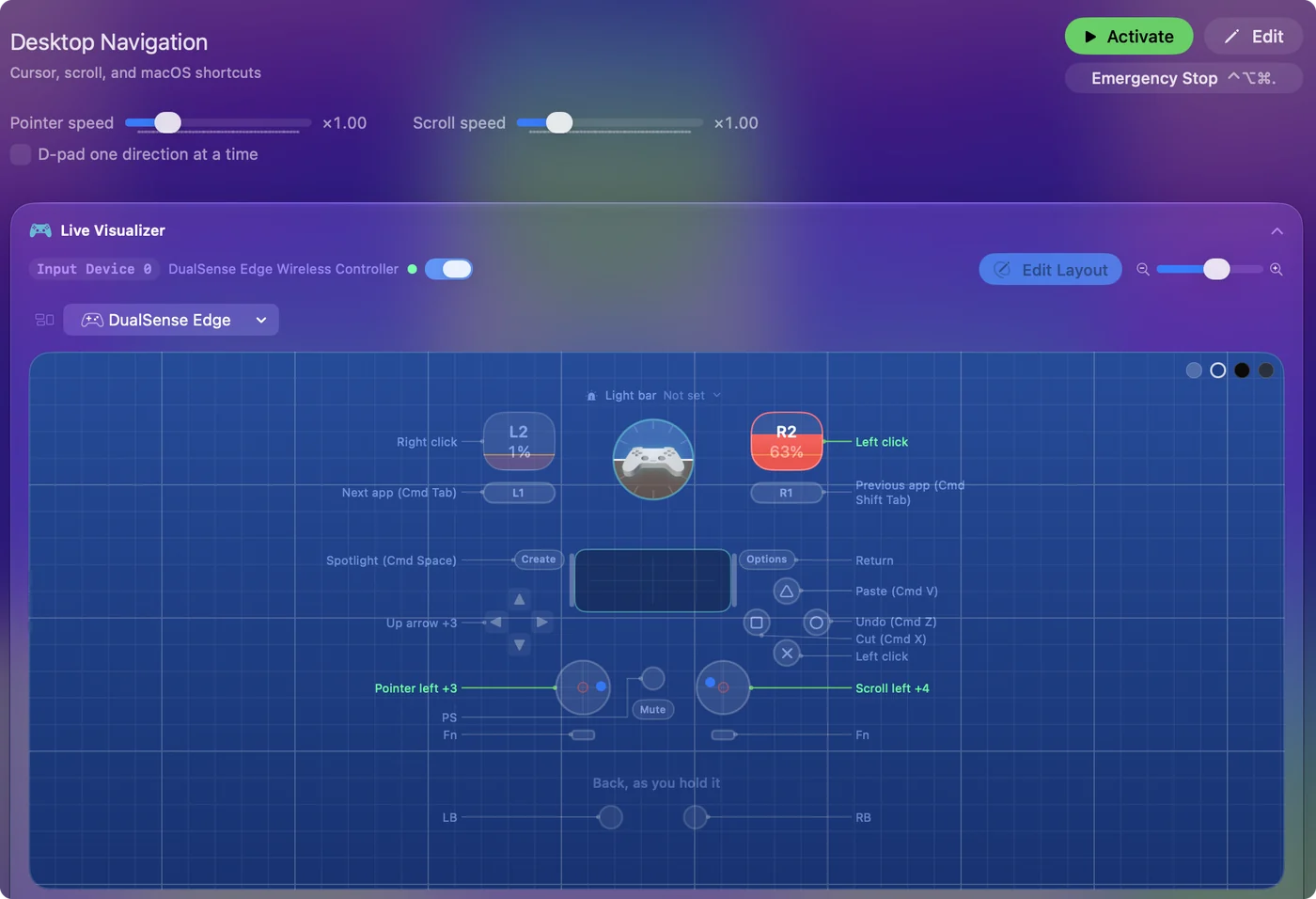
Desktop Navigation menaruh penunjuk dan gulir di stik, klik di pemicu, pengganti aplikasi di bumper, Spotlight dan Return di tombol menu, serta tombol panah di D-pad. Tombol muka mengklik, membatalkan, memotong, dan menempel, dan menekan stik kanan memilih semuanya. Easy Browse melakukan pekerjaan yang sama dengan lebih tenang, dengan penunjuk yang mulai lambat, Dictation di bumper, dan tombol muka yang menyebut namanya dengan keras saat kamu mempelajarinya.
Dengan dikte di sebuah tombol, ini adalah Mac yang bisa dijalankan tanpa menyentuh papan ketik. Itulah inti dari panduan Mac tanpa papan ketik.
Pakai sebagai remote media
Preset Media Controller: A atau Cross memutar dan menjeda, B dan X melompat maju dan mundur, dan Y atau Triangle membisukan. Bumper, serta atas dan bawah di D-pad atau stik kiri, mengubah volume. Kiri dan kanan berpindah lagu. Back adalah Escape, untuk keluar dari layar penuh. Ia bekerja di Music, Spotify, VLC, aplikasi TV, dan YouTube di browser, karena ia mengirim tombol media Mac itu sendiri. Panduan dari sofa menambahkan penjelajahan dan membaca.
Menjelajah web dari sofa
Web Browsing: penunjuk di stik kiri, gulir di stik kanan, A mengklik dan B mengklik kanan, mundur dan maju di bumper, tab di pemicu, dan bilah alamat di Back. Ia bekerja di Safari, Chrome, Firefox, dan apa pun yang lain.
Jalankan presentasi
Presentation Remote: slide berikutnya dan sebelumnya di A dan B, penunjuk di stik kiri, layar kosong di Y, dan Escape di Back. Halaman remote presentasi punya tata letak dengan berikutnya dan kembali di setiap pemicu, bumper, dan D-pad juga. Ia bekerja di Keynote, PowerPoint, dan Google Slides.
Ganti preset per aplikasi, otomatis
Setiap preset bisa mencantumkan aplikasi yang menjadi miliknya, sehingga tata letak media berjalan di Music, tata letak browser di Safari, dan tata letak slide di Keynote, tanpa menekan tombol apa pun.
- Kamu: Tambahkan aplikasinya di bawah Activate when these apps are in front, di bagian Automation & Gaming Utilities setiap preset, lalu nyalakan Switch presets when the front app changes di Settings, Advanced.
- InputConfig: Memulai preset yang cocok saat salah satu aplikasinya dibawa ke depan.
- Cek: Klik ke Music dan tata letak media mengambil alih. Klik ke Safari dan tata letak browser melakukannya. Pindah otomatis per aplikasi menjelaskan aturannya.
Jika controller tidak melakukan apa-apa
Naiki tangga ini, mulai dari langkah terkecil:
- Periksa preset sedang berjalan. Ikon bilah menu punya Start dan Stop.
- Berikan Accessibility. macOS hanya mengizinkan aplikasi mengirim ketukan tombol dan klik ke aplikasi lain setelah kamu menyalakannya di Pengaturan Sistem, Privasi & Keamanan, Accessibility. Ikon bilah menu berubah oranye saat preset yang berjalan sedang menunggu izin itu.
- Periksa Mac melihat controller. Buka Pengontrol Game di bilah sisi Pengaturan Sistem dan tekan sebuah tombol.
Jika sebuah preset pernah mengambil alih lebih dari yang kamu maksud, Control Option Command period adalah henti darurat.
Versi singkatnya
- Seluruh Mac. Gunakan Desktop Navigation atau Easy Browse.
- Sofa. Gunakan Media Controller dan Web Browsing.
- Presentasi. Gunakan Presentation Remote.
Beri setiap preset aplikasinya dan nyalakan pergantian otomatis, dan controller berganti pekerjaan dengan sendirinya.
Pertanyaan
Bisakah saya memakai controller PS5 atau Xbox sebagai remote TV untuk Mac saya?
Bisa. Preset Media Controller di InputConfig mengirim tombol media Mac, jadi ia bekerja di setiap pemutar.
Bisakah controller menjalankan seluruh Mac, bukan hanya game?
Bisa. Penunjuk, klik, gulir, setiap tombol, Mission Control, dikte. Ada orang yang menggunakannya sebagai masukan utama mereka.
Bisakah saya mengendalikan MacBook dengan controller PS5 atau Xbox?
Bisa. Pasangkan di Pengaturan Sistem, Bluetooth: tahan PS dan Create pada DualSense sampai bar lampu berkedip, atau tahan tombol pasangan pada controller Xbox sampai tombol Xbox berkedip cepat. Lalu aktifkan preset di InputConfig. Desktop Navigation memberi penunjuk, klik, gulir, dan pintasan umum. Cara menyambungkan controller ke Mac mencakup setiap model.
Bisakah controller menjadi remote untuk Mac mini di TV?
Bisa. Itu salah satu penggunaan yang paling umum: tombol media dan volume di tombol, penunjuk dan gulir di stik, dan pergantian tata letak per aplikasi. Halaman Mac mini di TV membandingkannya dengan remote lain.
Apakah mengendalikan Mac dengan controller memerlukan izin khusus?
Ya, satu. macOS hanya mengizinkan aplikasi mengirim ketukan tombol dan klik ke aplikasi lain setelah kamu menyalakannya di Pengaturan Sistem, Privasi & Keamanan, Accessibility. Itu izin yang diminta InputConfig, dan ia tidak punya akses jaringan. Apa yang diizinkan izin Aksesibilitas.
Lainnya dalam bahasa Indonesia
Panduan lengkap, dalam bahasa Inggris
Siapa yang menulis. Ryleigh Newman mengembangkan InputConfig dan setiap hari mengendalikan Mac miliknya dengan controller, karena tangannya tidak berfungsi dengan baik. Halaman ini diterjemahkan dari bahasa Inggris. Tampilan aplikasi dan bagian lain situs ini berbahasa Inggris.
Halaman ini dalam bahasa lain: English, العربية, Čeština, Dansk, Deutsch, Español, Suomi, Français, עברית, Magyar, Italiano, 日本語, 한국어, Norsk, Nederlands, Polski, Português, Русский, Slovenčina, Svenska, ไทย, Türkçe, Українська, Tiếng Việt, 繁體中文, 简体中文
Gratis. macOS 14 atau lebih baru. Tanpa akun, tidak ada yang keluar dari Mac Anda. Open source di GitHub.