Bahasa Indonesia
Cara menguji setir balap, joystick atau stik flight di Mac
 Aplikasi ini sepenuhnya gratis. Kamu tidak perlu membuat akun. Tidak ada langganan, tidak ada unduhan yang merepotkan, dan tidak ada yang dikunci. Dioptimalkan untuk Apple silicon.
Gunakan aplikasi yang membaca perangkat secara langsung, karena Mac membaca sebagian besar setir USB, pedal, stik flight dan stik arcade tanpa driver, tetapi tidak memberimu apa pun untuk mengujinya. Pengontrol Game di Pengaturan Sistem hanya mencantumkan gamepad, sehingga setir yang berfungsi sempurna pun tidak pernah muncul di sana.
InputConfig, aplikasi gratis yang saya buat, membaca perangkat ini secara langsung, dan Live Visualizer-nya menggambar Logitech G29 atau G923 apa adanya: setir berputar di layar dengan sudutnya dalam derajat, setiap pedal terisi dari 0 sampai 100 persen, dan setiap tombol serta arah tuas menyala saat kamu menekannya. Setir dan stik flight lain mendapat peta sederhana dari setiap sumbu, tombol dan tuas yang mereka laporkan. Saya belum menguji setiap perangkat, jadi lima menit pertama di bawah juga berfungsi sebagai pemeriksaan bahwa perangkatmu terbaca sama sekali.
InputConfig versi 1.7, yang diperkirakan rilis pada Oktober 2026, akan sepenuhnya tersedia dalam bahasa Indonesia.
Langkah
- Colokkan perangkat dan buka InputConfig.
- Jika tidak muncul, centang di InputConfig, Devices.
- Klik preset mana pun untuk melihat perangkat di Live Visualizer.
- Periksa tengah, rentang penuh, pedal, tombol dan tuas secara berurutan.
- Atur deadzone dengan Adjust live pada sumbu mana pun yang diam tidak di tengah.
Ketahui mengapa Mac tampak tidak melihatnya
Bagi macOS, setir atau stik flight adalah perangkat masukan USB biasa, bukan game controller. Pengontrol Game di Pengaturan Sistem tetap kosong dan banyak game mengabaikannya, tetapi Mac tetap sudah menyambungkannya: ia tercantum di bagian USB pada System Information.
Apple menambahkan dukungan untuk beberapa setir balap di macOS 13, hanya untuk game yang ditulis untuk itu. Halaman setir balap membahas sisi itu. Daftar Pengontrol Game yang kosong tidak mengatakan apa pun tentang setir atau stik.
Buat InputConfig membacanya
- Kamu: Colokkan perangkat dan buka InputConfig. Jika tidak muncul, buka menu InputConfig dan pilih Devices.
- InputConfig: Mencantumkan setiap perangkat USB dan Bluetooth, dengan tanda centang pada yang sedang dibacanya. Pilih perangkatmu untuk mencentangnya. Pilihan itu diingat.
- Cek: Klik preset mana pun di bilah sisi. Tidak ada yang harus berjalan agar Live Visualizer menampilkan perangkat.
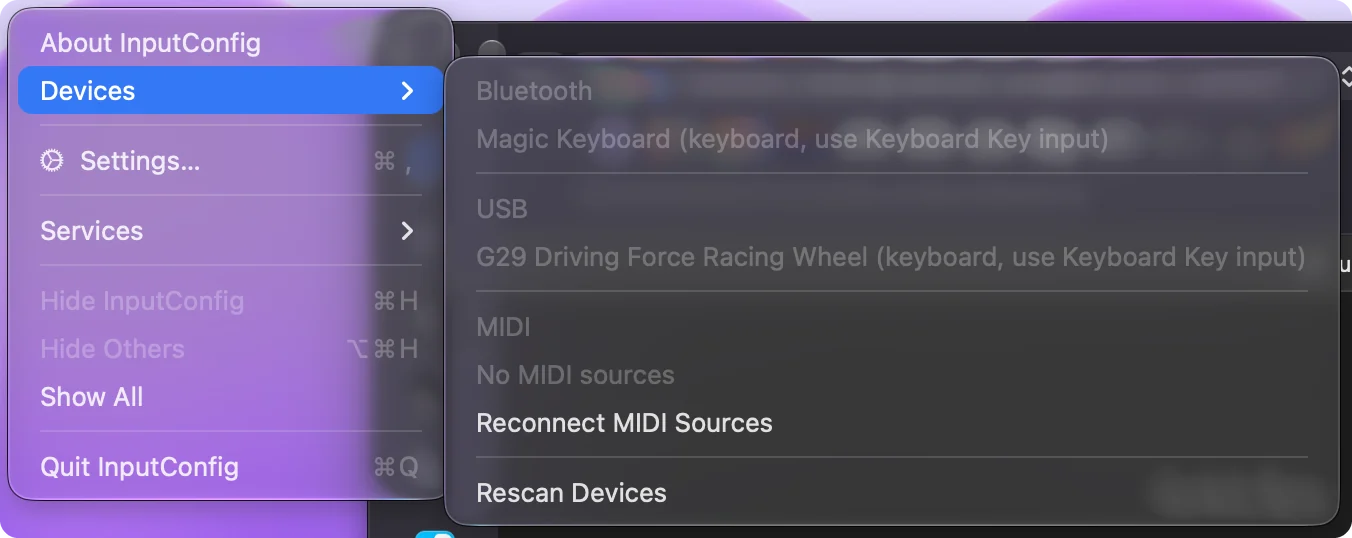
- Entri yang bertuliskan butuh Pengawasan Input. Pilih itu: ia membuka halaman Pengaturan Sistem tersebut, dan perangkat dibaca saat kamu kembali ke InputConfig.
- Setir Logitech lama. G27, G25, Driving Force GT atau Driving Force Pro yang mulai dalam mode kompatibilitas akan dialihkan ke mode sendiri saat tersambung, sehingga setiap tombol dan rentang kemudi penuh terbaca.
Tanda centang di menu Devices berarti InputConfig sedang membacanya.
Baca apa yang ditampilkan gambar
- Setir. Pelek berputar sejauh yang asli, dengan tanda di bagian atas dan sudutnya tertulis di sebelahnya, seperti 0°, 90° kiri atau 450° kanan. Logitech G29 dan G923 untuk PlayStation dan PC membaca 900 derajat dari kunci ke kunci. Gambar G27, G25, Driving Force GT dan T300 RS bersifat eksperimental dan dimatikan, sehingga setir-setir itu tampil sebagai peta sederhana. Pedal G29, gigi pemindah, paddle dan dial merahnya juga digambar. Setir yang rentangnya tidak bisa diketahui InputConfig menampilkan seberapa jauh ke arah kunci penuh sebagai gantinya, dalam persen. Driving Force Pro adalah salah satunya: ia mulai di 200 derajat dan hanya mencapai 900 dengan perintah yang tidak dikirim InputConfig.
- Pedal. Setiap pedal adalah bar yang terisi saat kamu menekannya, dengan persentasenya. Garis oranye menandai tempat baris preset untuk pedal itu mulai dihitung, yaitu deadzone-nya.
- Stik flight. Logitech Extreme 3D Pro dan Thrustmaster T.16000M menampilkan stik, rudder putar, throttle, pemicu, tuas arah dan setiap tombol sebagai peta sederhana. Gambar mereka sendiri bersifat eksperimental dan dimatikan. Tuas 8 arah menyalakan dua panah pada arah diagonal.
- Stik arcade dan controller tanpa tuas. Tuasnya menggerakkan titiknya dan setiap tombol menyala.
- Lainnya. Perangkat yang tidak cocok dengan model mana pun digambar sebagai kisi berlabel yang dibangun dari apa yang dilaporkannya: setiap pasangan stik sebagai stik, setiap tuas arah sebagai D-pad, setiap sumbu lain sebagai bar yang diberi nama sesuai fungsinya (Z, Rz, Slider, Throttle), dan setiap tombol diberi nomor. Klik tombol untuk melihat nomornya dan tombol HID asalnya.

Sebuah garis di bawah gambar memberi tahu apa yang tidak pernah dikirim model itu ke Mac. Untuk setir Logitech itu adalah force feedback dan lampu shift G27, yang tidak dipakai InputConfig. Baca garis itu sebelum memutuskan sebuah kontrol rusak.
Jalankan tes lima menit
- Tengah. Lepaskan setir atau stik. Setir seharusnya membaca 0° (atau Centered), dan titik stik seharusnya berada di tanda silang.
- Rentang penuh. Putar setir dari kunci ke kunci. Setir 900 derajat membaca 450° ke setiap arah. Gerakkan stik melingkar penuh. Pembacaannya seharusnya naik dengan halus, tanpa lompatan atau bagian mati.
- Pedal dan throttle. Tekan setiap pedal perlahan sampai dasar dan lepaskan. Ia seharusnya berjalan dari 0 sampai 100 persen dan kembali ke 0. Lakukan hal yang sama dengan throttle, ujung ke ujung. Pada sebagian perangkat throttle terbaca terbalik, dengan maju di 0. Itu perangkatnya, bukan kerusakan.
- Tombol. Tekan setiap tombol, paddle dan gigi. Gigi pemindah menyala saat tuasnya berada di gigi itu.
- Tuas arah. Tekan kedelapan arah, termasuk diagonalnya.
Kenaikan yang halus dan kembali bersih ke nol berarti perangkatnya sehat.
Jika sebuah pembacaan tidak tepat
Naiki tangga ini, mulai dari langkah terkecil:
- Atur deadzone. Pedal yang diam di atas 0, atau setir yang sedikit melenceng dari tengah satu atau dua derajat, adalah keausan normal. Dalam preset, buka Options baris dan tekan Adjust live, yang menampilkan sumbu bergerak saat kamu menggeser. Jika produsennya punya utilitas Mac untuk pusat perangkat itu, gunakan itu dulu.
- Perlakukan pedal -1 sampai 1 sebagai pemicu. Sebagian besar setir dan set pedal non-Logitech bekerja seperti ini. Pada baris, Rests at one end di Options-nya membaca seluruh jarak tempuh dari posisi diam, dan Scan menyalakannya saat pedal mulai dari salah satu ujung. One-Stick Driving with Throttle axis is a trigger juga memakai seluruh jarak tempuhnya.
- Balik arahnya. Throttle atau sumbu yang berjalan ke arah yang salah: Invert direction, di Options baris, membaliknya untuk yang dikirim InputConfig.
- Baca garis di bawah gambar. Beberapa perangkat mengemas sumbunya dengan cara yang belum bisa diterjemahkan InputConfig. Ketika sebuah perangkat tidak memberikan deskripsi yang bisa dipakai tentang dirinya, garis di bawah gambar mengatakan bahwa ia dibaca bit demi bit, dan setiap tombol bernomor adalah satu bit, bukan tombol yang dikenal.
- Mulai lagi dari menu Devices. Jika tidak ada yang bergerak sama sekali, periksa lagi menu Devices, coba kabel atau port lain, dan jika entrinya meminta Pengawasan Input, izinkan.
Pergeseran kecil adalah keausan, bukan kerusakan, dan deadzone menyembunyikannya.
Yang tidak bisa dilakukannya
- Force feedback. InputConfig tidak menggerakkannya, sehingga motornya tetap mati selama kamu menguji.
- Berpura-pura menjadi setir. Ia tidak bisa membuat game percaya setir sedang tersambung. Ia mengirim tombol papan ketik dan gerakan tetikus.
- Setiap perangkat. Saya belum menguji setiap perangkat, dan sebagian mengemas sumbunya dengan cara yang belum bisa diterjemahkan InputConfig.
Tes ini menunjukkan apa yang diterima Mac, bukan apa yang akan dilakukan game dengannya.
Langkah berikutnya
Perangkat yang lolos siap untuk preset:
- Game balap dengan papan ketik. One-Stick Driving mengubah setir dan pedal menjadi tombol kemudi, gas dan rem.
- Simulasi terbang. Halaman stik flight membahasnya.
- Setir yang tidak berfungsi. Setir balap tidak berfungsi di Mac memuat daftar periksa lengkapnya.
Lima menit di Live Visualizer memastikan apakah Mac membaca perangkatmu sama sekali.
Pertanyaan
Apakah saya butuh driver untuk menguji setir atau joystick di Mac?
Tidak. macOS membaca setir, pedal dan stik USB standar tanpa driver. Perangkat lunak produsen penting untuk hal seperti rentang putaran, kekuatan force feedback dan firmware, dan untuk banyak merek itu hanya untuk Windows.
Bisakah penguji gamepad di browser menguji setir?
Kadang bisa. Beberapa browser menampilkan sebagian perangkat ini lewat dukungan gamepad mereka, dengan sumbu di bawah angka biasa dan tanpa tahu mana yang kopling. Layak dicoba, dan itu tidak memberi tahu apakah game Mac akan memakai setirnya.
Mengapa setir saya menampilkan persentase dan bukan derajat?
InputConfig hanya menulis derajat ketika ia tahu rentang setirnya, seperti untuk G29, G923, G27, G25, Driving Force GT dan T300 RS. Untuk setir lain, ia menampilkan seberapa jauh ke arah kunci penuh kamu memutarnya.
Bisakah saya menguji pedal, pemindah gigi atau throttle sendiri?
Bisa. Perangkat USB terpisah mendapat slotnya sendiri dan panelnya sendiri, sehingga satu preset bisa memuat setir, pedal dan kotak tombol sekaligus, dan setiap panel menampilkan perangkatnya sendiri.
Apakah InputConfig menguji force feedback?
Tidak. Ia tidak menggerakkan force feedback, sehingga motornya tetap mati selama kamu menguji.
Lainnya dalam bahasa Indonesia
Panduan lengkap, dalam bahasa Inggris
Siapa yang menulis. Ryleigh Newman mengembangkan InputConfig dan setiap hari mengendalikan Mac miliknya dengan controller, karena tangannya tidak berfungsi dengan baik. Halaman ini diterjemahkan dari bahasa Inggris. Tampilan aplikasi dan bagian lain situs ini berbahasa Inggris.
Halaman ini dalam bahasa lain: English, العربية, Čeština, Dansk, Deutsch, Español, Suomi, Français, עברית, Magyar, Italiano, 日本語, 한국어, Norsk, Nederlands, Polski, Português, Русский, Slovenčina, Svenska, ไทย, Türkçe, Українська, Tiếng Việt, 繁體中文, 简体中文
Gratis. macOS 14 atau lebih baru. Tanpa akun, tidak ada yang keluar dari Mac Anda. Open source di GitHub.